He Was Drowning in Bills and Burnout Until a Simple Daily Ritual Rewired His Brain for Wealth in Less Than a Week
>>> Start Your Shift Today <<<

出國前,你是不是總忙著切換飛航模式、通知家人,擔心忘記調整時區?
這些小事堆起來,真的很耗時,尤其對忙碌的上班族或父母來說。
今天分享的旅行捷徑,就是用 iPhone 捷徑 App 一鍵搞定,讓你輕鬆出發。
旅行捷徑 是捷徑 App 的自訂自動化工具,它能串聯多個動作,比如開啟飛航模式、傳訊息給家人、自動換時區。
忙碌的人超適合,因為出國離家一按,就全自動完成;回國到家也一樣,一鍵切回日常模式。
不用再手忙腳亂,省時省力,還避免漏掉通知。
想像一下:機場前,按下出國自動化,飛航模式開啟,訊息「我上飛機了」自動發給家人,時區也跟著變。
回國時,按回國一鍵,Wi-Fi 開啟,通知「我到家了」,一切恢復正常。
簡單吧?這就是捷徑 App 的魅力。
接下來,我一步步教你怎麼設定,保證上手超快。
跟著做,你的旅行從此多一分從容。
There Is a Frequency That the Wealthiest Families Have Used for Generations and Most People Will Never Know It Exists
>>> Open the Door <<<

什麼是旅行捷徑?基本觸發類型了解
旅行捷徑就是用 iPhone 捷徑 App 建立的位置自動化。它偵測你到達或離開特定地點,自動跑一串動作。這樣,出國或回家就能省下手動調整的麻煩。
最常見的觸發類型有兩種:到達觸發和離開觸發。前者當你進入範圍時啟動;後者當你離開時跑動作。Apple 官方文件有詳細說明,像是旅行觸發指南,適合初學者參考。
這些觸發讓旅行變簡單。你可以設定家門口、機場或飯店,搭配切換飛航模式或發訊息。來看怎麼實際操作。
到達觸發怎麼用
打開捷徑 App,點「自動化」分頁,按右上角「+」新增個人自動化。選「到達」,App 會讓你挑地點。
先搜尋地址,比如「家」或「桃園機場」。選好後,畫面顯示藍色圓圈,代表觸發範圍。拖動邊緣調整大小:家附近設小一點,機場則大些,避免太早觸發。
時間選項更靈活。你可以限「任何時間」,或只在特定時段跑。比如,只在晚上 7 點後到家才觸發,自動開 Wi-Fi 並傳「我到家了」給家人。旅行時,設到飯店後自動調時區,或加天氣通知。
小提示:出國落地機場時,用到達觸發開地圖 App,顯示當地交通。範圍設 500 公尺內,就不會在飛機上誤觸。這樣,你專心旅行,不用記得切換。
離開觸發的實用設定
離開觸發同樣簡單。在自動化畫面選「離開」,挑地點如家或機場。藍圈調整跟到達一樣,確保準確。
離家出國時,設離開家門 100 公尺觸發:關 Wi-Fi、開飛航模式、發訊息「我出門了」。抵達機場後,再用另一觸發接力。
範例動作超實用:
- 開地圖導航:離開家自動導向機場,避開塞車。
- 通知家人:加「傳訊息」動作,寫「正趕去機場」。
- 音樂播放:出門跑喜歡的旅行歌單,營造心情。
回國時,離開機場觸發開通知、連家 Wi-Fi。Apple 的家自動化觸發也適用,像是連 HomeKit 燈光。試試看,你的日常會順暢許多。
出國場景:離家去機場一鍵自動化
離家趕機場的時刻總是緊張。你關 Wi-Fi、開飛航模式、發訊息給家人,還要導航避塞車。一個出國捷徑就能串起這些動作,按下離開家觸發,一切自動跑。這樣,你專心開車,不會漏掉任何步驟。來看具體怎麼建置。
出國自動化動作清單
出國捷徑的核心在動作順序。打開捷徑 App 的自動化,選離開觸發,設定家門 100 公尺範圍。加以下動作,讓流程順暢。你可以依需求調整訊息內容或新增步驟。
- 傳訊息給家人:用「傳送訊息」動作,選 Line 或 iMessage,收件人設家人群組。範例文字:「我離家去機場了,預計兩小時後登機。愛你們。」這樣,他們知道你的進度。
- 開啟地圖導航:加「開啟 App」或「取得方向」動作,目的地設「桃園國際機場」。它會自動計算路線,避開高峰塞車,讓你安心上路。
- 切換飛航模式:插入「設定飛航模式」為開啟。出門後馬上斷網通知,省電又防干擾。記得加延遲 30 秒,避免家裡訊號還沒斷就觸發。
- 調整音量與音樂:設「設定音量」為 50%,再加「播放音樂」,選旅行歌單。開車時聽輕快曲子,緩解壓力。
- 關閉 Wi-Fi 與通知:用「設定 Wi-Fi」為關閉,加上「勿擾模式」開啟。參考瘋先生 Wi-Fi 自動化教學,這招出門超省電。
- 時區預備與備忘:加「設定時區」為目的地國家,或顯示「取得目前時區」。最後傳天氣通知:「機場天氣晴,注意行李。」
這些動作串聯後,捷徑跑完只需幾秒。試著自訂:父母出國可加兒童監護通知;商務族加會議提醒。建好後,下拉通知中心測試執行。
出國捷徑快速測試方法
真出國前別直接用,模擬測試避免出包。捷徑 App 支援手動跑或暫停位置偵測,這樣在家就能驗證。
先在自動化清單找到你的出國捷徑,點右上角「…」,選「立即執行」。看動作是否順利:訊息發出沒、地圖跳起沒、模式切換對不對。
想模擬離家?去設定 > 隱私與安全性 > 定位服務 > 捷徑,暫停「精確位置」。再用另一台裝置或電腦熱點,假裝移出家範圍。或者建測試捷徑:加「顯示通知」動作,寫「模擬離家成功」,取代真動作跑一次。
Apple 官方有個人自動化指南,教你啟用通知確認,避免自動跑錯。測試三次確認無誤,再切回真實觸發。你會發現,小調整讓捷徑完美貼合生活。
回國場景:到家附近一鍵恢復
出國歸來,你拖著行李到家附近,按下回國捷徑,一切自動切回日常。飛航模式關閉,Wi-Fi 連上,家電啟動,家人收到通知。這種一鍵恢復,讓你直接放鬆,不用一步步調整。比起出國離家,這邊更注重舒適回家,尤其適合長途飛行後。
回國自動化動作範例
建置回國捷徑時,從到達觸發開始。設定家門口 200 公尺範圍,當你接近時自動跑動作。以下清單涵蓋核心步驟,你可以直接複製到捷徑 App。
先傳訊息給家人,計算剩餘時間。例如,用「取得目前位置」加「取得方向」動作,從機場到家路線顯示剩餘 30 分鐘通知:「我快到家了,半小時內見。」這樣,他們不用一直問。
接著切換模式:關飛航模式、開 Wi-Fi 和藍牙、關勿擾。加「設定音量」回 70%,播放家裡歌單。這些動作讓手機瞬間活絡起來。
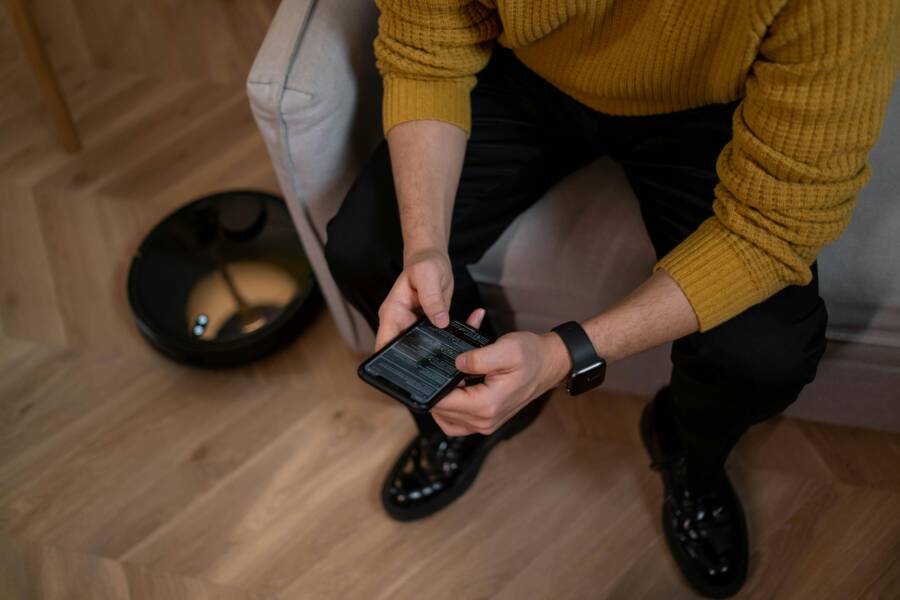
家電控制用 HomeKit 最方便。加「控制我的家」動作,開客廳燈光、空調定 25 度,還能啟動掃地機器人清地板。Apple 的家自動化觸發指南詳細教你連 HomePod 或 iPad 當樞紐。

Photo by cottonbro studio
父母用戶特別注意,加專屬提示。比如,到家後自動傳兒童房燈通知,或播放安撫音樂給小孩。試想,推開門,燈亮起,空氣涼爽,掃地機已開始工作。你直接倒沙發,享一家團聚。
這些動作跑完只需 10 秒。父母出國回來,可多加「取得電池」檢查手機電量,低於 20% 就提醒充電。
回國捷徑的自訂小訣竅
自訂讓捷徑更貼心。先用分鐘通知剩餘時間,而不是模糊「快到了」。在「取得方向」後,加「取得旅行時間」動作,顯示「家還剩 15 分鐘」。具體又實用。
There Is a Frequency That the Wealthiest Families Have Used for Generations and Most People Will Never Know It Exists
>>> Open the Door <<<
調整邊界避免早觸發。家附近設 150-300 公尺,視社區大小。太大,高速公路上就跑;太小,停車時才觸發。測試時走路模擬,確認準確。
加具體時間條件,提升智慧。比如,只在晚上 8 點後到家才開燈,或平日上班日自動設鬧鐘。父母可限週末觸發兒童遊戲模式,開 iPad 限制 App。
延遲動作也很棒。到家後等 2 分鐘再開空調,避免行李還在車上就冷氣吹。這些小調整,讓捷徑像管家一樣懂你。
建好後,手動執行三次。去通知中心下拉,找自動化點「執行」。一切順利,你回家就多一份溫暖。
步驟教學:自己做旅行範本捷徑
現在你了解觸發和場景了。來親手建一個旅行範本捷徑吧。這套步驟適合出國離家或回國到家。用 iPhone 捷徑 App 花 10 分鐘就能完成。跟著做,你的專屬自動化就上線。
第一步:選位置和觸發
先開捷徑 App。點底部「自動化」分頁,按右上角「+」新增個人自動化。這步決定捷徑什麼時候跑。
選觸發類型。出國離家用「離開」,回國到家用「到達」。比如離家,搜尋「家」地址,App 顯示藍色圓圈。這圈是觸發範圍,家門口設 100 公尺,避免太早啟動。
拖動圓圈邊緣調大小。家附近小圈準確,機場大圈 500 公尺防誤觸。加時間條件,比如只在早上 6 點到 10 點離家才跑,避開其他出門。
確認後點「下一步」。記得開啟「執行前詢問」,安全第一。Apple 官方有個人自動化指南,教你細調設定。
What If the Only Thing Between You and the Life You Deserve Is a Hidden Wealth Code Waiting to Be Activated
>>> Open the Door <<<


Photo by Brett Jordan
這樣位置就定好。畫面清爽,你看到觸發預覽,像地圖上的藍圈守護家門。
第二到四步:動作添加與測試
位置設好,進動作區。第二步加核心動作。點「加入動作」,搜尋「傳送訊息」。選 Line 或 iMessage,收件人設家人,文字寫「我離家了,預計兩小時到機場」。這讓他們安心。
第三步加模式變更。搜「設定飛航模式」開啟,再加「設定勿擾模式」為開。插「設定 Wi-Fi」關閉,省電。出國用這些斷網通知;回國反過來關飛航開 Wi-Fi。
計算時間超實用。加「取得目前位置」和「取得旅行時間」,目的地設家或機場。捷徑算出「還剩 30 分鐘」,自動發通知給家人。像導航 App 一樣準,父母出國時小孩一看就知。
想加音樂?搜「播放音樂」,選旅行歌單。音量設 50%,開車聽歌心情好。動作順序拉拖排序,先訊息再模式,最後通知。
第四步測試。存自動化後,下拉通知中心找它,點「立即執行」。看訊息發沒、模式切沒,全順就 OK。出包?點「…」編輯,試三次。
模擬真景,去家門外走走。定位服務開精確模式,確認範圍對。忙父母建好後,試出國前跑一次,一切自動,你只管行李。這樣捷徑像老友,懂你的旅行節奏。
旅行捷徑技巧與常見問題
你已經掌握基本觸發和動作設定。現在來聊聊進階技巧,讓旅行捷徑跑得更順,還要解決常見麻煩。這些提示來自實際使用經驗,幫你避開坑洞,旅行時手機像忠實夥伴一樣可靠。
進階技巧:結合條件讓自動化更準
基本觸發不夠用?加條件判斷,就能讓捷徑像智慧管家。比方說,出國離家不只看位置,還查天氣或電量,避免雨天忘傘或低電趕路。
試這些實用組合:
- 加天氣檢查:在動作前插「取得目前天氣」。如果下雨,就發通知「記得帶傘去機場」,並開地圖顯示公車路線。晴天則直奔導航。這樣,捷徑懂你的當下需求。
- IF 條件分流:用「如果」動作判斷時間或電量。電量低於 30% 時,自動開低電量模式並傳「手機快沒電,機場見」給家人。高峰時段離家,加「取得交通」避塞車。
- 多捷徑接力:離家觸發跑第一波,機場到達接第二波。加「等待」1 小時,確保飛機落地才開 Wi-Fi。父母用戶可加兒童位置分享,只在出國日啟用。
- Siri 語音啟動:建捷徑後,加到 Siri。說「出國模式」,它馬上跑。忙時不用挖通知中心。
這些技巧讓捷徑從簡單工具變身個人助理。Apple 的旅行觸發指南有更多範例,值得一看。
常見問題與快速解決
捷徑不跑或亂觸發?別慌,大多有簡單解法。以下列出高頻問題,按步驟修就好。
| 問題 | 原因 | 解決步驟 |
|---|---|---|
| 定位不準,觸發太早或太晚 | 範圍設錯或定位權限關 | 去設定 > 隱私與安全性 > 定位服務 > 捷徑,開「精確位置」。調藍圈到 100-300 公尺,步行測試。 |
| 動作沒執行,卡住不動 | 權限不足或 iOS Bug | 檢查每個動作權限,如訊息需 Line 允許。重啟 App 或手機。參考測試動作教學,手動跑一次看錯誤。 |
| 電池消耗快 | 定位常開 | 加「僅在藍牙連線時執行」,或設時間條件只早晚跑。關背景 App 更新。 |
| 回國時 Wi-Fi 不連家網 | 密碼變或網路優先順序錯 | 加「選擇 Wi-Fi 網路」動作,手選家網。或用 HomeKit 先連藍牙樞紐。 |
| 多台 iPhone 不同步 | iCloud 沒開 | 去捷徑設定開「iCloud 同步」。刪舊版重建,確保兩台最新。 |
測試是王道。建好後總跑三次,手動加模擬位置。台灣用戶遇 iOS 更新問題,可看捷徑故障修復指南,步驟清楚。
隱私與電池小提示
擔心定位洩漏?去自動化清單關「執行前詢問」,但旅行時開啟確認。電池黨記得加「取得電池等級」動作,低電跳過音樂播放。
用這些技巧,你的旅行捷徑會越來越穩。遇到新問題,留言分享經驗,大家一起優化。
結論
旅行捷徑讓出國離家和回國到家變得簡單。你按一下,飛航模式切換、訊息傳送、Wi-Fi 連線全自動完成。忙碌父母再也不用手忙腳亂,省下寶貴時間專心陪伴家人。
這些動作串聯起來,只需幾秒鐘。出國時導航避塞車,回國後燈光空調就緒,一切恢復日常。試想,每次旅行多一份從容,多一份安心。
現在就打開捷徑 App,跟著步驟建置你的專屬範本。想更快上手?搜尋「APPLEFANS蘋果迷 捷徑」YouTube頻道,下載台灣網友分享的旅行自動化範本,直接安裝使用。iOS最新版支援位置觸發,更準更穩。
未來,捷徑會結合更多智慧功能,像天氣預報或電量管理,讓自動化無所不在。下次出國前,先試一次,你會愛上這份便利。
感謝閱讀,歡迎在留言分享你的使用心得或自訂技巧。大家一起優化,讓手機成為最佳旅行夥伴。
She Pressed Play on a Strange Audio Track and Within Days Her Financial Reality Started Shifting in Ways She Could Not Explain
>>> See How It Works <<<
