What If the Only Thing Between You and the Life You Deserve Is a Hidden Wealth Code Waiting to Be Activated
>>> Open the Door <<<

你有沒有試過用手機聽歌,卻覺得聲音總是模糊不清,像隔著一層紗?Hi-Res 音樂就能改變這一切。它帶來接近演唱會的細膩聲音,讓每一個音符都鮮活立體,就好像歌手就在你耳邊低語。
許多人愛用手機聽歌,但忽略了解碼設定和取樣率優化這些關鍵步驟。取樣率就像照片的像素,高像素讓影像清晰銳利,高取樣率也讓音樂細節豐富,不會丟失高頻樂器聲。解碼則負責把壓縮檔還原成原始品質,避免音質損失。
可惜,好多人沒注意這些,結果藍牙耳機傳輸時音質變差,或App設定錯位,聽起來平板無味。你是不是也遇過這種挫折?別擔心,本文一步步教你調整手機 Hi-Res 播放,從基礎到進階,讓音質直衝頂級。
無論你是音樂發燒友還是日常聽眾,這指南幫你輕鬆搞定。準備好升級你的聽歌體驗了嗎?
She Pressed Play on a Strange Audio Track and Within Days Her Financial Reality Started Shifting in Ways She Could Not Explain
>>> See How It Works <<<

手機 Hi-Res 音樂播放設定:解碼與取樣率優化全指南
在手機播放 Hi-Res 音樂時,取樣率與解碼方式是決定聽感的核心要素。理解它們,能讓你在不花大錢的前提下,最大程度保留原始錄音的清晰與層次。下面的兩個小節,分別聚焦於取樣率與解碼的實際作用,並給出通俗易懂的思路與實務建議。
取樣率越高音質越好?了解數字背後
取樣率像是音樂的像素密度。常見的取樣率有 44.1kHz(CD 標準)、96kHz、192kHz,甚至更高。提高取樣率,理論上能更準確地還原高頻成分,像是鈸聲的金屬泛音,讓聲音聽起來更豐富與透亮。不過手機與耳機的實際聽感有上限,一般在日常使用中,192kHz 已接近聽感上的極限,超過這個值往往感受不到顯著差異。若你的聽感偏細膩,且裝備支援,選擇 96kHz 或 192kHz 的檔案與播放器,能在清晰度與動態上多一條可控的分界線。
觀察一個實際的例子:同一首曲子,44.1kHz 記錄下的鈸聲或高頻動作,在 96kHz 或 192kHz 的檔案中會呈現更多的微細紋理與空間感。這並非每個人都能立刻聽出差距,但對於使用高品質耳機或高端喇叭的聽眾,差異會更為明顯。對大多數手機使用者而言,選擇 96kHz 就能明顯提升聽感,同時不會對存儲空間造成過大影響。若你想進一步了解背景與科普,參考這些資源會很有幫助:High-resolution audio 的基礎解釋與常見誤解,以及對比不同取樣率的實際影像說明。你也可以看看 Cambridge Audio 的解釋,幫助理解為何高取樣率能帶來更好的細節與動態。
- 了解高解析音頻的基礎與常見規格,參考資料: https://en.wikipedia.org/wiki/High-resolution_audio
- 進一步探討取樣率與實際聽感的差異,以及是否值得追求高取樣率: https://www.cambridgeaudio.com/usa/en/blog/what-is-high-resolution-audio
若你在手機設定中看到「自動取樣率」或「最高取樣率」的選項,建議在使用高品質有線或無線連接時,手動選擇 96kHz 或 192kHz;若常以藍牙播放,請注意藍牙編碼與壓縮會影響最終音質,這時候選擇對應的高品質編碼更重要。
解碼器作用:從壓縮到高解析
解碼器是把壓縮音頻還原成可聽的原始感受的工序。手機內建解碼晶片或軟體解碼,在你播放同一檔案時,實際表現可能不同。概括來說,硬體解碼通常更省電、反應更快,穩定性也較高;軟體解碼則更具彈性,能支援更多格式與更新的編碼規範,但可能會增加功耗。
談到 PCM 與 DSD 的解碼時,你可以把整個過程想成兩條路線。對於 PCM,音訊以固定的脈衝與幅度逐步重建聲波,實現方式穩健且相容性高。DSD 則是以單比特的方式,透過極高頻之脈衝重現聲波細節,聽感通常更平滑、動態更豐富,但裝置相容性與檔案來源會更為關鍵。簡單來說,遇到 PCM 就像看一般照片,清晰且穩定;遇到 DSD 就像欣賞細緻油畫,層次更豐富但需適合的播放器與耳機才會真正聽出差別。
在日常使用中,多數手機與耳機搭配,選用支援 PCM 的檔案格式,以及原生解碼或廣泛支援的解碼方案,能確保穩定性與音質的平衡。若你追求極致的音質,尋找支援 DSD 的播放器與 DAC,並確認檔案來源是高品質的高解析度音樂,會是更整合的路徑。
- 想更深入了解 PCM 與 DSD 的差異與適用場景,可參考 What Is High-Resolution Audio 的相關說明:https://www.cambridgeaudio.com/usa/en/blog/what-is-high-resolution-audio
- 想要比較不同解碼策略在實際播放中的差異,可以看看 Android 體驗導覽與專欄:https://www.androidauthority.com/android-audiophile-guide-3611225/
透過這兩個小節的要點,你可以把手機的 Hi-Res 設定調整得更貼近你的聽感與裝置組合。下一段,我們會把這些原理落實到實際的步驟與設定清單中,讓你在日常使用中就能快速完成優化。
檢查手機:你的裝置支援Hi-Res嗎
在追求高品質音樂的路上,先確定裝置是否真正支援 Hi-Res 訊號,是最穩妥的起點。這一節我們聚焦於兩個關鍵要素:取樣率的實際效用與解碼能力如何影響聽感。你會學到如何快速判斷裝置的極限,以及在日常使用中如何選擇最適合的設定。接下來的兩個小節,分別給出可操作的檢查方向與實務建議,讓你不需要花大錢也能提升音質。
硬體規格快速確認
步驟很簡單:先用專用測試 App 播放 Hi-Res 檔案,聽出差異再做設定調整。市面上常見的 DAC 晶片品牌包括 Cirrus Logic、ESS SABRE、AKM 等,讀懂它們的差別能幫你選擇適配的裝置與耳機。若你只是日常聽歌,選擇支援 PCM 的檔案格式與穩定的 DAC 輸出已足夠;若你追求更高的細節與層次,可以再進一步考慮支援 DSD 的方案與相容的播放器。為了更直觀地了解,下面提供你實用的資源與參考方向。
- 了解高解析音頻的基礎與常見規格,參考資料: https://en.wikipedia.org/wiki/High-resolution_audio
- 進一步探討取樣率與實際聽感的差異,以及是否值得追求高取樣率: https://www.cambridgeaudio.com/usa/en/blog/what-is-high-resolution-audio
在測試過程中,留意「自動取樣率」與「最高取樣率」的選項。如果你使用高品質有線或無線連接,手動設定成 96kHz 或 192kHz,能讓聲音更接近原始錄音。需要特別注意的是,藍牙連接常受編碼與壓縮限制影響,這時候提高編碼品質比單純提高取樣率更能實質改善聽感。若你想了解更多實作案例與裝置差異,可以參考相關測評文章與技術說明,讓你在眾多裝置中做出最符合需求的選擇。
- 參考資源與安裝指南可見這些文章與討論,能幫你快速把握重點與實務做法。
若你想對 DAC 晶片與音訊路徑有更深入的理解,看看專家對於不同晶片的音色差異與實務心得,能幫你在未來選購與優化時更有方向。
- 相關討論與說明可參考 Cirrus Logic 的手機 DAC 應用介紹: https://master-nq.webp2.cirrus.com/applications/smartphones/
- 以及 ESS SABRE 的 DAC 技術與高保真規格資訊: https://www.esstech.com/products-overview/digital-to-analog-converters/sabre-audiophile-dacs/
透過這些重點與參考,你就能在第一時間判定手機是否具備 Hi-Res 的基本能力。接下來的內容,會把原理落實到日常設定,讓你輕鬆上手。
解碼器作用:從壓縮到高解析
解碼器決定你實際聽見的是否保留了原始錄音的細節。手機內建的硬體解碼通常更省電、穩定性較高;軟體解碼則彈性較大,能支援更多格式與更新的編碼標準,但可能會帶來耗電與延遲。理解 PCM 與 DSD 的差異,能讓你在裝置與檔案間做出更明確的選擇。
- PCM 的解碼像是把音符逐一還原成穩定、通用的波形,適用於大多數手機與耳機組合。
- DSD 採用單比特脈衝,聽感通常更平滑、動態更豐富,但裝置與檔案來源的相容性較嚴格。
在日常使用中,多數情況下選用 PCM 檔案與原生解碼,能提供穩定與良好音質的平衡。若你追求極致的音質,尋找支援 DSD 的播放器與 DAC,並確保檔案來源具有高品質的音樂檔案。
- 想更深入了解 PCM 與 DSD 的差異與適用場景,可參考 Cambridge Audio 的解說: https://www.cambridgeaudio.com/usa/en/blog/what-is-high-resolution-audio
- 想要比較不同解碼策略在實際播放中的差異,可以看看 Android Authority 的指南文章: https://www.androidauthority.com/android-audiophile-guide-3611225/
透過這兩個小節的要點,你可以把手機的 Hi-Res 設定調整得更貼近你的聽感與裝置組合。下一段,我們會把這些原理落實到實際的步驟與設定清單中,讓你在日常使用中就能快速完成優化。
[外部資源與參考連結說明:
- High-resolution audio 基礎與常見規格
- 取樣率與聽感的實際差異
- PCM 與 DSD 的差異與應用]
實戰設定:解碼優化步驟
為了讓 Hi-Res 音樂在手機上真正發揮效果,你需要把解碼與取樣率的設定落地到日常使用中。本節提供實用的實戰步驟,讓你在不同裝置與情境下,快速找到最合適的解碼模式與取樣率選項,讓音樂的細節與動態更穩定地呈現。下方分成兩個子節,分別聚焦於內建播放器的解碼調整與第三方 App 的推薦與設定。整體思路是:先確保裝置能穩定解碼再選擇最適合的輸出路徑。
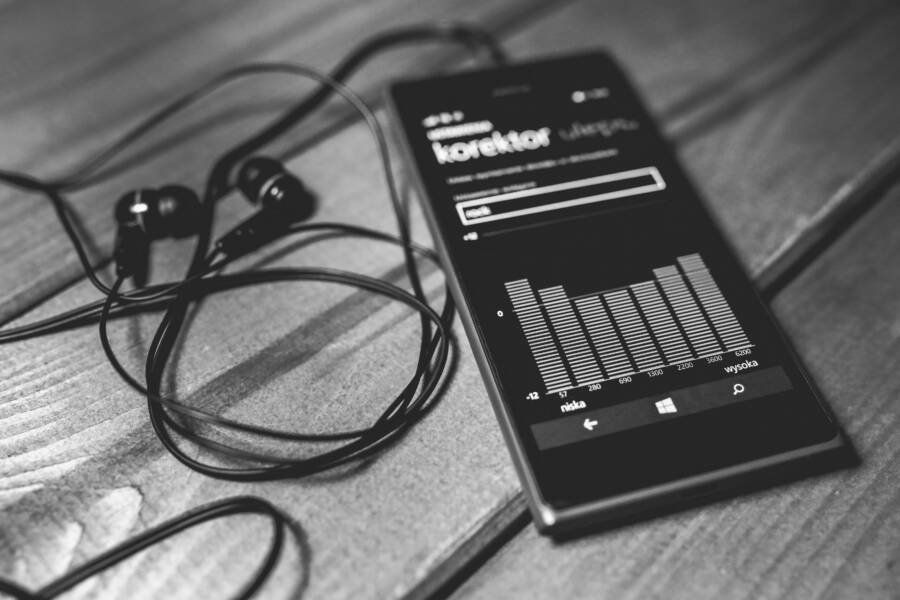
 Photo by Karola G
內建播放器解碼調整
在日常使用場景中,先看看手機內建的解碼能力。若裝置支援 PCM 為主的解碼,穩定性通常較高,且耗電較低。若你追求更多格式的支援與更新的編碼標準,軟體解碼能提供更大彈性,但需留意耗電與延遲。實作時,先以原生或系統級解碼為基底,確保音樂播放穩定,再根據喜好微調。
實務做法建議:
- 對於大多數使用者,選擇「PCM 輸出」與「原生解碼」能取得最佳平衡。
- 若裝置或耳機支援,嘗試在設定中開啟高解析解碼模式,特別是在有線連接時更容易聽出差異。
- 藍牙播放時,留意編碼與壓縮對音質的影響,選擇高品質編碼如 AAC/aptX 會比單純提升取樣率更有效。
- 若要更深入理解 PCM 與 DSD 的差異,可參考 Cambridge Audio 的說明與實作對照,幫助選擇合適的解碼策略。
- 參考資料:What Is High-Resolution Audio
- 參考資料:Android 體驗導覽與專欄
適用場景小貼士:
- 日常通勤使用,先以「自動取樣率」與「自動解碼」作為預設,觀察是否穩定再做微調。
- 使用高品質有線連接或 DAC,能讓 PCM 檔案的細節更清晰,如果耳機素質較高,96kHz 或 192kHz 的檔案更能體現層次。
- 若想了解不同裝置的實際差異,可以參考下列資源,快速掌握要點並做出選擇。
- 了解高解析音頻的基礎與常見規格:https://en.wikipedia.org/wiki/High-resolution_audio
- 取樣率與聽感的差異:https://www.cambridgeaudio.com/usa/en/blog/what-is-high-resolution-audio
若你想更清楚知道不同解碼策略在實際聽感中的差異,亦可參考 Android Authority 的相關指南,作為日常設定的對照表。
- Android Authority 的指南文章:https://www.androidauthority.com/android-audiophile-guide-3611225/
下一步,我們把這些原理落實到具體步驟與設定清單,讓你在日常使用中就能快速完成優化。
第三方App推薦與設定
如果你發現內建播放器的解碼與輸出仍無法滿足聽感需求,第三方 App 是另一條有力選擇。市面上免費工具眾多,但要選到穩定且易於操作的版本,尤其要看它的 Hi-Res 輸出支援度、取樣率設定與 DAC 路徑管理。下面精選 3–4 款免費 App,並附上簡明的設定步驟,方便你立刻上手。
- Poweramp Music Player(Android,Hi-Res 輸出,64 對 段參數 EQ)
設定要點:開啟高解析音頻輸出、調整 EQ 以避免過多增益帶來的失真,確認外接 DAC 的輸出路徑正確。 - Omnia Music Player(Android,高解析輸出,離線無廣告)
設定要點:確保檔案格式支援廣泛,開啟高解析輸出,調整10 頭環迴等功能以提升音場。 - Pulsar Music Player(Android,離線、 Material 設計、內建均衡器)
設定要點:啟用 ReplayGain、關閉不必要的動態效果,讓音量與音色保持一致。 - jetAudio Hi-Res Music Player(Android,多格式支援,Hi-Res 輸出)
設定要點:使用 A/V 模式的高品質輸出,結合等化器與虛擬環繞,提升聽感層次。
實作步驟(以 Poweramp 為例):
- 下載並安裝 Poweramp,啟動後進入設置。
- 在「音訊輸出」選單中選擇高解析度輸出模式。
- 設定取樣率與位深,根據裝置與耳機的實測調整。
- 在「等化器」中啟用平衡,避免過度增益造成失真。
- 選擇你常用的音頻格式,並在藍牙情境下設定優先編碼。
關於選擇哪一款 App,重點在於三件事:是否穩定、是否支援你常聽的檔案格式、以及是否容易上手。從實用性出發,Poweramp、Omnia、Pulsar 以及 jetAudio 都是口碑不錯的免費選項,適合初次開啟 Hi-Res 設定的人。若你偏好簡潔泰然的介面,同時需要高解析音質與易用性,Pulsar 常是好選擇;若你追求更高的自訂性與廣泛格式,Poweramp 與 jetAudio 會更合適。
She Pressed Play on a Strange Audio Track and Within Days Her Financial Reality Started Shifting in Ways She Could Not Explain
>>> See How It Works <<<
除了 App 本身的設定,建議你也留意裝置層級的 DAC 路徑設定與藍牙編碼。某些手機品牌會提供「Dolby Atmos」或「DTS」等音效模式,與 Hi-Res 輸出並不矛盾,但需要手動關閉或微調以避免重複處理造成音質破壞。若想了解不同 App 的實際評測與使用心得,可參考以下資源與比較文章,幫你快速建立自己的偏好。
- Free Hi-Res 音樂播放器選擇指南:Poweramp、Omnia、Pulsar、jetAudio 等在 Google Play 的官方頁面。
- Poweramp Music Player:https://powerampapp.com/
- Omnia Music Player:https://play.google.com/store/apps/details?id=com.rhmsoft.omnia&hl=en_US
- Pulsar Music Player:https://play.google.com/store/apps/details?id=com.rhmsoft.pulsar&hl=en_US
- jetAudio Hi-Res Music Player:https://play.google.com/store/apps/details?id=com.jetappfactory.jetaudio&hl=en_US
實務小結:第三方 App 提供了更靈活的取樣率與解碼選項,同時讓你在不同裝置與耳機間快速切換。選定一款穩定且與你裝置兼容的 App 後,配合前述解碼原理與取樣率設定,能穩定提升整體音質。若你想更深入了解某款 App 的特定設定細節,可以在官方說明中找到完整的操作指引。
結尾提醒:在實際聆聽中,耳機與聽音環境會對最終感受產生顯著影響。建議你先確定裝置與 App 的基本設定,再用同一首曲子做多次比對,逐步找出最適合自己的組合。若你需要更多資源與實作案例,以下連結可作為進一步閱讀的參考。
He Was Drowning in Bills and Burnout Until a Simple Daily Ritual Rewired His Brain for Wealth in Less Than a Week
>>> Start Your Shift Today <<<

- 了解高解析音頻基礎與規格:https://en.wikipedia.org/wiki/High-resolution_audio
- 取樣率與聽感差異的實際說明:https://www.cambridgeaudio.com/usa/en/blog/what-is-high-resolution-audio
如此配置後,你就能在日常使用中快速看到音質的提升。下一段,我們會整理成實用清單,讓你在不同情境下都能直接照著執行。
取樣率最佳化:最高輸出不浪費
在日常聽歌的情境中,取樣率並非越高越好,關鍵是要配合裝置與聽感需求,讓每一分音符都能被精準還原,同時避免不必要的資源浪費。這一節聚焦如何在實際使用中達到取樣率與解碼的最佳平衡,讓你在不同情境下都能穩定得到理想的聲音輸出。
自動與手動取樣率匹配
取樣率像是音樂的像素,越高並不一定等於聽感越好。自動取樣率功能方便在多裝置切換時保持穩定,但當你使用高品質有線連接或 DAC 時,手動設定成 96kHz 或 192kHz 往往能讓細節更清晰。下列差異值得留意:上採樣能保留更多高頻細節,但若原始檔案已接近極限,過度上採樣可能帶來聽感的微妙疲勞;下採樣則常見於含壓縮的檔案,可能讓某些動態失去活力。實務上,先以自動模式為基礎,若你裝置與耳機組合支援高解析,再改用手動模式鎖定 96kHz 或 192kHz。若你常以藍牙播放,需同時考量編碼品質與壓縮率,這比提升取樣率更有實際效益。
- 參考資源指出高取樣率的實際影響與背景知識,便於你做出判斷:https://www.cambridgeaudio.com/usa/en/blog/what-is-high-resolution-audio
- 進一步理解高解析音頻的基礎與常見規格,也能幫你選對裝置:https://en.wikipedia.org/wiki/High-resolution_audio
透過這些原理,你可以在日常使用中快速調整,讓裝置與耳機的搭配發揮最大效用。若你使用的是高品質有線連接或 DAC,建議先把「自動取樣率」切換為「手動」,再試著把取樣率設定在 96kHz 或 192kHz,觀察是否出現更清晰的高頻與更穩定的動態。對於藍牙聽感,重點放在編碼格式與壓縮品質,適合的高品質編碼才是關鍵。
解碼器作用:從壓縮到高解析
解碼器決定你聽到的是否保留原始錄音的細節。硬體解碼通常省電且穩定,軟體解碼則更靈活,能支援更多格式與更新的編碼規範,但可能伴隨更高的功耗與延遲。在 PCM 與 DSD 的選擇上,PCM 提供穩定通用的表現,DSD 則以單比特脈衝重現更平滑的動態,但對裝置與檔案來源的要求較高。日常使用多數情況下,選用 PCM 檔案與原生解碼,能提供良好穩定性與音質的平衡。若追求極致,尋找支援 DSD 的播放器與 DAC,同時確保檔案來源具高解析度品質,會是更完整的路徑。
- 想更深入了解 PCM 與 DSD 的差異與適用場景,可以參考 Cambridge Audio 的解說:https://www.cambridgeaudio.com/usa/en/blog/what-is-high-resolution-audio
- 也可參考 Android Authority 的實作對照,了解不同解碼策略在實際播放中的差異:https://www.androidauthority.com/android-audiophile-guide-3611225/
透過這兩個要點,你可以把手機的 Hi-Res 設定調整得更貼近你的聽感與裝置組合。若你想追求極致的音質,找尋支援 DSD 的播放器與 DAC,並確保檔案來源具高品質,會是更整合的選擇。
搭配耳機或 DAC 提升效果
要把 Hi-Res 的優勢發揮到極致,耳機與 DAC 的選擇同樣重要。入門級 DAC 如 USB-C/光纖輸出的小型解碼器,往往能帶來清晰框架與更穩定的動態。對於Hi-Res 耳機,一副能提供良好解析度與平衡音色的入門款會讓你更容易聽出層次。連接步驟也相對直接:1) 確認 DAC 與手機的連接埠,2) 選擇支援 PCM 與高解析輸出模式,3) 在播放器內設定取樣率與位深,4) 進行簡單的聆聽比對,留意高頻是否清晰、低頻是否穩定、整體動態是否自然。
推薦入門組合與連接要點如下。若你預算有限,但想快速體驗 Hi-Res 的差異,以下選項都值得考慮:
- 入門 DAC 與 Hi-Res 耳機:Fiio FT1 Pro、Fiio JT1 等入門級耳機搭配 USB-C DAC,能提供穩定的音色與足夠細節。參考評測可於這些資源中了解更細節:https://www.headphonezone.in/blogs/audiophile-101/the-best-portable-dacs-at-every-price-point
- 可兼顧價位與音質的搭配:Headphone Zone 的入門評測與裝置建議,以及 Fiio 的多款 DAC/耳機組合,都是值得參考的方向:https://www.headphonezone.in/blogs/audiophile-101
- 若你偏好性價比高的選項,Office 以外也可考慮 Fiio 的 JT1 或 FT1 Pro 等在 Android 環境下的良好表現:https://www.androidcentral.com/accessories/audio/fiio-jt1-review
實作連接步驟範例(以常見的 USB-C DAC 為例):
- 將 DAC 以 USB-C 直接連接手機,並開啟 DAC 的電源(若有)。
- 在手機設定中啟用高解析輸出,並在音樂播放器內選擇 DAC 作為輸出裝置。
- 選擇 96kHz 或 192kHz 的取樣率,並以 PCM 檔案測試。
- 使用同一首曲子進行對比,注意聲場的寬度、動態與細節的表現。
若你需要更專業的裝置評測與實作案例,可參考以上資源。把耳機與 DAC 的品質放在第一位,取樣率與解碼策略才會真正為聆聽帶來改變。
外部資源與參考連結的整合,能幫你快速把實作落地。若想更深入,以下是相關資源的整理與延伸閱讀,方便日後查詢與比較。
- 了解高解析音頻基礎與規格:https://en.wikipedia.org/wiki/High-resolution_audio
- 取樣率與聽感差異的實際說明:https://www.cambridgeaudio.com/usa/en/blog/what-is-high-resolution-audio
下一步會把以上內容整理成易於實作的設定清單,讓你在各種情境下都能直接照做並快速得到更清晰的音色與動態。
常見問題排除:音質不佳怎麼辦
遇到音質不佳的情況時,先從最常見的三個原因著手排查:取樣率與解碼設定、連接路徑的穩定性,以及播放器與耳機/ DAC 的搭配。如果你能快速定位問題來源,就能在最短時間內回到高品質聆聽的狀態。下面分成幾個實務方向,提供可直接執行的步驟與檢查清單。
快速診斷清單
先做一輪快速檢查,確認問題是局部還是普遍出現,並辨識是有線還是無線連接引起的音質影響。
- 檔案與格式:確定你播放的是高解析音樂檔案,檔案本身是否有缺損或轉碼問題。
- 取樣率設定:檢查是否有自動取樣率功能,若裝置與耳機支援,嘗試手動設定為 96kHz 或 192kHz。
- 解碼模式:優先使用原生或硬體解碼,只有在需要廣泛格式支援時才切換到軟體解碼。
- 藍牙編碼:若使用藍牙,檢查所用編碼品質是否與耳機相容,選用高品質編碼如 AAC、LDAC 等。
- 耳機與 DAC:確定連接路徑穩定,若有外接 DAC,先排除耳機本身的問題再看 DAC 設定。
如果以上檢查後仍有問題,可以參考下列資源了解更多背景與實務案例:
- 高解析音頻的基礎與規格介紹
https://en.wikipedia.org/wiki/High-resolution_audio - 取樣率與聽感差異的實際說明
https://www.cambridgeaudio.com/usa/en/blog/what-is-high-resolution-audio
硬體與連接檢查
裝置與連接是音質的基礎。先確保硬體層級能穩定輸出 Hi-Res 音訊,再看軟體設定是否匹配。
- 有線連接:使用 USB-C DAC 或光纖 DAC 的裝置,選擇 PCM 的高解析輸出,並依實測調整取樣率。入門級 DAC 也能顯著提升清晰度與動態。
- 藍牙連接:確認耳機支援的編碼,並在手機或平板上選擇對應的高品質編碼。若裝置支援 LDAC、LHDC 等,優先選用。
- 跨裝置測試:在同一首曲子於他們裝置上比對,找出差異來源是裝置還是檔案本身。
可參考以下資源,了解不同編碼與裝置間的互動差異:
- 如何在 Android 與 iPhone 改善藍牙音質的實務要點
https://www.hifipicks.com/en/blog/how-to-improve-bluetooth-audio-quality-on-your-smartphone-and-speaker-56924 - LDAC 等高解析編碼在 Android 的應用要點
https://headphoneguidepro.com/ldac-codec-enable-hi-res-audio-on-android/
內建播放器設定優化
先從手機自帶的播放器著手,常常就能解決大部分問題。重點在於避免過度處理與不必要的動態效果,並確保輸出路徑正確。
- PCM 與原生解碼為主:大多數情況下,選擇 PCM 輸出與原生解碼可獲得穩定且清晰的聽感。
- 高解析解碼模式:在有線連接時,若裝置與耳機支援,開啟高解析解碼模式,通常能提升細節與空间感。
- 藍牙情境的編碼選擇:避免過多的動態處理,盡量在播放器內設定高品質編碼。
- ReplayGain 或動態範圍限制:在第三方播放器中開啟,避免音量波動造成聽感疲勞。
實務參考與背景文章:
- What Is High-Resolution Audio 的解說與比較
https://www.cambridgeaudio.com/usa/en/blog/what-is-high-resolution-audio - Android 體驗導覽中的解碼與取樣率討論
https://www.androidauthority.com/android-audiophile-guide-3611225/
第三方 App 設定與比較
如果內建播放器無法滿足需求,第三方 App 提供更多取樣率與解碼選項。選擇時,重點在於穩定性、格式支援與上手度。
- Poweramp Music Player(Android)
設定要點:開啟高解析輸出、確認 DAC 路徑,調整取樣率與位深,避免過度增益。 - Omnia Music Player(Android)
設定要點:確保高解析輸出開啟,檔案格式支援廣泛,優化音場功能。 - Pulsar Music Player(Android)
設定要點:啟用 ReplayGain、關閉多餘的動態效果,保持音量一致。 - jetAudio Hi-Res Music Player(Android)
設定要點:A/V 模式的高品質輸出,搭配均衡器與虛擬環繞。
實作步驟舉例(以 Poweramp 為例):
- 下載並安裝 Poweramp,打開設定。
- 在「音訊輸出」選單中選擇高解析輸出模式。
- 設定取樣率與位深,依裝置與耳機進行微調。
- 在「均衡器」啟用平衡,避免過高增益造成失真。
- 選擇常用的音頻格式,並在藍牙情境下設定優先編碼。
更多 App 的官方頁面與評測資源可以幫你快速比較:
- Poweramp 官方頁面
https://powerampapp.com/ - Omnia Music Player 官方頁面
https://play.google.com/store/apps/details?id=com.rhmsoft.omnia&hl=en_US - Pulsar Music Player 官方頁面
https://play.google.com/store/apps/details?id=com.rhmsoft.pulsar&hl=en_US - jetAudio Hi-Res Music Player 官方頁面
https://play.google.com/store/apps/details?id=com.jetappfactory.jetaudio&hl=en_US
搭配耳機與 DAC 的實作要點也很重要。若要深入,以下資料有助於理解不同裝置的音色差異與實作案例:
- 圈內 DAC 與耳機的搭配建議
https://www.headphonezone.in/blogs/audiophile-101 - Fiio 系列 DAC/耳機組合評論與測試
https://www.headphonezone.in/blogs/audiophile-101
藍牙與無線傳輸的注意事項
無線傳輸會引入編碼與壓縮,直接影響音質。要最大化無線音質,重點放在編碼品質、傳輸穩定性,以及環境干擾的控制。
- 選用高品質編碼:AAC、 LDAC、 LHDC 等,前提是耳機/喇叭與裝置都支援。
- 保持穩定信號:盡量靠近播放裝置,避免牆壁、金屬物干擾。
- 透過有線連接時,盡量避免藍牙壓縮,能穩定聆聽到更多細節。
進一步閱讀與實務案例:
- 如何提升藍牙音質的實務要點
https://www.hifipicks.com/en/blog/how-to-improve-bluetooth-audio-quality-on-your-smartphone-and-speaker-56924 - 藍牙編碼與裝置搭配的深入解說
https://www.techradar.com/computing/websites-apps/bluetooth-codec-changer
結語與下一步
音質不佳的問題多半可以透過調整取樣率、解碼方式與輸出路徑找出根本原因。從快速診斷到逐步優化,每一步都在把手機的 Hi-Res 能力發揮到極致。若你願意投入,整合硬體與軟體的最佳組合,能讓普通裝置也有接近高端聽感的表現。若需要,我可以幫你把以上步驟整理成一份可直接複製的清單,方便你在不同裝置與情境下快速執行。
Conclusion
手機 Hi-Res 播放的解碼與取樣率設定,能讓日常聽歌的細節與動態更穩定地呈現。透過適當的取樣率與解碼選擇,你可以更接近原始錄音的聲場與層次,且不必花大錢就能得到顯著提升。建議先下載幾支 Hi-Res 的試聽檔,實作不同設定,親自聽出差異,並分享你的實測心得。若你喜歡這類實用指南,請訂閱本頻道,獲得更多手機音效優化要點與必備設定清單。
Thousands of People Were Struggling With Money Until They Discovered This One Ancient Secret Hidden in Sound
>>> Unlock It Now <<<
