She Pressed Play on a Strange Audio Track and Within Days Her Financial Reality Started Shifting in Ways She Could Not Explain
>>> See How It Works <<<

你是否常常被鬧鐘與提醒的瑣碎設定卡住,影響早晨心情與效率?在這篇文章裡,我們把焦點放在手機鬧鐘與提醒的進階技巧,帶你用捷徑自動化讓日常排程變得更順手。
你會學到如何用簡單的捷徑自動化,讓鬧鐘響起時就自動撥放清單、在指定時間推送提醒,甚至跨裝置同步重要任務。這些方法不但省時,也讓早晨從容起步成為日常常態。
透過實作範例,我們會一步步拆解設定流程,並提供可複製的模板。掌握手機鬧鐘與提醒進階技巧,讓晨間效率和跨裝置協作更順手,更有條理。
掌握手機鬧鐘與提醒的進階自動化價值
在日常晨間例行中,鬧鐘與提醒雖小卻影響整日的節奏。透過捷徑自動化,我們可以把「醒來、提醒、開始任務」這些步驟串成連續動作,讓清晨更順手、跨裝置協作更無縫。以下三個子章節,帶你從痛點出發,理解自動化的實際效益與落地實作要點。
Thousands of People Were Struggling With Money Until They Discovered This One Ancient Secret Hidden in Sound
>>> Unlock It Now <<<

鬧鐘與提醒的常見痛點與機會
許多人在鬧鐘與提醒的使用上遇到三大挑戰:難以被喚醒的鬧鐘、提醒容易被忽略、以及手動設定耗時。這些問題看似瑣碎,卻會積累成晨間拖延或焦慮。捷徑自動化提供了清晰、可重複的解決方案,讓你把“需要做的事”轉化為自動化的流程。
There Is a Frequency That the Wealthiest Families Have Used for Generations and Most People Will Never Know It Exists
>>> Open the Door <<<

- 鬧鐘喚醒難:單純的鬧鐘音量與音效選擇,往往不足以保證清晨順利起床。解決方式是結合音樂、語音提示與可定時啟動的日程,讓你在鬧鐘響起時就能聽到清晰的指示。
- 提醒容易被忽略:睡前設定的提醒若未在第一時間抵達注意力範圍,容易被掩蓋。用捷徑把提醒與日常習慣連結,例如在鬧鐘自動結束時觸發第一件要做的事,能有效提升完成率。
- 手動設定耗時:每日調整鬧鐘、提醒時間與內容需要耗費心力。自動化可以把這些步驟標準化,甚至讓系統根據情境自動調整,如工作日與周末的差異或時區變動。
捷徑的核心在於「事件觸發—動作執行」的自動化序列。你可以設定在鬧鐘響起時自動撥放晨間清單、在指定時間推送工作要件,或在到站前自動提醒需要的路徑與時間。若想快速上手,參考專案模版,少走彎路。
- 自動化範例:
- 鬧鐘響起自動播放晨間播客或自選清單,讓晨間心情更積極。
- 提醒在特定條件下觸發(如走進家門或到達公司位置),避免遺漏。
- 任務分配自動化,根據日程與優先級自動分派工作,讓團隊協作更順暢。
實作時,可以查閱以下資源,幫你把概念落到實際的捷徑設定中,並取得可複製的模板與步驟說明。
- iPhone 捷徑自動化與鬧鐘提醒實作分享,包含自動朗讀與導航開啟等技巧的運用。
- 近年實作案例與步驟圖解,便於視覺化理解自動化流程。
- 關於自動化在日常生活中的影響與適用場景的整理,適合新手入門快速上手。
參考連結與範例文章可提供實作藍本,讓你更容易把這些想法轉換為可用的日常自動化。以下是值得參考的資源,幫助你理解與拓展實作邏輯:
- 「iPhone 捷徑」提昇鬧鐘體驗:自動朗讀文字、開啟導航
- iPhone捷徑「自動傳訊息提醒」功能教學
- 其他捷徑自動化與鬧鐘整合案例
附註:若你想了解跨裝置同步與通知一致性,下面的章節也會提供實務建議與設定要點。
- 參考連結可在文內自然嵌入,以提升文章信任度與實用性。
- 專家與使用者分享的模板,能幫你快速建立可執行的自動化流程。
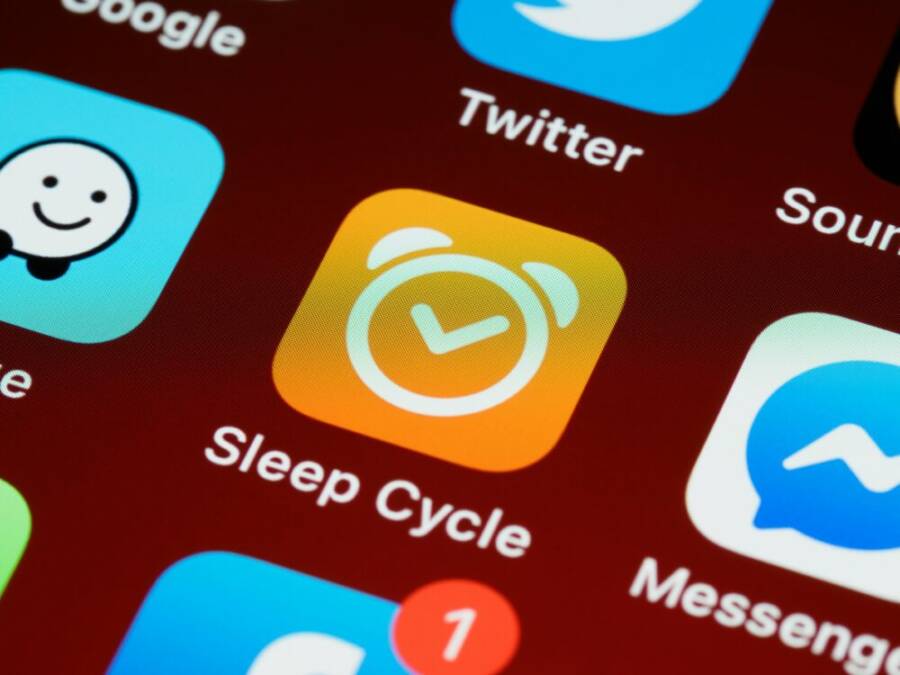
(圖片說明:晨間自動化的直觀展示,讓你一眼看懂時序與觸發點。)
 Photo by Brett Jordan
捷徑自動化的好處與使用情境
捷徑自動化讓晨間流程從“手動操作堆叠”變成“一次設置、多次重用”的穩定輸出。實際場景中,你可以以不同需求組成自動化組合,提升速度、減少出错,並幫你跨裝置保持一致性。
- 實際情境一:自動播放晨間內容
當鬧鐘響起,捷徑自動切換到預設的播放清單,搭配一段簡短的語音計時與今日天氣概覽。這樣你不用手動找音樂、打開音樂 App,整個晨間就緒更快。 - 實際情境二:地點觸發提醒
走出家門或抵達公司後,自動觸發重要提醒或任務清單,避免因遲到或遺漏而影響工作流。你可以讓提醒以當地時間或到達位置為條件,靈活調整內容與優先級。 - 實際情境三:任務自動分配
基於日程、優先級與團隊可用性,捷徑自動將任務分配給指定人員並發送通知。這不但節省時間,也讓每個人清楚自己的當日責任。 - 實際情境四:跨裝置協作的同步提示
在 iPhone、Apple Watch 以及其他裝置上同步鬧鐘與提醒,確保不管在哪個裝置上打開,都能看到相同的任務與提醒。這對於常在不同裝置間切換的用戶尤為重要。
為了讓自動化更有效,選用清晰的觸發條件、可靠的動作序列與可重用的模板非常重要。你可以從基本的鬧鐘喚醒與提醒通知開始,逐步加入條件判斷與跨裝置同步。若想就地複製可用的自動化方案,關注以下方向:
- 設定明確的觸發條件與穩定的動作順序
- 使用可重用的捷徑模組,方便日後調整
- 考慮裝置間的通知優先級與聲音策略,避免打擾過度
想進一步了解具體做法與案例,建議參考以下資源,裡面包含實作步驟與範例模板,適合跟著做一遍就會會用的程度。
- iPhone 捷徑自動化案例與操作說明,包含自動化觸發與動作搭配
- 自動化跨裝置通知一致性的設定要點與實務建議
- 範例模板與步驟圖解,方便直接複製使用
在你開始實作前,先確定你的日程、提醒內容與裝置清單。清晰的前置規劃能讓自動化更穩定、也更容易維護。若你需要,我可以提供一個可直接使用的晨間自動化模板,包含鬧鐘觸發、播客自動播放、地點提醒與跨裝置同步的完整流程。
(圖片說明:跨裝置通知與自動化流程的視覺化示意,幫你看到不同裝置間的協作。)
Photo by Brett Jordan
跨裝置與通知一致性的重要性
在現代工作與生活裡,使用多裝置是常態。若鬧鐘與提醒於各裝置間不同步,會讓人產生混亂與焦慮,反而拖慢晨間流程。同步的鬧鐘與提醒帶來的好處,遠比你想像的要多。以下是實際要點與設定建議。
- 為何要跨裝置同步
一致的通知能讓你在家裡、辦公室或外出時始終掌握同樣的任務。這減少了重複查看與遺漏,特別是在需要快速啟動某些流程的時候。 - 哪些裝置最需要同步
iPhone 與 Apple Watch 的鬧鐘與提醒應該保持同步,這樣你在換裝置時仍能看到相同內容。對於 Android 與 iOS 的混合使用者,透過雲端日曆與通知設定也能達到良好的一致性。 - 隱私與安全設定的考量
同步 spesso 需要共享一些個人資訊。檢視裝置間的授權與資料存取權限,避免敏感內容在未經授權的裝置上暴露。建議開啟必要的通知權限、限制第三方存取,以及使用各裝置的密碼或生物識別防護。 - 安全策略的實作要點
- 使用兩步驗證與集中管理的帳戶
- 在捷徑自動化中避免暴露敏感內容於不安全裝置
- 設定清晰的同步範圍與期限,避免資料長期滯留於雲端
跨裝置同步不是理論,它能讓你的晨間流程更平滑。你可以透過平台原生同步機制與捷徑自動化,把鬧鐘、提醒、任務三件事打通。若想看實作範例與設定步驟,可以參考以下資源,了解如何在不同裝置間建立穩定的通知鏈與安全設定:
- iPhone 捷徑自動化案例與操作說明,附有跨裝置運作的注意事項
- 關於跨裝置通知一致性的設定要點與實務建議
- 安全設定與隱私保護在多裝置環境中的實作要點
在設計跨裝置自動化時,先把核心需求定好:你最需要哪一類通知在何裝置上出現、以及如何在不同裝置間保持內容一致。以此為基礎再逐步加入地點觸發、時間條件與任務分派等進階功能,讓晨間流程更穩健。
(照片說明:多裝置協作的圖示情境,展示鬧鐘與提醒在不同裝置上的同步性。) 若需要更多實作細節,我也可以提供可直接貼用的跨裝置同步清單與設定檔。
捷徑自動化入門:設計高效提醒工作流
在晨間節奏越來越被裝置與通知支配的今天,透過捷徑自動化把鬧鐘與提醒串成一條條穩定的工作流,能讓你以更從容的步伐開始一天。以下三個小節,分別聚焦如何把任務轉換為清單型提醒、如何設計可重用的觸發條件與流程,以及如何在實作與隱私保護間取得平衡。內容以實作為核心,讓你能直接複製、微調,落地成為日常習慣。
建立以任務為中心的提醒清單
把日程與任務轉成清單型提醒,方便自動化處理與追蹤。這一步是整個工作流的基石,也是日後提升效率的關鍵。做法如下:
- 將每日任務分解成清單項目
以「今天要完成的事」為主,將大項拆成可執行的小步驟。例如:早餐後整理 inbox、回覆客戶郵件、完成專案進度報告等,逐條寫入提醒清單中。這樣可以讓捷徑在指定時間自動推送對應清單,避免遺漏。 - 使用分類與標籤提升追蹤性
為不同任務設定分類(如工作、家庭、健康)和優先級(高、中、低)。捷徑可以根據分類自動排序或改變提醒內容,讓你一眼看到最重要的事項。 - 與日程整合,避免時間重疊
把清單與日程綁定,讓捷徑在特定時間自動生成或更新當日清單。當日程變動時,相關提醒也同步更新,避免信息不一致。 - 建立模板,方便快速複製
設計通用的提醒清單模板,如「工作日清單」「周末例行」等。使用捷徑模組化的方式,日後只需替換任務清單內容就能快速部署到新日程。 - 範例流程:
- 鬧鐘響起後,自動打開「今日任務清單」並播報摘要
- 清單分項逐條顯示,提供快速完成狀態選項(完成/延後/重新安排)
- 根據選項自動更新日程與下一步提醒
實作時,先從最小可行版本開始,逐步增加條件與動作。你可以參考以下資源,了解實作細節與模板範例,直接照抄就能快速起步:
- iPhone 捷徑自動化案例與操作說明,附跨裝置運作要點
- 範例模板與步驟圖解,方便直接複製使用
- 自動化在日常生活中的影響與適用場景,適合新手快速入門
附圖說明:晨間自動化的清單視覺化呈現,讓你一眼看清今天的任務結構。

Photo by Brett Jordan
- 相關參考與範例文章
- iPhone 捷徑自動化案例與操作說明,附跨裝置運作要點
- 範例模板與步驟圖解,方便直接複製使用
條件觸發與自動化流程設計
捷徑自動化的核心在於「事件觸發—動作執行」的閉環。設計時要先定義清晰的觸發條件,再規畫穩定的動作序列,最後把這些動作模組化,方便日後重用與調整。以下是常見的觸發條件與實作要點,並附上實作思路:
- 時間觸發
- 早晨固定時間觸發鬧鐘相關動作,或在特定日程前後自動推送提醒。
- 變動情況下可設定工作日與週末不同的觸發點,避免過早或過晚喚醒。
- 地點觸發
- 離家、到達公司等地點條件,喚起與當前位置相關的任務與提醒。
- 地點觸發適合跨裝置通知,確保在移動中也能看到關鍵事項。
- 裝置狀態與連線情況
- 根據裝置是否佩戴 Apple Watch、是否連線到特定 Wi-Fi、或裝置電量狀況,動態調整通知頻率與內容。
- 減少打擾,讓提醒更貼近實際使用場景。
- 流程圖思路(簡化版本)
- 鬧鐘觸發 → 播放晨間內容
- 檢查日程與任務清單狀態
- 如果有高優先任務,立即推送通知並佈署下一步行動
- 到達特定地點時觸發地點提醒
- 跨裝置同步狀態,確保所有裝置顯示一致
- 實作要點
- 以模組化思維建立動作集合,方便在不同情境中重用
- 使用條件判斷避免不必要的通知
- 讓模板可擴充,日後加入新裝置或新服務時不需重寫整個工作流
想快速上手,建議參考以下資源與案例,裡面有實作步驟與模板可直接使用:
- iPhone 捷徑自動化案例與操作說明,附有跨裝置運作的注意事項
- 關於跨裝置通知一致性的設定要點與實務建議
- 範例模板與步驟圖解,方便直接複製使用
實務小貼士:在設計觸發條件時,先寫出「何時需要什麼動作」的清單,再逐步加入條件。這樣可以避免過度自動化造成干擾,也讓未來的調整變得更容易。
引用與參考連結
- iPhone 捷徑自動化案例與操作說明,附有跨裝置運作的注意事項
- 跨裝置通知一致性的設定要點與實務建議
- 範例模板與步驟圖解,方便直接複製使用
圖片說明:跨裝置協作的流程視覺化,幫你看清通知在各裝置間的流向。
若你需要,我也可以提供可直接貼用的跨裝置同步清單與設定檔。
測試與隱私保護
在上線自動化前,徹底測試是必不可少的。再者,資料最小化與授權設定能提升信任與穩定性。以下提供分步測試與隱私實務要點,讓你在實作過程中同時守住安全與效率。
- 分步測試流程
- 第一步:在單一裝置上測試核心觸發與動作,確認時間與條件的觸發是否穩定。
- 第二步:逐步加入地點與裝置狀態條件,觀察不同情境下的行為差異。
- 第三步:進行跨裝置測試,確保鬧鐘、提醒與任務在 iPhone、Apple Watch 及其他裝置間同步。
- 第四步:執行負載測試,模擬連續日常使用,檢查是否出現遺漏或重複通知。
- 資料最小化與授權設定
- 僅收集執行自動化所需的最少資訊,例如日期、地點座標區間與任務內容摘要,避免分享敏感內容。
- 在捷徑自動化中限定授權範圍,避免第三方取得不必要的存取權限。
- 開啟裝置層級的密碼或生物識別保護,防止自動化設定被未授權的人改動。
- 授權與透明度
- 設定清晰的通知權限與使用說明,讓自己和家人了解自動化會存取哪些資訊。
- 定期檢視應用授權與裝置連線,保持最小權限原則。
- 安全實作要點
- 使用受信任的捷徑模組與模板,避免未知來源的自動化腳本。
- 對於跨裝置通知,選用原生同步機制,減少第三方服務的風險。
- 為關鍵內容設定可見範圍與保密策略,避免在公共裝置上暴露。
實作與測試相關的資源與範例,便於你逐步落地:
- iPhone 捷徑自動化案例與操作說明,含跨裝置測試要點
- 關於跨裝置通知一致性的設定要點與實務建議
- 安全設定與隱私保護在多裝置環境中的實作要點
附圖說明:測試階段的流程圖與檢查表,確保每一步都清晰可驗收。
若需要,我可以提供可直接使用的測試清單與隱私設定檔,讓你一次設定完成。
外部資源與參考
- iPhone 捷徑自動化與提醒教學資源
- 跨裝置通知一致性設定要點
- 自動化模板與步驟圖解
照片版權說明:若使用照片,請確認授權與版權對應。以下提供一張可搭配文章內容的示意圖,展示多裝置間的晨間自動化視覺效果。
Photo by Brett Jordan
如需更多實作細節與完整模板,我可以根據你的日程與常用裝置,提供一份可直接套用的晨間自動化模板,涵蓋鬧鐘觸發、清單播放、地點提醒與跨裝置同步等功能。
實作案例一:日常早晨從鬧鐘到日程的自動化
想像你每天早晨醒來時,鬧鐘自動切換到適合當天的播放清單,接著自動整理本日日程與任務,並以語音回饋確認重點內容。這個實作案例聚焦於以捷徑自動化把「鬧鐘觸發、提醒清單、日程核對、語音輸入與回饋」串成一個穩定的晨間工作流。本文提供可複製的流程與模板,讓你快速落地,不再為晨間設定而耗費時間。
在開始前,先想像你需要的基本能力:鬧鐘聲音與音效要更具動力、提醒內容要貼合日程、日程與清單要一致、語音指令要直觀好用。以下三個小節分別聚焦核心步驟,讓你能一步步建立並微調,最終形成可重複使用的晨間自動化模板。
- 相關資源與參考
在實作前可以先瀏覽下列資源,獲得具體的步驟與模組設計思路。這些資源提供可直接複製使用的範本與操作說明,讓你省去重覆摸索的時間。- iPhone 捷徑自動化案例與操作說明,附跨裝置運作要點
- 範例模板與步驟圖解,方便直接複製使用
相關說明:跨裝置同步與語音回饋的設計,是本案例的核心。若你介意隱私與安全,記得在設計時就規劃好資料最小化與授權範圍,避免不必要的資訊暴露。
 Photo by cottonbro studio
設定清晨鬧鐘與第二提醒
在這一步建立穩定的鬧鐘啟動與二次提醒機制。核心在於讓鬧鐘不只是單一的聲音觸發,而是結合清晨內容的開場動作與後續提醒的連鎖。你可以這樣設計:
- 鬧鐘觸發後自動開啟清單播放:選定晨間播客、音樂或有聲提示,讓大腦逐步進入工作狀態。
- 二次提醒作為保險:在鬧鐘結束後的固定時間,透過捷徑發出第二條提醒,內容可包含「今天的重點任務」、「需要先完成的最重要事項」等,避免因為首次提醒被忽略而漏掉任務。
- 情境變化的韌性:工作日與週末可以有不同的觸發點,例如工作日更早的語音播報與天氣摘要,週末則偏向放鬆內容與輕量任務。
實作要點
- 使用固定的鬧鐘觸發條件,搭配可重用的模組化動作。
- 將提醒內容分層次,優先級高的先送出,降低訊息刺眼度。
- 設定跨裝置的通知策略,讓 Apple Watch 與 iPhone 皆能同步顯示相同重點。
- 範例流程:
- 鬧鐘響起時自動播放「晨間清單播報」
- 鬧鐘結束後 5 分鐘發出第二提醒,提示「今日重點任務」
- 根據日程快速生成第一輪待辦清單
可參考的實作資源與範例模版:
- iPhone 捷徑自動化案例與操作說明,附跨裝置運作要點
- 範例模板與步驟圖解,方便直接複製使用
自動化喚醒任務與日程核對
這一步把日程與任務自動對齊,讓晨間的第一波行動就有方向。要點是讓日程變成可執行的提醒,並且在日程發生變動時自動更新。實作思路如下:
What If the Only Thing Between You and the Life You Deserve Is a Hidden Wealth Code Waiting to Be Activated
>>> Open the Door <<<

- 自動摘要日程:從日曆或任務管理工具抓取當日的重要事件,轉換成簡短的摘要,讓捷徑在鬧鐘後立即播報或顯示。
- 任務分派與優先級:根據日程內容自動分派優先任務,並用不同語音或顏色標示。
- 與清單整合:日程與清單相互參照,避免重複與遺漏。若日程改動,清單內容自動更新並重新排序。
實作要點
- 模組化設計,將日程核對、清單生成與任務分配分成可重用的模組。
- 設定條件判斷,如只在工作日顯示特定任務,或當日程中的高優先級事件提前通知。
- 輕量化地顯示內容,避免資訊過多造成干擾。
- 範例流程:
- 鬧鐘後自動抓取今日日程摘要
- 自動生成「今日要完成的任務」清單
- 根據日程變動自動更新清單與提醒內容
可參考的實作資源與範例:
- iPhone 捷徑自動化案例與操作說明,附跨裝置運作要點
- 自動化跨裝置通知一致性的設定要點與實務建議
- 範例模板與步驟圖解,方便直接複製使用
語音輸入與語音回饋的整合
語音是提升晨間效率的強力工具。透過語音指令快速設定提醒,同時加入語音播報功能,使用者能在不看屏幕的情況下完成設定與了解日程。實作要點如下:
- 語音指令快速設定:用結構化的語音模板,如「設定今天提醒,內容是[任務],時間是[時間]」的格式,讓捷徑能準確解析。
- 回饋機制:在設定完成或提醒觸發時,以語音播報進行確認,降低遺漏風險。
- 隱私與安全:語音內容有時可能包含敏感資訊,建議將敏感內容排除於語音播報,或只在家中使用時開啟回饋。
實作要點
- 建立可重用的語音模板模組,方便日後擴充不同提醒內容。
- 將語音回饋和通知內容分離,語音主要作為確認與引導,通知則作為執行動作的提醒。
- 範例流程:
- 使用語音指令建立今天的提醒清單
- 提醒觸發時自動播報今天的三件要事
- 將語音回饋與後續動作分別推送到不同裝置,保證跨裝置的一致性
可參考的實作資源與範例:
- iPhone 捷徑自動化案例與操作說明,附跨裝置運作要點
- 關於跨裝置通知一致性的設定要點與實務建議
- 範例模板與步驟圖解,方便直接複製使用
附註:在全面落地前,先用最小可行版本測試,逐步加入語音回饋與地點觸發等高階特性。這樣能快速看到效果,也便於找出適合你日常節奏的最佳組合。
結尾提醒與整合建議
- 以模組化設計為根本,方便日後擴充與維護。
- 跨裝置同步是晨間自動化的關鍵,不要只專注於單一裝置的效果。
- 安全性與隱私永遠要放在前線,設定清晰的授權與可見範圍。
- 如果你需要,我可以提供一份可直接使用的晨間自動化模板,包含鬧鐘觸發、清單播放、日程核對與跨裝置同步的完整流程。
以下資源可作為進一步閱讀的延伸,幫你把概念落地為可操作的步驟與範本:
- iPhone 捷徑自動化案例與操作說明,附跨裝置運作的注意事項
- 跨裝置通知一致性的設定要點與實務建議
- 範例模板與步驟圖解,方便直接複製使用
照片版權說明:若你選擇使用圖片,請確保授權與版權。下圖可與本文內容自然搭配,呈現晨間自動化的直觀畫面。
Photo by cottonbro studio
實作案例二:跨裝置與通知優化
在日常工作與生活中,裝置多樣帶來的挑戰,就是要讓鬧鐘與提醒在各裝置間保持一致,且通知能在不同場景下穩定傳遞。這個實作案例聚焦跨裝置與通知的優化,讓你在 iPhone、Apple Watch 以及其他裝置間實現無縫同步,同時讓捷徑自動化真正落地到日常流程裡。下面的內容分成三個重點區塊,帶你步步建立穩定的跨裝置提醒與通知策略。
Apple 生態的鬧鐘與 Watch 同步
在 Apple 生態系裡,鬧鐘與提醒的同步要點在於讓 iPhone 與 Apple Watch 彼此協作,確保使用者無論身在何處都能看到相同的任務與提醒。正確的設定能避免多裝置版本不一致導致的混亂情況。
- 鬧鐘怎麼同步最穩定
先在 iPhone 上設定鬧鐘,並確保 iPhone 與 Apple Watch 的鬧鐘通知權限都開啟。之後,若你同時開啟兩個裝置,鬧鐘會在需要時透過推播在兩端顯示,同步內容包括時間、標題與附加提醒。對於新手,最重要的是先建立一個固定的鬧鐘觸發點,再逐步增加額外的地點觸發與日程整合。 - 提醒一致性的實作要點
將核心提醒放在雲端日曆與本地提醒清單雙通道同步,讓 iPhone 與 Apple Watch 都能取用最新內容。透過捷徑模組化的動作,讓鬧鐘觸發後立即把今日要做的任務清單推送到兩端裝置。 - 實作範例與模板思路
- 鬧鐘觸發後自動切換到預設晨間清單播放與天氣摘要
- 將今日任務清單同步至 iPhone 與 Apple Watch 的提醒
- 鬧鐘結束後的二次提醒在兩裝置皆能看到相同內容
- 當地點改變時,根據位置自動推送相關任務或路徑
- 參考資源
- Apple 官方指南「在 Apple Watch 上加入鬧鐘」可作為基礎設定參考,確保兩端裝置的鬧鐘與通知協作順暢。
- 社群討論也提供實務轉譯,如何處理鬧鐘在不同裝置間的同步細節。
相關連結可於文中使用,增強讀者的可信度與操作性。
 Photo by Douglas Mendes
參考連結與範例文章
- Apple Watch 鬧鐘與 iPhone 同步說明(官方)
- Apple Watch 鬧鐘同步問題與解法(社群討論)
- iPhone 捷徑自動化案例與操作說明,附跨裝置運作要點
Android 與 Google 通知的跨裝置連動
對於使用 Android 的讀者,跨裝置通知的連動同樣重要。雖然蘋果生態提供緊密整合,但透過雲端服務與自動化工具也能讓 Android 裝置參與到整條工作流中。以下方法可幫你快速建立跨裝置通知的穩定連動。
- 以雲端日曆與提醒作核心
將核心提醒與日程放在雲端,讓 Android 裝置只要連上網路就能同步更新。配合自動化工具(如 Google 助理、IFTTT、Tasker 等)建立通知觸發條件,當鬧鐘或日程變動時,相關通知會在 Android 裝置上第一時間顯示。 - 動作設計的實務重點
- 使用可重用的觸發模組,方便跨裝置應用。
- 設定通知優先級,避免打擾過度。
- 針對工作日與周末的不同情境設計不同的提醒內容與頻率。
- 兩條核心路徑的設計示例
- 鬧鐘觸發時,透過雲端通知推送「今日任務摘要」到 Android 裝置,並同步至桌面提醒。
- 到達工作地點或離家時,根據位置條件推送相關任務與路徑。
- 需要注意的安全與隱私
同步過程中避免分享敏感內容,盡量以摘要形式呈現,必要內容才透過受信任的通道顯示。
外部資源與示範文章
- Google 生態下的通知同步解法與案例
- Android 自動化工具的基本使用教學
- 範例模板與步驟圖解,方便直接複製使用
桌面端與雲端提醒的整合
桌面端與雲端提醒的結合,能讓工作流在任何裝置上都保持一致,特別適合長時間在桌面工作的用戶。這一節聚焦如何讓桌面提醒與雲端服務協同運作,提升整體工作流穩定性。
- 為何要桌面端的提醒與雲端搭配
桌面端是高頻工作場景,常需要快速查看日程與任務。雲端提醒則確保跨裝置的同步與備援,避免因裝置故障或微小延遲造成工作中断。 - 設計要點與實作步驟
- 將日曆與任務清單存放於雲端,確保多裝置存取的一致性。
- 桌面端建立快速提醒介面,顯示今日重點與即時變動。
- 使用捷徑、自動化或工作流工具,讓桌面端自動拉取雲端內容並觸發通知。
- 設定裝置間的同步頻率,避免信息滯後或重複通知。
- 工作流範例
- 早晨登入電腦時,自動顯示「今日任務摘要」與日程重點,並在桌面提醒區標示高優先任務。
- 工作中若日程改動,桌面提醒自動更新,並在手機上推送關鍵變動。
- 週期性回顧時,系統自動生成本週重點任務清單,並同步到所有裝置。
- 安全與隱私要點
減少桌面端存取的敏感內容,使用摘要與必要的任務細節。設定雲端服務的存取權限,確保僅授權的裝置能讀取資料。
實作資源與模板
- iPhone 捷徑自動化案例與操作說明,附跨裝置運作要點
- 自動化跨裝置通知一致性的設定要點與實務建議
- 範例模板與步驟圖解,方便直接複製使用
圖像說明:跨裝置協作的流程視覺化,讓你看見通知在桌面、行動裝置與雲端間的流向。
Photo by Brett Jordan
外部參考
- iPhone 捷徑自動化案例與操作說明,附跨裝置運作要點
- 跨裝置通知一致性的設定要點與實務建議
- 範例模板與步驟圖解,方便直接複製使用
圖片與授權說明
- 針對本章節若使用照片,請確保授權與版權。以下為可搭配文章內容的示意圖,展示跨裝置提醒與自動化的實際場景。
- Photo by Douglas Mendes(Pexels)
https://www.pexels.com/@doouglasma
- Photo by Douglas Mendes(Pexels)
若你需要,我也可以提供一份可直接貼用的跨裝置同步清單與設定檔,讓你快速落地到日常工作流中。
實用技巧與問題排除:避免常見坑洞
在晨間自動化的實作路上,常常遇到看似微小卻關鍵的坑洞。這個小節整理了常見困擾與快速修正的方法,幫你把鬧鐘與提醒的自動化穩定落地。藉由系統性的排錯與最佳實作清單,你可以更快找出問題根源,並有效提升跨裝置協作的穩定性與使用體驗。
Photo by Brett Jordan
SECTION_0
常見錯誤與快速修正
給出逐步排錯清單,讓讀者能快速找出並解決問題。
- 檢查觸發條件是否正確
- 開啟捷徑 App,確認自動化流程的觸發條件是否設在本地時區。
- 若使用地點觸發,將地點半徑設定為適中範圍(例如 100 公尺),避免過窄造成觸發失敗。
- 測試方式:手動模擬觸發,確定動作流程能即刻執行。
- 驗證通知權限與裝置同步
- iPhone 設定 > 通知,確認捷徑與提醒 App 擁有完整權限。
- 跨裝置的問題常因 iCloud 同步延遲而出現,建議先登出再登入 iCloud,強制同步。
- 對於 Apple Watch,確保在 Watch App 中啟用通知鏡像。
- 排除動作序列中斷
- 若音樂播放、語音播報等動作失敗,檢查該動作的授權與檔案路徑。
- 優先使用本地檔案,避免雲端連結造成網路波動影響。
- 測試策略:從單一動作開始,逐步加入下一個動作,找出中斷點。
- 避免電量與效能干擾
- 低電量模式可能阻塞背景自動化。關閉低電量自動啟用,或將捷徑加入例外。
- Android 使用者需在系統設定中允許背景執行,並排除電量優化干擾。
- 快取與重置機制
- 若問題持續,清除捷徑快取,重新啟動裝置再導入範本。
- 確保 iOS 系統更新到最新版本,許多已知的 bug 在新版本會被修正。
實作中的常見錯誤碼與對應解法,可參考官方資源提供的說明。以下是實務上常用的資源,便於你快速定位與修復問題:
- 在 iPhone 或 iPad 上的「捷徑」中測試動作(官方教學)
- 捷徑使用手冊與範例庫,帮助你理解各種動作的依存關係
相關參考連結:
- https://support.apple.com/zh-tw/guide/shortcuts/apda75604f37/ios
- https://support.apple.com/zh-tw/guide/shortcuts/welcome/ios
- https://www.ultfone.tw/ios-18/shortcuts-not-working.html
SECTION_1
最佳實作清單與檢查表
提供可直接下載的檢查表,方便落地實作。
設定前檢查
- 確認裝置 iOS 版本與支援的自動化功能。
- 明確列出核心需求:鬧鐘觸發音樂、提醒同步、地點條件等。
- 完成現有捷徑與日曆資料的備份。
- 評估隱私風險,界定必要的授權與存取範圍。
設定中檢查
- 觸發條件穩定:時間、地點或事件是否能穩定觸發,至少重複三次。
- 動作序列完整:每個步驟都指向正確的 App 與檔案。
- 跨裝置測試完成,確保同步沒有延遲或差異。
- 條件判斷清晰,避免因工作日與週末差異造成干擾。
設定後檢查
- 一週內監測觸發成功率,若低於 95%,快速迭代條件。
- 定期檢查 iCloud 同步與 App 更新狀態。
- 觀察通知頻率,避免過度打擾,必要時引入靜音模式。
- 將檢查表存為捷徑附件,方便團隊協作與版本控管。
可下載的檢查表範本,直接套用至你的日常工作流,提升落地效率。若需要,我可以在你提供的日程與裝置清單上,幫你客製化成專屬版本。
參考資源與範例文章,方便你快速落地:
- iPhone 捷徑自動化案例與操作說明,附跨裝置運作要點
- 範例模板與步驟圖解,方便直接複製使用
- 自動化在日常生活中的影響與適用場景
SECTION_2
未來發展與新功能預告
探討捷徑自動化的發展方向,鼓勵讀者持續更新與嘗試新功能。
- 語音與預測觸發的深化
- 未來會有更準確的睡眠與日程預測。系統能根據你的睡眠模式自動調整鬧鐘與第一步提醒,讓晨間更自然。
- 語音辨識的精度提升,讓你用更自然的語句就能設定整個工作流。
- 跨裝置協作的進一步強化
- 雲端與本地資料的協同更穩定,跨裝置的通知與任務狀態同步延遲會更低。
- AR 或視覺化介面可能成為新常態,讓任務進度與提醒以更直觀的方式呈現。
- 安全與隱私的保護力度提升
- 數據最小化與分級權限會更加嚴格,敏感內容的回報與顯示選項會更可控。
- 使用者可以更清晰地管理裝置間的授權範圍,增強信任。
- 開發者與用戶的共創
- 更多範本與模組化元件會公開,讓新手也能快速搭建穩定的晨間自動化。
- 官方與社群會提供更多教學資源與案例,促進實作的多樣性與可重用性。
參考與延伸閱讀
- Apple WWDC 2024 捷徑新功能預覽,了解官方發展方向
- iPhone 捷徑自動化案例與操作說明,附跨裝置運作要點
- 範例模板與步驟圖解,方便直接複製使用
若你想提前體驗新功能,建議關注官方公告與 beta 測試。搭配實作模板與日常調整,你可以在自動化的路上持續優化,讓晨間從被動轉為主動掌控。以下提供有用的官方與實務資源以便你跟進最新動向:
- Apple 官方捷徑與語音辨識相關說明
- 開源社群與專家分享的實作經驗
照片版權說明:下圖可與本文內容自然搭配,展示跨裝置協作的視覺情境。
Photo by cottonbro studio
結合以上內容,新的晨間自動化模板與實作案例能在短時間內落地。若你想,我可以幫你根據日程與裝置清單,提供可直接套用的晨間自動化模板,涵蓋鬧鐘觸發、清單播放、日程核對與跨裝置同步等功能。這樣就能更快把理論轉化為日常使用的穩定流程。
引用與參考連結
- iPhone 捷徑自動化案例與操作說明,附跨裝置運作要點
- 跨裝置通知一致性的設定要點與實務建議
- 範例模板與步驟圖解,方便直接複製使用
照片與授權說明
- 使用照片時,確保授權與版權。下圖可作為示意,展示跨裝置提醒與自動化的實際場景。
- Photo by Douglas Mendes(Pexels)
https://www.pexels.com/@douglasmendes
- Photo by Douglas Mendes(Pexels)
如果你需要,我可以提供專屬你日程與裝置的可直接貼用晨間自動化模板,包含鬧鐘觸發、清單播放、日程核對與跨裝置同步等功能。
Conclusion
本篇聚焦手機鬧鐘與提醒的捷徑自動化,用清晰模板幫你把日常節奏變得更穩定與高效。藉由「事件觸發—動作執行」的思路,讓鬧鐘響起、提醒顯示、日程核對與跨裝置同步自動化落地,提升晨間效率與跨裝置協作的一致性。透過模組化設計,你可以快速擴充新任務、調整地點觸發與語音回饋,讓整個工作流更具韌性。
現在就動手把核心觸發條件建立起來,並套用可直接複製的模板,讓晨間從被動轉為主動掌控。若遇到疑問,歡迎在留言區分享你的裝置組合與需求,我會提供可直接套用的解法與檔案。
Thousands of People Were Struggling With Money Until They Discovered This One Ancient Secret Hidden in Sound
>>> Unlock It Now <<<