She Pressed Play on a Strange Audio Track and Within Days Her Financial Reality Started Shifting in Ways She Could Not Explain
>>> See How It Works <<<

當手機的 手機音量鍵失靈 時,日常操作常常變得麻煩又挫折。此文將帶你快速理解問題根源,並提供可行的「輔助控制」與「替代方案」,讓你在不依賴物理鍵的情況下仍能順利使用裝置。你會學到什麼是無障礙功能,以及在不同情境下該如何選擇最合適的解決方法(手機、音量鍵、辅助控制、替代方案、无障碍功能)。
手機音量鍵失靈的常見原因與用戶影響 (手机音量鍵失靈的常見原因與用戶影響)
當音量鍵失靈時,日常使用會立刻感到不便。這一節聚焦三大方向,幫你快速辨識問題根源、理解對日常使用的影響,並為後續的解決方案打下基礎。以下內容以實務為導向,方便你在家中或外出時就能自我排查與判斷是否需要尋求維修或使用替代方案。
 Photo by Brett Jordan
硬件故障徵象與自我檢查(硬件故障征象与自我检查)
當音量鍵的物理機械結構出現問題時,通常會出現以下徵象。先做快速自我檢查,再判斷是否需要送修。
Thousands of People Were Struggling With Money Until They Discovered This One Ancient Secret Hidden in Sound
>>> Unlock It Now <<<

- 按鍵反應遲鈍或沒有回饋;按下後沒有音量增減的反應,或反應很遲才出現。
- 按鍵卡住、難以回位,感覺鍵帽與機身之間的摩擦過大或有異物卡住。
- 表面有明顯損傷、裂紋、變形或掉漆,可能影響內部機械彈簧與觸點。
- 出現局部無法觸發的區域,或同一鍵在不同角度按壓時才有反應。
- 過久使用後的老化現象,如保護殼過於緊密壓住鍵位,或按鍵周圍出現異常鈍化。
快速自我檢查步驟
- 移除手機保護殼,檢查按鍵是否因外殼阻礙而卡死。
- 清潔按鍵表面與鍵槽,確保無灰塵、塵土或黏液影響回彈。
- 以穩定光源檢視鍵位是否有可見的裂紋、變形或鬆動。
- 重啟裝置,觀察音量鍵在開機畫面或系統介面中是否有回應。
- 若機型支援,嘗試透過同類型按鍵的替代操作(如左側按鍵作為音量調整的替代)進行情境測試。
- 若以上都無效,或觸點已出現異常聲音,建議前往原廠授權維修點或可信的維修店進行檢測。
- 判斷需要維修的標準:持續性無回應、按鍵鬆動明顯、機身出現液體侵入跡象、或使用其他部件連帶影響。
- 提前備案:記錄發生時間、機型與最近的外力事件(跌落、撞擊、潮濕環境),以便師傅判斷原因。
外部因素也會讓硬件看似「故障」。若你的裝置曾經暴露於高溫、潮濕或長時間接觸水分,觸點容易污染或腐蝕,影響回彈與穩定性。若你常在戶外工作,建議隨身攜帶防塵袋或保護套,並避免長時間暴露在塵土與溼氣的環境中。
外部連結參考
- 官方支援的快速檢查與維修指引,適用於多數主流手機品牌與型號。參考時請確認與你的裝置型號相符。
- 文章補充:長期使用導致的卡死與防水膠條老化可能影響按鍵回彈,適時更換配件可以減少問題發生。
系統設定與軟件衝突(系统設定與軟件衝突)
軟件層面的問題也會讓音量鍵看似失靈。某些情況下,系統更新或個別應用程式的設定會干擾音量管理的正常運作。以下是常見情形與排解步驟,請按順序執行。
- 系統更新後的兼容性問題:新版本的系統改動可能影響音量鍵的驅動或事件處理。
- 應用程式更新造成的快捷方式衝突:某些音量調整工具或快捷鍵應用可能與系統事件衝突,導致按鍵無法正常工作。
- 快捷方式與系統設定衝突:多重音量控制工具或自動化流程有時會覆蓋或屏蔽原生音量鍵。
- 快取與資料錯誤:系統快取或配置檔錯誤也可能出現異常行為。
清單式排解步驟
- 檢查系統更新狀態:確保裝置已完成最新穩定版本的更新。
- 檢視最近安裝的應用:卸載或停用最近 1–2 週內安裝的音量相關應用,重啟裝置觀察是否恢復。
- 關閉或移除快捷鍵衝突的應用:特別是自訂鍵盤、手勢、快速開關工具。
- 清理快取與重置設定:在不清除個人資料前,恢復到系統預設設定,觀察變化。
- 重新安裝系統應用:若有核心系統音量控制模組被損壞,重裝系統相關元件可能有助於修復。
- 如問題仍持續,建議以安全模式啟動裝置,檢查是否有第三方應用干擾,若在安全模式下恢復正常,逐步排查安裝的應用。
建議在排解過程中,盡量避免同時更新多個元件,以免混淆問題根源。
外部參考與進一步閱讀
- 針對 Android 裝置的常見按鍵失靈解決方案,包含重啟、更新與清理緩存的實務做法。
- iPhone 方案則可能涉及輔助功能中的音量控制替代選項,如 AssistiveTouch 等,適時使用可減少對實體鍵的依賴。
- 以下外部連結提供多品牌的具體操作步驟,便於跨機型對照與執行。
環境因素與長期使用習慣(环境因素与长期使用習慣)
外部環境與日常習慣對音量鍵的壽命有直接影響。塵土、濕氣、日常摔落等因素會逐漸侵蝕按鍵的彈性與觸點,長期下來容易出現反應遲緩或失效的情況。同時,日常習慣也能有效減緩此類問題。
- 外部因素的影響
- 塵土與微粒積聚在鍵位周圍,降低回彈力,增加卡滯風險。
- 濕氣與汗水進入機身縫隙,影響觸點與彈簧的導電與機械作用。
- 長時間跌落或碰撞,可能使鍵帽鬆動或內部彈片變形。
- 日常習慣的影響
- 避免把裝置暴露在極端溫度與高濕環境,尤其是在戶外長時間使用。
- 定期清潔按鍵槽,使用前後都輕拭,避免灰塵累積。
- 使用保護殼時,選擇與機身尺寸相符、透氣性良好的材質,避免過緊的外殼造成機械阻礙。
- 避免在裝置潮濕時充電,降低短路與腐蝕風險。
- 對策與替代方案
- 使用系統內建的音量控制向導與輔助功能,如 AssistiveTouch、Voice Control 等,降低對實體鍵的依賴。
- 設定替代觸控區域或手勢,讓常用功能仍然可快速觸達。
- 若經常在特定情境需要調整音量,考慮購買配件如電源線控音量調整器或藍牙耳機進行間接控制。
外部資源與參考延展
- 根據不同機型的外觀與設計,某些音量鍵在長期使用後的表現會有所不同,了解這些差異有助於選擇適合的保護方案與日常養護方式。
- 建議定期檢視裝置的密封與防護等級,確保日常使用中的防護策略與機身結構相符。
結語與小結
- 音量鍵失靈可能由硬件、軟件或環境因素共同作用。透過分步排查與穩健的日常養護,可以在不影響使用體驗的前提下,延長裝置的使用壽命。
- 當前方案涵蓋自我檢查、軟硬件排除以及替代控制策略,讓你在不同情境下都能找到合適的解決方法。
- 如需更多實務案例與型號對照,請參考本文末段的外部資源與實用指南。
外部連結與參考
- 官方與第三方的維修與自助排解指南,可作為進一步閱讀的參考。
- Android 與 iOS 的輔助功能選項,幫助你在無法使用實體鍵時仍能順暢操作手機。
- 透過下列連結了解更多:
- Phone hardware fault diagnostic and repair tips for volume buttons
- Android phone buttons not working fixes and tips
- iPhone volume buttons not working solutions
內建輔助控制與快速操作的實用指南(内建辅助控制与快速操作的实用指南)
在手機音量鍵出現問題時,善用內建的輔助功能與快捷操作,可以讓你在單手或在不方便使用實體鍵的狀況下,仍然維持高效的日常使用。本章節提供實用、可操作的步驟,幫助你快速上手並建立穩定的替代方案。透過以下內容,你將學會如何在 iOS 與 Android 上開啟輔助功能、設定自定義捷徑、利用語音控制,以及掌握觸控手勢的替代操作。
(简体词1、简体词2、简体词3、简体词4、简体词5)
開啟並設定輔助功能(开启并设定辅助功能)
在裝置遇到按鍵失靈時,輔助功能能提供立即可用的替代方案。以下分別說明 iOS 與 Android 的常見路徑與設定要點,讓你快速完成啟用與個人化。
- iOS 路徑與要點
- 進入「設定」→「輔助使用」→ 選擇你需要的功能,例如「AssistiveTouch」可以建立虛擬按鍵,讓你透過螢幕操作取代實體音量鍵。
- 開啟後可自訂觸控按鈕的位置與功能,並可將音量控制並入快捷操作中,方便單手操作。
- 另有「語音控制」與「旁白」等功能,依狀況選用,提升螢幕操作穩定性。
- Android 路徑與要點
- 進入「設定」→「無障礙設定」或「輔助功能」,找尋「放大」、「語音輸入」或「快捷操作」等選項。
- 可啟用「放大鏡」協助看到介面細節,或設定快捷鍵組合以快速呼喚功能。
- 某些裝置提供「輔助捷徑」或自訂手勢,讓你用不同方式觸發音量調整與其他常用功能。
- 快速上手的小提示
- 將虛擬按鍵或快速動作放在你常用的螢幕邊緣,避免遮擋內容。
- 在裝置長時間使用前,先以不同情境測試,確保你熟悉各項操作。
- 使用前盡可能記下先後步驟,遇到問題時能快速回到前一個設定。
下方的外部資源可作為進一步閱讀的補充,提供跨平台的具體操作步驟與實務案例。若你需要了解更多,亦可參考官方與社群的相關指南。
- Android 無障礙設定與快捷操作說明
- Apple 輔助使用功能總覽
- iPad 無障礙指南與工具
 Photo by Anna Shvets
設定自定義按鍵與捷徑(设定自定义按键与捷径)
自定義鍵與捷徑能顯著提升日常任務的效率,尤其在音量鍵失效時更顯重要。以下提供實務做法,讓你快速把重複性任務變成一觸即發的快捷操作。
- 建立常用任務的快捷鍵
- 選取你最常需要的操作,例如快速調整音量、啟用放大鏡、開啟語音輸入等,並分別設定在系統快捷鍵或輔助功能中。
- 在 iOS 上,可以把 AssistiveTouch 的功能指派給特定手勢或虛擬按鍵;在 Android,則多半透過「快速設定」、「捷徑」或自訂手勢實現。
- 使用組合手勢替代音量鍵
- 設定兩指捏合、滑動等手勢來觸發特定功能,例如增大音量、切換靜音模式、切換輸入法等。
- 嘗試混合使用單指快速點擊與長按的組合,讓日常操作更直覺。
- 兼容性與穩定性檢查
- 新增捷徑前,先確保不與其他應用發生衝突,避免同一手勢被多個工具綁定而無法正常工作。
- 週期性檢查設定是否仍符合你的日常使用習慣,避免長期忽略而失效。
- 實務建議
- 先從最常用的三個操作開始,逐步增設新捷徑,避免過多設定帶來的混亂。
- 在不同情境下做測試,確保你在開車、跑步或單手操作時都能順利使用。
如需更詳細的步驟與範例,可參考下列資源,清楚說明 Android 與 iOS 的實作要點,並提供跨機型的對照與設定流程。
- Android 快捷鍵與手勢設定指南
- AssistiveTouch 與語音控制在 iOS 的應用
語音助手與語音控制的應用(语音助手與語音控制的应用)
語音控制能在單手操作或資訊確認時提供穩定的替代方案。善用語音指令,你能在不觸碰螢幕的情況下完成設定、啟用功能與執行任務。
- 語音調整音量
- 透過語音指令直接設定音量百分比或等級,避免需要觸碰實體按鍵。
- 適用於開會、開車或雙手忙碌時的快速操作。
- 啟動任務與快速操作
- 以語音呼叫常用功能,如啟用放大鏡、開啟螢幕閱讀器、切換靜音模式等。
- 結合 iOS 的「語音控制」或 Android 的「Google 助理」等平台服務,提升可及性與效率。
- 安全性與實用性
- 設定語音解鎖或受限指令,避免未經授權的變更。
- 練習基本指令的語音清晰度與語速,以減少誤觸發。
- 實務小貼士
- 將最常用指令放在前列,方便快速呼叫。
- 在出門前先練習幾句常用語音,避免在緊急情況中卡住。
可參考以下資源,了解各平台的語音控制介面與設定流程,讓語音控制成為你日常的一部分。
- iOS 輔助功能與語音控制的官方指南
- Android 的語音與無障礙功能說明
觸控手勢與屏幕快捷操作(触控手势與屏幕快捷操作)
若實體音量鍵出現問題,掌握多種觸控手勢與屏幕快捷操作,是保持流暢使用的重要技能。以下提供常見手勢與日常應用建議。
- 常見滑動與點擊手勢
- 左右滑動與上滑下滑可用於切換頁面、調整音量、呼叫控制中心或快捷面板。
- 長按某個區域可開啟功能選單或啟動特殊模式,例如長按螢幕可觸發虛擬鍵的呼出。
- 雙指與三指手勢
- 雙指縮放可用於放大或縮小內容,方便閱讀與操作。
- 三指下滑常被用於快速截圖或開啟某些系統功能,視裝置而定。
- 屏幕快捷操作的日常建議
- 將最常用的功能放置於易於觸達的位置,避免過度移動手指距離。
- 結合自定義手勢與語音控制,打造多層次的無障礙使用方案。
- 定期練習不同情境下的手勢,以提升反應速度與準確度。
- 安全與穩定性要點
- 避免在發出震動或噪音較大的環境中使用敏感手勢,以免誤觸。
- 在使用濕潤手指時,先讓螢幕乾燥再操作,避免誤觸與滑動失誤。
如需更完整的手勢清單與教學範例,可參考官方無障礙說明以及各品牌的使用指南,幫助你建立個人化的手勢組合,提升日常使用的順暢度。
- Android 無障礙手勢與快捷操作指南
- iOS 輔助功能手勢教學與示範
結語與實務建議
透過開啟與設定輔助功能、建立自定義按鍵與捷徑、活用語音控制,以及熟練觸控手勢,你可以在音量鍵失靈時,仍保持高效且安全的日常使用。記得定期檢查設定與更新,避免因軟體變更而影響穩定性。若需要更多實務案例與機型對照,本文末尾的資源與參考文章會是不錯的起點。
替代方案與外部設備的選擇(替代方案與外部設備的选择)
在手機音量鍵失靈時,替代方案與外部設備成為維持日常使用的關鍵。這一節聚焦實用的替代策略,從軟體自動化到硬體輔助,幫你快速找到最符合自己情境的解決路徑。下方內容以易用性與相容性為核心,提供清晰的購買要點、設定步驟與注意事項。
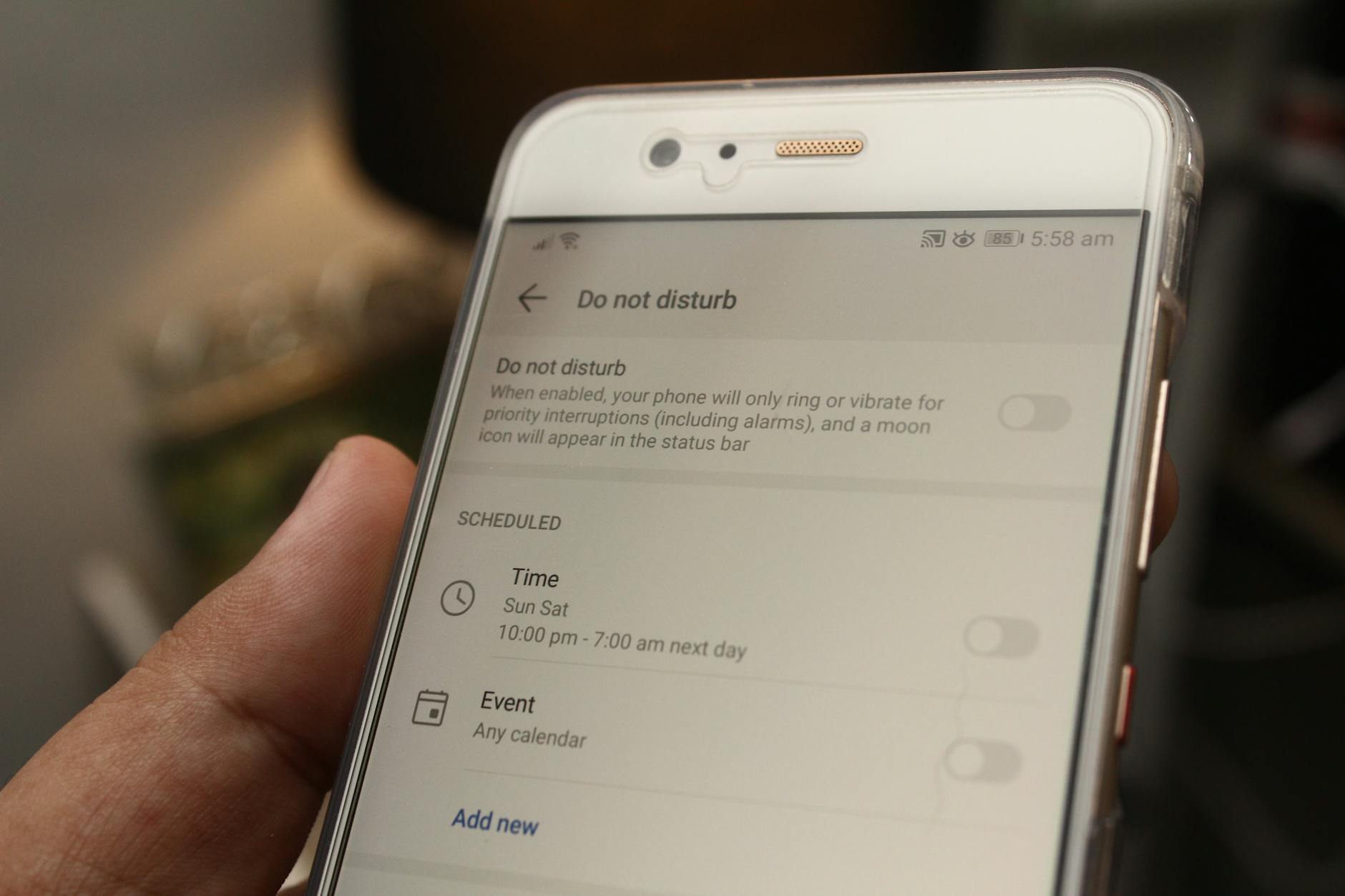 Photo by Daniel Moises Magulado
軟體替代方案:自動化與音量控制 App(软件替代方案:自動化與音量控制 App)
軟體工具能在不觸碰實體鍵的情況下,實現音量調整、日常自動化與快速呼叫功能。選擇時重點看穩定性、與系統的整合度,以及是否安全地處理個人資料。以下是實用的路徑與建議。
- 常見自動化工具與音量自動化
- Tasker、MacroDroid、Automate 等自動化工具,能以條件觸發與動作序列實現音量調整、情境模式切換、安靜/免打擾模式開關等。這些工具適合想要一鍵完成多步驟任務的使用者。
- 對於新手,從單一任務開始,例如「到達工作地自動調高音量」或「夜間自動降低音量」,再逐步加入更多條件。
- 快捷調整音量的應用
- 部分快捷方式應用提供桌面小工具或快速設定面板,讓你不需要進入系統設定即可調整音量。
- 使用前先檢視應用對系統音量控制的權限與安全性設置,避免被惡意腳本濫用。
- 安全使用要點
- 只安裝來自信譽良好來源的 App,避免過度祕密化的權限請求。
- 定期檢視自動化任務,避免衝突與重複觸發。
- 設定兩步確認或密碼保護,防止他人改變音量設定或自動化流程。
- 外部連結參考
- Android 平台的自動化工具與音量自動化實務:https://play.google.com/store/apps/details?id=netroken.android.persistfree&hl=zh_TW
- Tasker 等自動化工具相關實作與案例:https://www.reddit.com/r/androidapps/comments/71irip/looking_for_recommendations_for_an_app_that/?tl=zh-hant
- 較早期的 App 音量控制與自動化範例:https://briian.com/34061/appvolumecontrol.html
實作小範例
- 目標:在早晨 7 點自動降低睡眠鬧鐘前的音量,並在工作結束時自動回到日間音量。
- 步驟:安裝自動化工具 → 設定時段觸發 → 設定音量級別 → 保存啟用。
- 注意:避免與其他自動化任務重疊,造成音量變化的混亂。
可提升易用性的範例快捷操作
- 快速調整音量的小工具條:在桌面建立一個可自訂的音量滑桿,點擊即可調整主音量或通知音量。
- 情境模式切換:夜晚模式、工作模式、開會模式等,統一透過一個觸發進行切換。
相關工具與資源的選取要點
- 選擇支援你裝置系統版本與硬體配置的自動化工具,確保與現有 App 不發生衝突。
- 儘量選擇社群活躍與更新頻繁的工具,提升長期穩定性與安全性。
硬體替代方案:耳機線控、藍牙裝置與外接音量控制(硬件替代方案:耳机线控、蓝牙装置與外接音量控制)
硬體替代方案能直接解決音量鍵失靈問題,讓你在不同場景下仍能快速調整音量。以下比較不同裝置的優缺點,並給出購買要點與相容性提醒。
- 耳機線控
- 優點:結構簡單、成本相對低、可快速在耳機上控制音量,常見於有線耳機與高品質耳機組合。
- 缺點:需要線路存在,線材可能干擾使用,且非所有耳機都提供完整音量控制功能。
- 購買要點:確認支援的裝置端口(3.5mm、USB-C、Lightning)與音量調整範圍,檢查是否有專屬按鍵回饋與觸控感。
- 藍牙裝置(耳機、喇叭、外接音量控制器)
- 優點:無線便利,容易在不同裝置間切換;部分裝置提供獨立音量輪或觸控區域。
- 缺點:需充電,長時間使用可能出現延遲或音質變化;不同裝置的控制協議不統一。
- 購買要點:留意延遲控制、支援的音量控制範圍,確認與你的手機系統版本與藍牙版本的相容性。
- 外接音量控制器(專用硬體)
- 優點:專門設計的音量控制介面,穩定性高,適合需要精細調整的使用者。
- 缺點:通常需要額外裝置與連接線,攜帶性較差。
- 購買要點:檢查與手機的相容性、輸入輸出端口類型、是否有穩定的供電方案。
- 相容性提醒
- 對於 iOS 與 Android,某些外接裝置需要透過特定的應用程式或設定介面來啟用音量控制功能。
- 購買前請確認裝置型號、作業系統版本以及是否支援你常用的音量操作模式。
實用範例
- 連接有線耳機的音量控件:選擇支援你裝置的 3.5mm 或 USB-C/Lightning 接頭的線控耳機,確保鍵盤級回饋清晰。
- 藍牙音量輪裝置:挑選支援多裝置配對與快速切換的裝置,避免在會議中出現配對延遲。
- 外接音量控制器:在需要精準音量管理的工作場景中使用,例如影像剪輯或現場演出場合。
購買與安裝的一般要點
- 兼容性:檢查裝置型號、作業系統版本與外部裝置的相容性說明。
- 耐用性:選擇有良好耐用度的材質與按鍵回饋;長時間使用也不易磨損。
- 便攜性:依照日常使用場景選擇重量、體積適中的裝置,方便攜帶。
- 品牌與售後:選擇口碑良好、提供保固與客戶支援的品牌,遇到問題能有快速回應。
外部連結與資源
There Is a Frequency That the Wealthiest Families Have Used for Generations and Most People Will Never Know It Exists
>>> Open the Door <<<

- Android 和 iOS 的外接裝置相容性說明,幫你快速確認設備間的互動。
- 輔助功能與外部裝置的搭配指南,讓使用體驗更穩定。
- 兼容性對照與購買建議清單,方便直接作出選購決定。
屏幕音量控制與視線友好介面(屏幕音量控制與视线友好介面)
當實體按鍵無法使用時,屏幕上的音量控制介面與視線友好設計就變得格外重要。良好的介面能讓你在各種光線與距離下,快速完成音量調整與其他操作。以下提供設計原則與實務建議,幫你建立易用的介面。
- 大字體模式與高對比度
- 啟用大字體與高對比度設計,提升閱讀與操作的清晰度。這對於視力有些許弱化的使用者尤其重要。
- 選擇清晰的字型與可辨識的字母間距,讓快速觸控不易誤觸。
- 可調整的視覺介面
- 善用自訂主題與色彩對比,讓音量控制在不同背景下皆清楚可見。
- 提供可調整的縮放級別與按鈕尺寸,讓手指位置更容易放置在正確區域。
- 介面佈局與觸控區域
- 將最常用的音量選項放在易於拇指觸及的位置,避免過多滑動與調整。
- 支援單手操作的快捷面板,並可在系統通知區或快速設定中呼出。
- 可用性與安全性
- 考慮在光線不足時自動放大介面,避免在行動中誤觸。
- 確認操作不會在意外情況下造成音量突然增高或降低,特別是在安靜環境中。
實務操作要點
- 先行測試:在不同光源條件下,測試介面的可讀性與觸控反饋。
- 自訂快捷按鈕:把常用音量值或靜音模式設為快捷按鈕,減少觸控步驟。
- 導覽清晰:提供清楚的返回與取消選項,避免使用者在緊急狀況中迷路。
外部資源與建議
- 安卓與 iOS 的無障礙音量控制設計指南,幫你了解不同平台的實作策略。
- 關於高對比度與大字體的官方說明,協助你做出更符合需求的設定。
結語與重點
- 替代方案與外部裝置的選擇,讓你在任何情況下都能維持良好的裝置操作體驗。
- 從軟體自動化到實體裝置,搭配無障礙設計,能讓日常使用更加穩定與高效。
- 若需要進一步的型號對照與實務案例,本文末段的資源與參考文章將為你提供更多參考。
外部連結與補充閱讀
- 輔助功能與外部裝置的跨平台指南,幫助你快速上手不同裝置。
- Android 與 iOS 的快捷設定與手勢教學,提升日常操作的效率。
- 相關裝置的購買建議與評測資訊,方便你做出更明智的選擇。
- 外部參考與延伸閱讀
- Android 快捷鍵與手勢設定指南
- AssistiveTouch 與語音控制在 iOS 的應用
結合上述內容,這一節為你提供了完整的替代方案與外部裝置選擇清單,讓你在遇到手機音量鍵失靈時,能夠快速找到適合自己的替代路徑。若你有特定裝置型號或使用場景,歡迎告訴我,我可以為你量身定制更精準的建議與設定步驟。
日常情境中的應用與案例(日常情境中的应用與案例)
在日常生活中,手機音量鍵常會成為我們的依賴點。一旦失靈,從聽音樂到通話、再到遊戲與拍攝,都可能立刻變得不順。這個區段整理實用的日常情境案例,並提供可立即落地的替代解決方案,讓你在不同場景下都能維持良好的控制感。為了讓閱讀更實用,我們會以步驟清單、案例說明與可操作的技巧呈現,讓你不需要專業知識也能上手。
- 先從最常用的情境著手:聽音樂、語音通話是最直觀的需要。若遇到問題,先用軟體替代與快速設定迅速恢復使用。
- 對於需要快速回覆與多任務處理的情境,學會使用快捷鍵與語音控制,能大幅減少中斷時間。
- 在戶外與嘈雜環境中,屏幕介面與觸控手勢的友善度也會影響你對音量的掌控。
以下分成三個子主題,幫你快速掌握日常中的實務做法。
聽音樂與語音通話(听音乐与语音通话)
在聽歌或接聽電話時,快速調整音量要點在於避免打擾與維持聽覺舒適。若實體鍵失效,以下策略能讓你快速反應。
- 使用輔助功能中的虛擬音量控件。AssistiveTouch(AssistiveTouch)或語音控制(Voice Control)都能提供穩定的替代介面,讓你在單手操作下仍可調整音量。
- 依情境設置分層控制。你可以將音量設定分為“媒體音量、鈴聲音量、通知音量”等,並用快捷方式快速切換至你需要的層級。
- 透過語音指令快速調整。說出「提高音量三級」或「切換至靜音模式」等指令,能在開會或駕車時避免觸碰螢幕。
- 外部連結參考:Android 變更音量與音效設定的官方說明,及通用音量控制方法有助於快速定位問題並使用替代方案。
- https://support.google.com/android/answer/9082609?hl=zh-Hant
- 其他快速檢查與維修資源亦可參考 ASUS 官方支援的音量鍵問題處理。
- https://www.asus.com/tw/support/faq/1018706/
實務案例
- 案例 A:在通勤時,使用 AssistiveTouch 觸控虛擬音量鍵,避免車窗風噪造成誤觸。
- 案例 B:開會中若要快速降低通知干擾,先用快捷設定切換到「免打擾」模式,然後再調到適中的媒體音量。
小結要點
- 儘管物理鍵失靈,透過輔助功能與語音控制可以快速回到熟悉的聽音樂/通話體驗。核心在於把最常用的音量操作建立成捷徑,並熟悉它們的觸發方式。
- 同時保持對手機型號的適配了解,避免功能衝突。
拍照錄影時的音量管理(拍照錄影時的音量管理)
拍照與錄影時,錯觸實體快門往往是使用者最在意的問題。正確的音量管理能避免干擾畫面與設定,提升成片品質。
- 先行檢查設備與軟體設定。確保你在相機應用內的音量設定不會被其他快捷鍵覆蓋。
- 使用替代觸控完成拍攝相關操作。設定虛擬快門、語音觸發或手勢完成拍照與錄影,降低對音量鍵的依賴。
- 錄影時的穩定控制。若要保持穩定的操作,建議在拍攝前先調整到適當的音量模式,以避免錄音時因音量變化造成雜音。
- 外部連結參考:官方與社群的多機型教學,能幫你快速找到對應的替代操作。
- https://support.google.com/android/answer/9082609?hl=zh-Hant
- https://www.asus.com/tw/support/faq/1018706/
實務案例
- 案例 C:在戶外拍攝時,使用藍牙遙控器或螢幕虛擬快門,避免在環境光影變化時頻繁觸碰音量鍵造成雜訊。
- 案例 D:夜景拍攝前先用語音控制把錄音模式切為低噪音,確保聲音品質。
小結要點
- 事先規劃好音量與錄音設定,能降低拍攝時的失誤。虛擬快門與語音觸發是非常實用的替代方案。
- 如遇到軟體衝突,回到系統設定檔並穩定化音量控制流程。
遊戲與多任務(游戏与多任务)
在遊戲與多任務切換中,音量控制往往需要快速、穩定且不打斷流程。以下方法能讓你在競技或長時間工作時保持流暢。
- 為常用遊戲設定單獨的音量快捷方式。將遊戲音量、系統音量和通知音量分開管理,避免同時受影響。
- 使用快速設定與手勢組合。結合兩指滑動、長按與特定手勢,讓你在不中斷遊戲的情況下調整音量。
- 語音控制的情境實用性。當你需要快速說出指令時,語音控制能讓你不離開遊戲畫面。
- 安全性與穩定性。避免在高強度遊戲中被其他自訂手勢干擾,建議先測試再正式使用。
- 外部資源與參考:Android 與 iOS 的快速設定與手勢教學,能幫你在不同裝置上實作相同的操作邏輯。
- https://support.google.com/accessibility/android/answer/6288857?hl=zh-Hant
- https://www.apple.com/tw/accessibility/
實務案例
- 案例 E:在競技遊戲中,利用單手滑動與快速設定欄快速調整音量,避免因分心而失去關鍵時刻。
- 案例 F:工作時切換到「工作模式」快捷設定,確保背景音量不干擾專注與會議。
小結要點
- 多任務時的音量管理應以穩定性為核心,避免頻繁的畫面切換與誤觸。
- 善用語音控制與自定義手勢,能讓你在緊張場景保持專注。
結尾提醒與實務建議
- 對於上述三個情境,建立至少兩個以上的替代操作方式最為穩健。
- 盡量把實用操作寫成一份快速上手清單,放在手機桌面或快捷設定中,方便快速執行。
- 如遇到軟硬體衝突,先回到系統預設,逐步排查最近安裝的應用與設定變更,避免長期堆疊問題。
外部連結與補充閱讀
- Android 與 iOS 的無障礙設定與手勢教學,幫你快速搭配不同裝置使用。
- 輔助功能與外部裝置的跨平台指南,提升日常操作的穩定性。
- 相關裝置的購買建議與評測資訊,方便你做出更明智的選擇。
- Android 快捷鍵與手勢設定指南、AssistiveTouch 與語音控制在 iOS 的應用等,請參考官方與知名故障排除資源。
- 外部參考與延伸閱讀
- https://www.android.com/intl/zh-TW_tw/new-features-on-android/
- https://www.apple.com/tw/accessibility/features/
常見問題解答與實用技巧 FAQ(常见问题解答与实用技巧 FAQ)
在手機音量鍵失靈的情況下,了解常見問題與快速解決方案,能讓你快速回到日常使用的節奏。本節以 FAQ 的形式,針對最常見的疑問提供清楚、實用的回答與操作步驟,方便你在遇到問題時能快速自助排解。為了閱讀友善,內容以易懂的語句呈現,並在適當位置提供延伸閱讀連結,協助你更深入地掌握相關技巧。
- 注意:下列資訊適用於多數主流手機品牌,個別步驟以你機型的實際畫面為準。
SECTION_0
如何判斷是硬件還是軟件問題?(如何判断是硬件还是软件问题?)
當音量鍵看似失靈時,先分辨原因是否為硬件或軟件問題,能避免不必要的維修費用與時間浪費。以下步驟簡單、直觀,請依序執行:
- 進行外觀檢查:觀察按鍵是否有物理損壞、裂痕或卡滯現象。若按鍵表面有異常,較 احتمال是硬件問題。
- 拆裝簡單排除法:取下保護殼,排除外殼干擾因素。若清潔後仍無反應,硬件可能受損。
- 重啟裝置:長按電源鍵重新啟動,觀察開機畫面是否有音量鍵的觸發回應。若在系統介面仍無反應,多半是軟件或設定問題。
- 進入安全模式測試(如裝置支援):在安全模式下僅啟用系統預裝應用,若此時音量鍵恢復工作,表示第三方應用存在衝突。若仍失靈,偏向硬件或系統層級問題。
- 比對同類型操作:嘗試用同一位於其他鍵位的替代手勢或按鍵(如左側按鍵可暫時改為音量調整)進行情境測試;若替代方案有效,問題集中在原本的音量鍵。
- 專業判斷與維修:若以上步驟仍無解,建議前往原廠授權維修點或可信的維修店檢測。長期不修理可能影響手機的其他功能與保固條件。
實務祕訣
- 記錄時間、機型、最近的跌落或潮濕情況,便於維修人員快速判斷原因。
- 確保有可用的備援方案,尤其在工作或學習期間,避免因短時間內無法使用音量鍵而中斷。
外部資源
- 請參考官方與第三方的故障排解文章,尋找與你機型相符的具體步驟。可參考 ASUS 官方支援的音量鍵問題處理(外部連結: https://www.asus.com/tw/support/faq/1018706/ )與 Android 相關排解資料。
SECTION_1
There Is a Frequency That the Wealthiest Families Have Used for Generations and Most People Will Never Know It Exists
>>> Open the Door <<<
若音量鍵完全失靈,有哪些快速替代方案?(如果音量鍵完全失灵,有哪些快速替代方案?)
當音量鍵完全失效時,立即可用的替代方案能讓日常操作維持流暢。以下列出並附上實作步驟,讓你快速落地:
- 使用內建輔助功能的虛擬音量控制
- iOS:開啟「設定」>「輔助使用」>「AssistiveTouch」,啟用後可在螢幕上出現虛擬音量鍵。自訂功能,讓音量控制與其他常用功能結合。
- Android:進入「設定」>「無障礙設定」>「輔助功能」,啟用「螢幕音量控制」或「快速設定面板」等選項,方便迅速調整音量。
- 小貼士:將虛擬音量鍵放在容易觸及的位置,避免遮蔽內容。
- 語音控制與語音指令
- 使用 Siri、Google 助理等語音服務,直接下達增減音量、靜音等指令。特別適合單手操作或在開車、煮飯等情境。
- 它也可與「快捷動作」結合,讓你以語音一鍵完成多步驲的任務。
- 快捷觸控區域與自訂手勢
- 設定螢幕邊緣的快速觸控區域,透過單點、長按或滑動等手勢調整音量,避免需要觸碰實體鍵。
- 兩指捏合、滑動等組合手勢也可綁定其他常用功能,提升日常效率。
- 快速設定面板與桌面小工具
- 在桌面建立直覺的音量滑桿或快捷設定面板,直接調整主音量、通知音量和靜音狀態,無需進入深層設定。
- 簡易外部裝置
- 有線耳機的線控按鍵、藍牙耳機或藍牙喇叭的音量輪,能讓你在不動手觸碰裝置本身時完成調整。若你長時間在戶外工作,這類外部裝置會特別有用。
實務案例
- 案例 A:在會議中,使用 AssistiveTouch 的虛擬音量控件,避免按鍵失靈影響會議節奏。
- 案例 B:開車時,透過語音指令控制音量,保持專注與安全。
專家建議
- 將至少兩種替代方案同時設好,方便在不同情境下選用。
- 先行測試每種替代方案的穩定性,避免在關鍵時刻失去控制。
外部資源與參考
- Android 快捷鍵與手勢設定指南(官方資源)與 iOS 的輔助功能實作,幫你快速建立替代路徑,例如 Android 快捷設定與手勢教學(https://support.google.com/accessibility/android/answer/6288857?hl=zh-TW)及 iOS 輔助功能綜覽(https://www.apple.com/tw/accessibility/features/)。
SECTION_2
使用第三方應用是否安全,需要注意什麼?(使用第三方应用是否安全,需要注意什么?)
第三方應用在提升功能與自動化方面很有幫助,但同時也可能帶來隱私與安全風險。以下整理了選擇與設定時的要點,幫你在不暴露個資的前提下,獲得想要的效果:
- 隱私風險
- 許多音量控制或自動化工具會請求廣泛的權限,如通知、背景執行、裝置設定等。過多的權限可能被濫用。
- 安裝前,仔細閱讀應用說明與權限清單,避免授予非必要的權限。
- 資料加密與雲端同步
- 安裝前確認該應用是否有資料加密與本地存儲選項,若需雲端同步,查閱其隱私政策與資料控管方式。
- 權限分配與最小化原則
- 只開啟必要的權限,避免讓應用取得過多資料存取與系統控制權限。
- 安全設定與控管
- 啟用兩步驗證、密碼保護或指紋辨識等額外防護,避免他人調整音量設定或自動化流程。
- 來源與信任
- 優先選用官方商店與知名開發者的應用,避免安裝側載或未審核的軟體。
- 監控與維護
- 定期檢視已安裝的自動化任務與快捷功能,移除不再使用或可疑的任務。
- 安裝與測試流程
- 初次安裝後,先在低風險場景測試,觀察是否有非預期的音量變化或自動化觸發。
實作要點
- 對於自動化工具,先設定最小範圍的任務,例如「到達工作地自動提高音量」,完成後再逐步加入條件。
- 避免同一個手勢被多個應用覆蓋,造成衝突或無法觸發。
- 使用前先閱讀使用者評價與更新記錄,確保工具的穩定性與長期支援。
外部連結與補充閱讀
- Android 自動化工具與音量自動化實務的參考資源:Play 商店中常見的自動化工具與實作案例。
- 輔助功能與外部裝置搭配的指南,提升整體使用穩定性與安全性。
為了提升內容的可操作性與閱讀體驗,以上內容以清晰的步驟與實際案例呈現,幫助你在遇到手機音量鍵問題時,能快速找到合適的替代方案。若你需要根據特定機型進一步定制設定,歡迎告訴我機型與使用情境,我可以提供更精準的步驟與範例。
Conclusion
手機音量鍵失靈並非無解,藉由結合輔助功能、替代控制與外部設備,你仍能維持穩定的日常使用。重點在於建立多條路徑,讓單一場景失靈時有備案,並降低中斷風險。
本篇整理的要點包括:先用內建輔助功能建立虛擬音量控件與快速捷徑,搭配語音控制與觸控手勢,能快速轉換至替代方案;當需要更長遠的解決時,考慮軟體自動化與外部設備的配合,提升整體操作的連續性。透過這些策略,你可以在會議、開車、工作或戶外使用時,仍然保持高效與安全。
如果你喜歡本文章的內容,請留言分享你的實務經驗或遇到的機型案例,也歡迎你把這篇文章轉發給朋友一起閱讀。你也可以在下方留言區告訴我們最常用的替代方案,我們或許會在後續文章中提供更具體的機型設定步驟與實作範例。
She Pressed Play on a Strange Audio Track and Within Days Her Financial Reality Started Shifting in Ways She Could Not Explain
>>> See How It Works <<<