有時候一不小心把手機遺失在公交站或咖啡店外,心裡的緊張和不安像潮水一樣湧上來。你會先想要找回裝在裡面的照片、訊息和密碼,別讓資料成為別人手上的機會。其實無論你用的是 iPhone 還是 Android,現在都有一個更簡單的保護步驟等待你去用。
遠端鎖定能讓手機在失物狀態下立即上鎖,阻止他人進入你的個人資料。接著若必要,遠端抹除可以清除裝置上的內容,避免敏感資訊外洩。這些功能快速、有效,能讓你在第一時間降低風險,給自己多一份安全感。
本篇文章將一步步帶你理解流程,並用清晰的語言解釋要怎麼做,讓你在現場也能果斷行動。你會知道為什麼越早設定越有用、哪些情境需要立刻執行,以及怎麼確認裝置的狀態。讓你在意外發生時,能安心地掌握情況並保護自己的資料。
遠端鎖定與抹除是什麼?先搞懂基本概念
在手機遺失的情況下,遠端鎖定與抹除是兩個關鍵的保護工具。它們各自的目的不同,但共同目標是快速控制裝置、保護個人資料,並降低資料外洩風險。透過清晰的概念理解,你能在第一時間做出正確的決定,避免不必要的風險與後續麻煩。
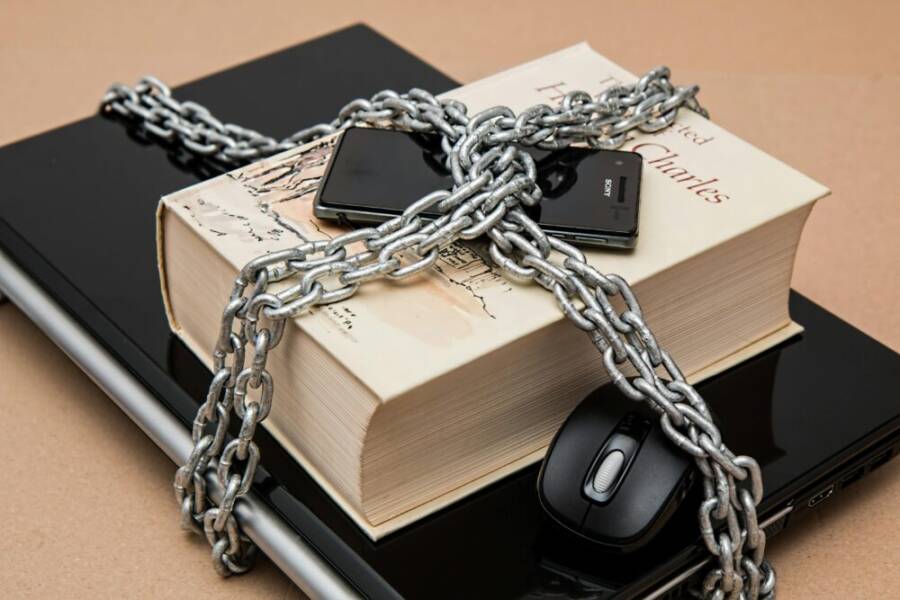
 Photo by https://www.pexels.com/@pixabay
鎖定的好處:快速止血保護隱私
當裝置被鎖定,螢幕立刻變黑,只有輸入正確密碼或生物辨識才允許解除。這個過程可以阻止他人查看你的照片、聊天紀錄、密碼等敏感資料。你也可以在鎖定狀態下改密碼,增加再次入手機的難度。若裝置仍有定位服務,往往能透過「響鈴找回」等功能協助尋回位置。更重要的是,SIM 卡被換後也無法直接取得裝置內的資料,因為資料的存取仍受裝置本身的認證機制與帳號綁定保護。綜合來說,鎖定是遺失初期最直接、最有效的自救步驟之一,能快速降低風險並贏得時間空窗。若想進一步了解實務要點與情境建議,請參考專文說明與實務要點。
參考資源:
- iPro+ 知識酷的實務說明文章,阐述遠端鎖定與抹除的核心原理與流程。
- Android 的裝置鎖定與保護機制相關指南
抹除的時機:資料安全第一
抹除是把裝置上的所有內容一併清除的動作,包含應用、照片、帳號與設定。完成後,裝置會恢復至出廠狀態,讓敏感資訊不再留在裝置內。之後若要找回資料,通常只能透過原先設定的 Apple ID 或 Google 帳號進行雲端備份的還原。抹除前一定要確認你已經有可用的最近備份,否則資料可能永遠無法復原。此步驟具有不可逆性,一旦執行便無法回到原來的裝置狀態,因此只在確實需要時才使用。若你需要快速掌握抹除後的還原方式,可以參考相關的官方指引與實務文章以確保流程正確。
參考資源:
- 相關教學與實務要點說明,提供抹除前的備份確認與還原流程建議
- Android 與 iOS 的遠端抹除與備份還原指南
如需更多延伸閱讀與實務案例,可查看以下連結以取得適用於你裝置的最新指引與操作步驟,確保在現場能快速且正確執行。
- iPhone 遠端鎖定與抹除的實務要點(iPro+ 知識酷)
- 如何在 Android 上使用裝置管理工具進行遠端鎖定與抹除
Note: 以上連結提供的內容與你裝置的系統版本可能有差異,執行前請以裝置當下的官方設定為主。
- 若想進一步了解不同情境下的最佳實務,可參考 Ther article on remote lock and wipe.
- Android 相關工具與功能的最新更新,可以參考 Technice 的最新報導
圖片說明:鎖定與抹除在遺失情境中的核心作用,幫助使用者快速穩定情緒並降低風險。
Photo by Pixabay
外部資源(相關連結)
- 手機裝置遺失保護:遠端鎖定與抹除的實務要點 https://blog.ipro.cc/%E6%89%8B%E6%A9%9F%E8%A3%9D%E7%BD%AE%E9%81%BA%E5%A4%B1%E4%BF%9D%E8%AD%B7%EF%BC%9A%E9%81%A0%E7%AB%AF%E9%8E%96%E5%AE%9A%E8%88%87%E6%8A%B9%E9%99%A4%E7%9A%84%E5%AF%A6%E5%8B%99%E8%A6%81%E9%BB%9E/
- 如何遠端鎖定孩子的手機(iPhone 和Android) https://www.eyezy.com/blog/zh-tw/lock-my-childs-phone-remotely/
- Android裝置管理員遠端追蹤兼鎖機 https://www.etnet.com.hk/www/tc/lifestyle/215522/Android%E8%A3%9D%E7%BD%AE%E7%AE%A1%E7%90%86%E5%93%A1+%E9%81%A0%E7%AB%AF%E8%BF%BD%E8%B9%A4%E5%85%BC%E9%8E%96%E6%A9%9F
- Android新增「防盜鎖定」工具快看看你的手機是否擁有 https://www.technice.com.tw/3c/144897/
iPhone 遺失怎麼遠端操作?Find My 超實用
當你不小心把 iPhone 遺失時,第一步是保持冷靜。透過 Find My 的遠端功能,你可以在裝置還未找回前就先控管風險,避免隱私資料外洩。本部分將分別說明三個實務步驟,讓你在現場就能快速執行,並同時掌握還原與備份的要點,確保後續的追蹤與復原更有底。
步驟一:登入 iCloud 找手機位置
先到 iCloud.com,使用你的 Apple ID 登入,點選「找 iPhone」即可看到裝置在地圖上的大致位置。若裝置長時間保持在線,定位精度會提升,並且你可以啟動「響鈴找回」讓裝置發出聲音,方便你在附近找尋。若裝置離線或電量耗盡,系統會顯示最後一次定位。此時也能在地圖上查看裝置的活動情況,並準備進一步的安全動作。了解官方操作細節,請參考 Apple 的官方說明與指南,例如「在 iCloud.com 的「尋找裝置」中清除裝置」與「在 iCloud.com 的「尋找裝置」中使用遺失模式」等說明。你也可以參考這些資源,快速確認操作步驟與介面變動。相關連結可見下列資源:
- 在 iCloud.com 的「尋找裝置」中清除裝置
- 在 iCloud.com 的「尋找裝置」中使用「遺失模式」
- 更多遠端鎖定與定位的實務要點
步驟二:立即鎖定手機並顯示訊息
選取裝置後,開啟遺失模式,設定新密碼並加上自訂訊息,例如「請歸還手機,致電 X X X」。這樣一方面阻止他人解鎖裝置,另一方面提供可行的聯絡方式與歸還動機。遺失模式也會自動鎖定裝置,若裝置具定位功能,提供持續定位與發出提示的機會。為了避免無意中洩露個資,請勿在訊息中放入過多私密內容,而是以簡短的聯絡方式與回覆時間為主。完成後你可以透過 Apple 的官方說明確認整個流程與提醒,確保訊息正確顯示並且裝置被妥善鎖定。實務參考資源與操作要點可見以下連結:
- 遺失模式的詳述與注意事項
- 遺失模式在裝置鎖定與通知中的效用
- 遺失模式的常見問題與解答
步驟三:決定抹除所有資料
若確定找不回裝置,或裝置內的資料風險過高,可考慮執行「抹除 iPhone」。這會把裝置中的所有內容清除,恢復出廠狀態,並讓第三方無法取得資料。執行前務必確保你有最近的雲端備份,否則重要資料可能永遠無法復原。抹除完成後,裝置就算重新啟動,也需要原先的 Apple ID 驗證才能再度使用。若你不確定是否要抹除,先評估裝置是否連網、是否仍可定位,以及你是否具備可用的備份。官方提供的抹除流程與還原方法是最佳參考,可參考相關教學文章以確保流程正確。外部資源與實務要點如下:
- 透過「清除裝置」的官方指引
- 失效抹除後的還原方法與備份注意
- Android 與 iOS 的遠端抹除與備份還原指南
如需補充資源與實務案例,請參考以下連結以取得最新的操作步驟與實務經驗,確保在現場能正確執行。
- iPhone 遠端鎖定與抹除的實務要點
- 如何在 Android 上使用裝置管理工具進行遠端鎖定與抹除
使用此三步法,能在裝置遺失初期快速穩定情況,並有效保護個人資料與隱私。若還有疑問,可參考上述官方說明與實務文章,確保操作正確且符合你的裝置情境。
- iCloud 遠端鎖定與抹除的官方指引與說明
- 遺失模式與清除裝置的差異與使用時機
Android 手機遠端鎖定抹除全流程:Google 找我的裝置
當你的 Android 手機遺失時,別慌。透過 Google 的「尋找我的裝置」你可以在遺失初期就掌握裝置狀況,遠端鎖定避免資料外洩,必要時再進行抹除。下面三個步驟,幫你快速完成定位、鎖定與資料清除的整合流程。整個流程與官方指引相符,能在現場提高成功找回與保護資料的機率。
 Photo by Czapp Árpád
步驟一:用網站或 app 定位手機
登入 Google 帳號後,打開「尋找我的裝置」就能在地圖上看到裝置的實時位置。若裝置在線,定位會更精準,並可開啟「響鈴」功能以協助你在周遭找尋。若裝置離線,系統也會顯示上次定位與大致位置。這個步驟是整個救援流程的基礎,先確定裝置狀態再決定後續動作。參考官方說明與操作要點,可以確保在不同裝置與版本上都能順利執行。例如,Google 的支援頁面就有相對應的使用步驟與注意事項。
相關資源:
- 尋找我的裝置定位與鎖定指南
- 遠端抹除前的定位與準備要點
更多實務要點可參考官方說明,讓你在現場快速執行。 - https://support.google.com/accounts/answer/6160491?hl=zh-Hant
(示意圖說明:透過地圖視圖快速確認裝置大致位置,降低搜尋時間。)
步驟二:播放聲音或鎖定裝置
定位成功後,先選「播放聲音」以定位所在位置,若確定裝置不會再被使用,立即選「安全鎖定」設定新密碼並留下一則短訊息。這樣不但限制未授權使用,還能提供聯絡方式以利歸還。若裝置具定位功能,鎖定同時會持續更新位置,幫你追蹤去向。請避免在訊息中放入過多私密內容,重點放在聯絡資訊與回覆時間。更多遺失模式的應用與常見問題,可參考官方與實務文章。
- 遺失模式的詳述與注意事項
- 遺失模式在裝置鎖定與通知中的效用
- 遺失模式的常見問題與解答
(示意圖說明:透過「鎖定與訊息」讓裝置失去價值,同時保留找回機會。)
步驟三:決定抹除所有資料
若裝置無法找回,且資料風險高時,可以考慮執行「抹除裝置」。抹除會清空所有內容,裝置回到出廠狀態,且下次開機仍需原 Google 帳號驗證才能使用。執行前務必確認有最近的雲端備份,否則重要資料可能無法復原。抹除完成後,裝置仍會連網並接收指令,最終能降低資訊外洩風險。官方指引與備份還原流程是最佳參考,實務上常見的情境是裝置長時間離線、或已清空敏感資料時再做抹除。
- 清除裝置的官方指引
- 抹除後的還原與備份注意
- Android 與 Google 的遠端抹除指南
(示意圖說明:抹除完成後,裝置恢復初始狀態,資料無法被未授權存取。)
- 參考資源與最新實務要點
- Android 直接透過「尋找我的裝置」執行鎖定與抹除的官方說明
- 相關教學與實務文章,協助你在不同情境下選擇最佳時機
若需要更深入的工具與方法,可查看以下實務連結,確保在現場能正確操作並完成證據保存與還原準備。
- 尋找我的裝置:定位與清除的官方支援
- Android 裝置管理工具的遠端鎖定與抹除指南
引用連結與實務資料可協助你在遺失裝置情境下快速做出正確決策。保持冷靜,按部就班執行,能顯著降低風險並提高找回機率。
- Google 支援:尋找、鎖定遺失的 Android 裝置或清除裝置資料
- Find My Device 的使用說明與最新更新
- Android 裝置管理工具相關資源
圖片說明:在遺失情況下,正確使用遠端工具能穩定情緒並降低風險。
Photo by Pixabay
外部資源(相關連結)
- 手機裝置遺失保護:遠端鎖定與抹除的實務要點 https://blog.ipro.cc/%E6%89%8B%E6%A9%9F%E8%A3%9D%E7%BD%AE%E9%81%BA%E5%A4%B1%E4%BF%9D%E8%AD%B7%EF%BC%9A%E9%81%A0%E7%AB%AF%E9%8E%96%E5%AE%9A%E8%88%87%E6%8A%B9%E9%99%A4%E7%9A%84%E5%AF%A6%E5%8B%99%E8%A6%81%E9%BB%9E/
- 如何遠端鎖定孩子的手機(iPhone 和Android) https://www.eyezy.com/blog/zh-tw/lock-my-childs-phone-remotely/
- Android裝置管理員遠端追蹤兼鎖機 https://www.etnet.com.hk/www/tc/lifestyle/215522/Android%E8%A3%9D%E7%BD%AE%E7%AE%A1%E7%90%86%E5%93%A1+%E9%81%A0%E7%AB%AF%E8%BF%BD%E8%B9%A4%E5%85%BC%E9%8E%96%E6%A9%9F
- Android新增「防盜鎖定」工具快看看你的手機是否擁有 https://www.technice.com.tw/3c/144897/
遺失手機後還要做什麼?完整應對清單
當手機遺失時,第一時間要穩住情緒,快速建立風險控管的節奏。以下兩個重點分別聚焦在立刻降低風險與長期避免再次受害。透過實務步驟,你能更清楚地和電信業者、雲端服務商以及裝置系統本身的保護機制配合,讓資料安全和找回機會並肩前進。
立即停用 SIM 卡與帳號
一手掌控,就是先把風險降到最低。先撥打電信客服掛失,讓未經授權的通話與費用風險降到最低;同時盡快變更與裝置綁定的帳號密碼,避免他人取得裝置後直接登入你的雲端或電郵。若你使用的是雙因素驗證,考慮暫時改用替代驗證方式,直到裝置找回或遠端抹除完成。電信客服通常提供掛失、停話及臨時停用等服務,確保裝置不再受控。需要時也可同時備妥身分證明文件,順利完成掛失程序。
在這個步驟中,與電信客服的快速溝通尤為關鍵。你可以提前準備你手機號碼、身分證字號、帳單地址等資訊,讓客服能迅速核對身分並完成掛失。多數運營商也提供線上自助掛失的選項,若你所在位置不便通話,這是很好的替代方案。以下資源可作為你實務上的參考與操作要點,幫助你更快完成停用與掛失流程:
- 中華電信客服專線與掛失說明(0800-080-123,市話或行動都可撥打)
- 台灣大哥大掛失與客服入口(188、0809-000-852 等)
- 遠傳電信的客戶服務與掛失管道
在實際操作時,別讓情緒影響決策。先把 SIM 停用、再處理裝置與帳號的安全性,這樣能阻止詐騙來電與未授權存取。若需要更具體的操作流程與注意事項,可參考官方指南與實務文章,確保步驟正確無遺漏。
參考連結:
- 手機掛失與停話的實務要點(中華電信)
- 服務專線查詢與掛失流程(台灣大哥大)
- 聯絡方式與掛失流程總覽(FETnet 遠傳電信)
如需更全面的現場指引,亦可參考「手機遺失保護:遠端鎖定與抹除的實務要點」等實務文章,快速把控事態發展與後續處理步驟。
外部資源:
- 手機裝置遺失保護:遠端鎖定與抹除的實務要點 https://blog.ipro.cc/%E6%89%8B%E6%A9%9F%E8%A3%9D%E7%BD%AE%E9%81%BA%E5%A4%B1%E4%BF%9D%E8%AD%B7%EF%BC%9A%E9%81%A0%E7%AB%AF%E9%8E%96%E5%AE%9A%E8%88%87%E6%8A%B9%E9%99%A4%E7%9A%84%E5%AF%A6%E5%8B%99%E8%A6%81%E9%BB%9E/
- 如何遠端鎖定孩子的手機(iPhone 和Android) https://www.eyezy.com/blog/zh-tw/lock-my-childs-phone-remotely/
預防下次:設定好這些功能
預防永遠勝於補救。把以下功能與設置先安裝完成,讓你在遺失時能快速反應,也能在日常使用中降低風險。第一步是自動備份,確保裝置中的照片、訊息、聯絡人等重要資料能即時存到雲端。第二步是定位服務,讓你在找回過程中有清晰的移動軌跡與即時通知。三個重點一起落實,日後遇到遺失情況也能更有效率地處理。
- 自動備份:開啟 iCloud 自動備份或 Google 雲端備份,確保最近的改動都能存到雲端。若裝置遺失,仍可從雲端還原,避免資料流失。
- 定位服務:開啟定位、「尋找我的裝置」/「Find My」等功能,讓裝置在需要時能被定位與鎖定。若裝置長時間離線,定位也會顯示最近一次的位置,方便你制定下一步。
- 安全設定:確保裝置解鎖需密碼、生物辨識等多重驗證,避免他人輕易取得裝置控制權。對於具備定位功能的裝置,別忘了在設定中留意「尋找我的裝置」的狀態與授權。
在日常使用中,這些設定不僅能在遺失時快速啟動,也有助於日常保護。你可以考慮在出門前做一次快速檢查,確保自動備份與定位都在啟用狀態。若你需要官方操作要點與延伸閱讀,以下連結提供實用指引與案例分析,讓你更有把握地完成設定與測試。
相關資源:
- iPhone 的 iCloud 備份與定位設定說明
- Android 的定位與備份設定指南
- 遠端鎖定與抹除的實務要點
以下是一些實用的閱讀資源,幫你把這些設定落地到日常使用中,避免遇到遺失時手忙腳亂:
- iPhone 遠端鎖定與抹除的實務要點
- 如何在 Android 上使用裝置管理工具進行遠端鎖定與抹除
在實務上,當你已把備份與定位設好,即使遺失發生,你也能更從容地處理。若需要更精細的設定步驟或在不同裝置間的差異,參考官方的說明與專業文章會是最穩妥的選擇。
外部資源(實務要點與指南)
- iPhone 遠端鎖定與抹除的實務要點
- 如何在 Android 上使用裝置管理工具進行遠端鎖定與抹除
- 線上支援與快速設定指南
在整體操作上,越早完成這些設定,越能把風險降到最低,讓你在遺失時有更清晰的應對路徑。若你需要針對特定裝置的步驟,官方說明與專文將是最適合的參考。
- iCloud 遠端鎖定與抹除的官方指引與說明
- 遺失模式與清除裝置的差異與使用時機
- Android 的遠端抹除與備份還原指南
外部資源(連結整理)
- 手機遺失保護:遠端鎖定與抹除的實務要點 https://blog.ipro.cc/%E6%89%8B%E6%A9%9F%E8%A3%9D%E7%BD%AE%E9%81%BA%E5%A4%B1%E4%BF%9D%E8%AD%B7%EF%BC%9A%E9%81%A0%E7%AB%AF%E9%8E%96%E5%AE%9A%E8%88%87%E6%8A%B9%E9%99%A4%E7%9A%84%E5%AF%A6%E5%8B%99%E8%A6%81%E9%BB%9E/
- 如何遠端鎖定孩子的手機(iPhone 和Android) https://www.eyezy.com/blog/zh-tw/lock-my-childs-phone-remotely/
- Android裝置管理員遠端追蹤兼鎖機 https://www.etnet.com.hk/www/tc/lifestyle/215522/Android%E8%A3%9D%E7%BD%AE%E7%AE%A1%E7%90%86%E5%93%A1+%E9%81%A0%E7%AB%AF%E8%BF%BD%E8%B9%A4%E5%85%BC%E9%8E%96%E6%A9%9F
- Android新增「防盜鎖定」工具快看看你的手機是否擁有 https://www.technice.com.tw/3c/144897/
Conclusion
手機遺失時,遠端鎖定先行,抹除再決定,能在第一時間有效降低風險並保護資料。只要把定位、鎖定與備份設定好,找回機會與安全性都會同步提升,讓你在現場更從容。現在就檢查你的裝置設定,確認 Find My 或「尋找我的裝置」、定位服務與雲端備份都在啟用狀態,讓未來遇到遺失時能快速採取行動。若你有實際經驗或遇到困難,歡迎在下方分享,彼此互相學習。智慧的設定就是長久的安心,讓風險降到最低,讓生活更穩妥。