There Is a Frequency That the Wealthiest Families Have Used for Generations and Most People Will Never Know It Exists
>>> Open the Door <<<

現代教室裡,手機遠距教學已成常態,老師與學生都在尋找更清晰、互動性更高的上課方式。白板、俯拍與燈光這三大核心裝備,成為提升課堂專業度與參與感的關鍵。本文將分享實用做法,幫你在有限設備下也能達到更穩定的畫面、流暢的互動與清楚的內容呈現。
選擇與搭配:白板裝備在手機遠距教學中的角色
在手機遠距教學中,白板是內容呈現與互動的核心要素之一。根據課程性質與設備條件,選擇數位白板或實體白板並搭配適當的拍攝與燈光設置,能讓學生更容易跟上講解與操作步驟。以下三個子區塊,分別從選擇、基本設置到實作步驟,帶你一步步落地。不論你是在家教室、學校分組教室,或是小班線上互動,這些要點都能快速提升畫面清晰度與互動效果。
數位白板與實體白板拍攝的抉擇
在這個部分,我們先把兩種白板的優劣並列,讓你用最少成本拿到最佳互動效果。
- 成本與設備需求
- 數位白板通常需要平板或電腦搭配雲端或本地協作工具,長期成本可能包括軟體訂閱與雲端存儲。實體白板的初始成本相對較低,但需要靠手機或相機拍攝,才能呈現在網上課堂中。
- 若你的課程需要頻繁的共同書寫、圖表繪製與即時修正,數位白板的畫面與互動性通常更穩定;如果只是單向示範與基本草圖,實體白板也能滿足需求,且設備更低成本。
- 互動效果
- 數位白板具備即時多人協作、分工寫作與存檔分享等優點,便於課堂回顧與作業提交。實體白板則在直觀的手寫感受與快速繪圖方面更具自然性,但需要透過拍攝與截圖分享內容。
- 線上互動的流暢度,往往取決於白板與攝影設備的畫面穩定度。若選擇實體白板,建議使用高角度拍攝與穩定支架,避免字跡因攝影角度而變形。
- 畫面清晰度
- 數位白板的清晰度多半較穩,特別是在高對比色與細節繪製方面;實體白板若光線不足或紙張反光,容易出現陰影與模糊區域。
- 可以參考線上資源了解不同白板解決方案的實際效果,例如大學教學資源對於線上白板的論述與案例說明,幫助你根據課程需求做選擇。更多相關內容可參考 Stanford 的「Online whiteboards」與 Caltech 的 Digital Whiteboard Technologies 指南,了解各自的實作方式與注意事項 Online whiteboards Digital Whiteboard Technologies。
- 场景化建議
- 小班互動課:若以互動問答與即時練習為主,數位白板更能促進學生參與;實體白板則可在教室裡直接展示,透過手機拍攝快速傳送內容。
- 實驗演示與手作教學:實體白板搭配高角度拍攝,可以實時書寫與示範,學生看到的筆畫更自然,理解速度較快;若要保存與回放,數位白板的圖像與步驟記錄會更有幫助。
- 需要長期講義與回顧的課程:數位白板提供便捷的內容整理與分享,學生能在課後快速回看與練習。
- 實務小貼士
- 如以實體白板為主,確保有充足的光源與反光控制,避免在畫面中出現強烈陰影或眩光。
- 如以數位白板為主,選用穩定的雲端協作工具,並定期備份作品與課程內容,方便學生回顧與老師的再利用。
外部資源可提供更多實作思路,例如 Stanford 的線上白板與相關互動教學文章,以及 University 的數位白板教學工具介紹,能幫助你選擇最適合的解決方案。參考連結:
There Is a Frequency That the Wealthiest Families Have Used for Generations and Most People Will Never Know It Exists
>>> Open the Door <<<
- Online whiteboards:https://teachingcommons.stanford.edu/news/online-whiteboards
- Digital Whiteboarding Tools for Classroom Teaching(Penn、SAS 等學術機構整理的數位白板工具與教學實務):https://computing.sas.upenn.edu/digital-whiteboarding
- Digital Whiteboard Technologies(Caltech 教學科技工具)http s://teach.caltech.edu/tech-tools/whiteboard
白板工具與手機拍攝的基本設置
設定得好,畫面等於穩定的一半。以下要點幫你建立清晰、易於理解的內容呈現。
- 拍攝距離與鏡頭高度
- 建議保持白板整體在鏡頭取景區域中,距離以能完整看清字跡為佳。一般情況下,手機與白板的距離約在 60–120 公分之間,視白板大小與字體大小而定。
- 鏡頭高度以略微向下的角度為宜,這樣可以減少筆畫拖影,並讓字跡保持直立。必要時可使用穩定支架或桌面臂架,確保拍攝角度穩固。
- 拍攝角度與構圖
- 以正投影為主,避免側拍造成字跡變形。若課程需要展示細小符號,微微下降的角度能提升細節清晰度。
- 保持白板整潔,避免前景雜物遮擋重點內容。可在拍攝前快速清理並預設好書寫區域。
- 穩定性與陰影控制
- 使用三腳架、穩定支架或桌上穩定臂,減少抖動。若未有專用支架,桌面放置穩固物件也能起到作用。
- 光源分佈要均勻,避免正對白板的強光反射造成眩光。若有自然光,最好讓光線從側前方射入,並避免直射燈與反光。
- 常用軟硬件搭配與影像分享
- 軟體方面,搭配「手機作為工作攝影機」的方式,能在拍攝畫面與即時共享上更順手。若要使用虛擬桌面與分享,建議選用穩定的螢幕投影與影片分享工具。更多關於把手機當作 overhead camera 的實作介紹,可參考 MIT 的相關指南:https://open.mit.edu/c/teachremote/1lj/turn-your-cellphone-into-an-overhead-camera
- 硬體方面,輕量型雲台、可調支架與可伸縮臂都能提升拍攝靈活度。也有專用的手機夾具與桌上架,能快速固定裝置,降低調整時間。
- 影像分享方式可以採用直接在教學平台上傳課程剪輯、或透過屏幕分享把實時畫面傳送給學生。確保你與學生使用相容的視頻會議工具,避免因版本差異造成功能限制。
外部資源提供實作案例與裝置選型指引,例如 MIT 的 overhead camera 做法與 Caltech 的 whiteboard 工具指南,能幫你快速建立適合自己的拍攝方案:
- Turn your cellphone into an overhead camera(MIT 教學資源)https://open.mit.edu/c/teachremote/1lj/turn-your-cellphone-into-an-overhead-camera
- Digital Whiteboard Technologies(Caltech)https://teach.caltech.edu/tech-tools/whiteboard
案例與實作步驟
接下來給出清晰的實作清單與步驟,讓你在家裡或教室裡就能迅速落地執行,並附上檢查清單,避免遺漏。
- 實作清單(準備階段)
- 白板類型:選擇實體白板或數位白板,根據課程需要與預算決定。
- 拍攝裝備:手機穩定支架/三腳架、桌上臂架或燈具,確保鏡頭覆蓋整個書寫區。
- 照明設置:柔和光源、避免直射反光,至少一盞主燈與一盞側光。
- 軟硬體搭配:若使用實體白板,確定手機拍攝與分享方式;若使用數位白板,確保同時支援學生協作與內容分享。
- 測試流程:安排一次測試課,檢查畫面清晰度、字跡可讀性與互動順暢度。
- 實作步驟
- 設定拍攝參數:調整距離、鏡頭高度與角度,使整個白板在畫面中清晰可辨。
- 調整光線:確保字跡不被陰影遮蔽,必要時加側光或反射板。
- 選擇共享與儲存方式:決定線上同屏分享、檔案備份與課後回看方式。
- 開始授課前的快速檢查:檢查音訊、畫面與互動工具是否正常運作。
- 課中互動設計:用清晰的標題、分步講解與適時的回顧問題,促進學生參與。
- 檢查清單
- 白板內容清晰可讀,字體與筆畫對比度足夠。
- 拍攝角度穩定,畫面無過度陰影與反光。
- 音訊清晰,背景雜音控制在可接受範圍。
- 分享方式穩定,學生能順利看到白板內容與講解步驟。
- 課後可存檔並方便學生回看,且內容可搜尋與索引。
除了上述實作方法,實務案例也常被用於啟發創意與改善教學流程。你可以參考數位白板在教室中的應用與設置方式,搭配你自己的教學風格進行調整。若需要更多具體案例與工具比較,以下連結提供了有價值的實務見解:
- Digital Whiteboarding Tools for Classroom Teaching(賽斯大學與教育機構的實務指引,含工具比較與教學策略)https://computing.sas.upenn.edu/digital-whiteboarding
- Digital Whiteboard Technologies(Caltech 教學工具指南,含實作建議)https://teach.caltech.edu/tech-tools/whiteboard
若你還在思考要採用哪種方案,先從小班測試開始,觀察學生的互動頻率與理解程度,再逐步擴展到大型課堂。我們在下一部分會進一步總結選擇與設置之間的平衡點,讓你的手機遠距教學更加順暢。
外部資源補充
- Online whiteboards(Stanford)https://teachingcommons.stanford.edu/news/online-whiteboards
- Digital Whiteboarding Tools(Penn 教學資源整理)https://computing.sas.upenn.edu/digital-whiteboarding
- Digital Whiteboard Technologies(Caltech)https://teach.caltech.edu/tech-tools/whiteboard
如果你想要更具體的搭配方案(例如不同課程類型的實作模板),告訴我你的課程性質與預算,我可以幫你定制一份可直接使用的落地清單。
提升畫面穩定的俯拍策略
在教學現場,俯拍畫面的穩定與清晰度直接影響學生的理解與參與度。本節提供實用的策略與落地要點,幫助你在有限預算與空間條件下,實現穩定的頂視拍攝效果。下面的內容分三個子章節,涵蓋鏡頭選擇、固定裝置的佈局,以及對焦與畫質要點,讓你能快速落地執行。
俯拍鏡頭選擇與比較
選擇適合的鏡頭,是穩定畫面的第一步。你可以用手機自帶鏡頭拍攝,也可以搭配外接鏡頭或專用的頂視攝影裝置。兩者各有利弊,需根據課程內容、預算與場景決定。
- 外接攝影機(或專用頂視裝置)的優點
- 畫質穩定與細節呈現較好,特別是在低光或高對比場景。
- 對焦與曝光控制更精準,適合需要大量書寫細節的課程。
- 多數裝置支援穩定雲台與自由角度調整,長時間拍攝不易疲勞。
- 手機自帶鏡頭的優點
- 成本低,設定與使用都直觀,適合預算有限的使用者。
- 搭配手機支架或桌上臂即可快速部署,變更角度也較為靈活。
- 若課程內容為單向演示或草圖,手機鏡頭已能滿足需求。
- 適用情境與選購重點
- 需要長時間並且頻繁換角度的課程,外接鏡頭與穩定支架的組合通常更省力。
- 以書寫與示範為主的課程,手機自帶鏡頭若有良好穩定裝置也能達到不錯效果。
- 追求極致畫質與細節的講座,建議投資一組頂視裝置與高品質三腳架。
- 快速建議
- 初期以手機搭配穩定支架與桌上臂作為起點,若課程需求提升再升級外接鏡頭或專用頂視裝置。
- 參考相關資源深入了解不同方案的實際效果與適用情境,例如 Stanford 與 Caltech 的相關教學資源,能幫你快速比對方案優劣。參考連結如下:
- Online whiteboards(Stanford): https://teachingcommons.stanford.edu/news/online-whiteboards
- Digital Whiteboard Technologies(Caltech): https://teach.caltech.edu/tech-tools/whiteboard
- 外部資源提醒
- 若想快速比較不同裝置的穩定性與畫質,可以參考專家對比文章與教學指南,選購時重點看清晰度、對焦表現與易用性。
圖片說明
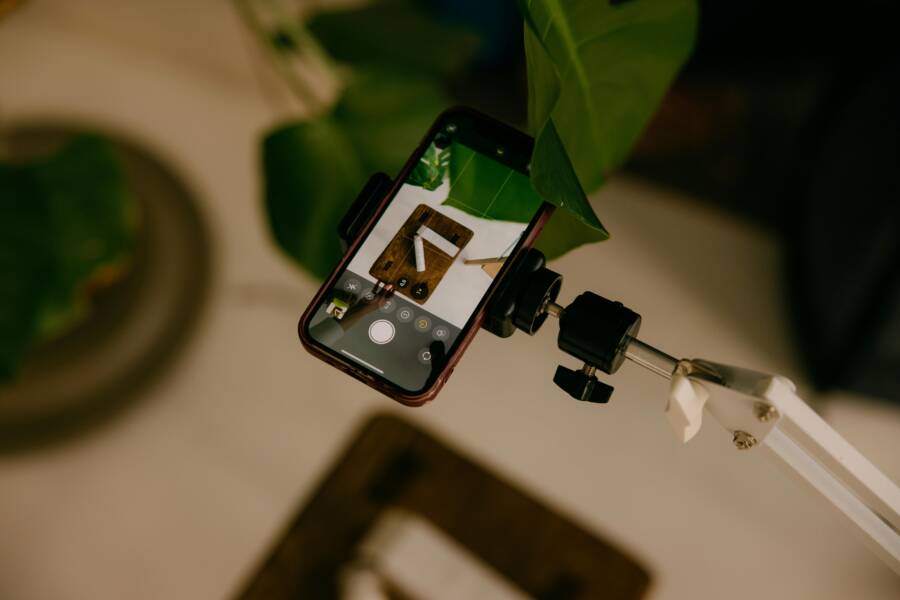
- 圖像說明:頂視拍攝示意,顯示手機或外接鏡頭在桌面上方的穩定布置。
- Photo by Lisett Kruusimäe from Pexels
 Photo by Lisett Kruusimäe
 - 進一步閱讀與實作連結
- How to film great overhead shots with your iPhone(4 easy setups)https://detail.co/academy 的實作要點可作為起步參考
- Best overhead camera setup 指南與裝置選型,適用於桌上書寫與演示
在選擇鏡頭時,先確定課程的核心需求與預算,再決定是否走外接裝置的路線。若你是初學者,先以手機鏡頭與穩定支架做實驗,待熟悉流程後再逐步升級,讓畫面穩定與內容呈現雙雙提升。
固定裝置與佈局
穩定的固定裝置是實現穩定俯拍畫面的基礎。這一部分聚焦桌面支架、三腳架與手機固定架的佈局與安裝要點,重點在於穩定性與快速切換角度。你可以根據教室大小與桌面配置,選擇適合的組合,確保拍攝區域覆蓋整個書寫區,同時方便你在課中快速調整。
- 佈局要點
- 中心對準:讓書寫區居中於畫面,避免左偏或右偏,這樣在課堂互動中更易於學生跟隨。
- 鏡頭高度:以略微向下的角度拍攝,能減少拖影,讓筆畫與字跡呈現更直立。
- 電源與線材管理:確保電源線不造成絆倒或意外拉扯,使用走線槽或桌面夾線固定線材。
- 支架與固定方式
- 桌面支架:適合桌上使用,快速組裝與拆卸,適合短時課程或多場景切換。
- 三腳架:提供更高的穩定性,適合長時間拍攝或需要更高角度的場景。
- 手機固定架:選擇可調節角度與握持穩定性的裝置,避免滑落。
- 安裝要點
- 先測量書寫區域,確定鏡頭覆蓋整體字跡與圖形,避免關鍵內容在畫面邊緣。
- 安裝完成後,進行一次快速測試,確認角度、對焦與光影分佈。
- 定位標記:在桌面或支架上標記常用角度與拍攝參數,方便日後快速回到熟悉設定。
- 影像與分享的搭配
- 使用穩定的雲端工具或教學平台的共用桌面功能,確保學生能同時看到書寫內容與講解步驟。
- 如需保存與回放,確保裝置支援錄影與自動儲存,並定期匯出重點內容以供學生回顧。
- 進階小貼士
- 除了穩定裝置,適當的側光能顯著減少陰影與反光。若環境光不足,考慮增加一盞柔光燈,避免過度陰影遮蔽字跡。
- 若拍攝區域較小,使用可伸縮臂與小型桌上架,能在有限桌面空間內達到穩定與靈活切角的雙向需求。
外部資源與案例
- Webcams vs Notebook Cameras 的差異,選擇時注意對焦與光源表現
- Best overhead camera setups 的 DIY 指南,提供多種桌上拍攝方案
- Overhead phone tripod 的產品與評價,便於你根據預算做選購
圖片說明
- 圖像說明:穩定桌上佈局示意,展示桌面支架、手機固定架與適度光線分佈。
- Photo by Lisett Kruusimäe from Pexels
Photo by Lisett Kruusimäe
- 操作步驟與佈局實作連結
- 固定裝置的實作案例可參考桌面支架、手機夾具與桌上臂架的效率評比與示例
- 專注於提升穩定性與角度切換速度的裝置組合,能讓日常課堂更順手
對焦與畫質要點
畫面清晰度的穩定,取決於對焦與曝光的恰當設定。這一節講解自動對焦與手動對焦的使用時機,並提供曝光與白平衡的設定方法,幫你在不同光源條件下維持穩定且易讀的畫面。
- 對焦策略
- 自動對焦(AF)適用場景:教學中筆跡快速變化、書寫內容頻繁改動時,AF 能自動追焦,避免畫面模糊。
- 手動對焦(MF)適用場景:白板內容較為固定,或畫面中有反光區域時,手動對焦能穩定地保留細節。
- 建議在每次新書寫區域出現前,先鎖定對焦位置,避免課程進行中重新對焦造成畫面跳動。
- 曝光與白平衡
- 曝光:當白板字跡在高對比度背景下易變暗,可以暫時用較亮的曝光設定,確保筆畫可辨識。
- 白平衡:避免自動白平衡帶來顏色偏移,若環境光源穩定,建議手動設置白平衡值。不同光源(白光、暖光、自然光)會影響字跡與紙張的色調,穩定白平衡有助於內容辨識。
- 光源配置
- 主光源與輔助光源的佈局,能讓字跡與筆畫呈現更清晰的對比。避免正對白板的直射光造成眩光,側前方的光線能讓字跡看起來更 crisp。
- 如果可能,使用柔光燈或燈罩,降低陰影與反光造成的視覺干擾。
- 影像穩定的實務操作
- 調整畫面中央,讓書寫區成為觀眾視線的焦點。
- 調整顏色與對比度,保留足夠的紙面紋理與筆畫細節,避免過度處理導致畫質失真。
- 進行課前測試,記錄不同光源下的畫面參數,課中直接套用穩定的設定即可。
- 進階實作與資源
- 白平衡與曝光的理論與實作,適用於手機與專用相機,提升整體畫質的一致性
- 相關教學與範例可以參考 OpenCourse 的攝影教學與教學資源指南,幫助你理解在不同場景下的設定變化
- 快速檢視清單
- 對焦穩定:畫面中書寫區清晰可辨,字跡不模糊
- 曝光穩定:筆畫與字跡有良好對比度,避免過曝或過暗
- 白平衡一致:整體色調自然,紙張與墨水的顏色準確
- 光線均勻:避免陰影集中,字跡清晰可讀
外部資源與案例
- White Balance: The Secret To BETTER Looking Videos(白平衡要點)
- 內容重點在於避免自動白平衡的問題與正確設置方法
- 3 Steps to a Perfect Exposure & White Balance(曝光與白平衡實作)
- 提供一步步的實作流程,適合剛入門的老師
- Ready for Its Close-Up: Shooting Video with a Smart Phone(手機拍攝要點)
- 以智慧手機為核心的拍攝策略與技巧
結語與快速實作模板
Thousands of People Were Struggling With Money Until They Discovered This One Ancient Secret Hidden in Sound
>>> Unlock It Now <<<

- 在你開始正式課堂前,先做一次完整的測試課。記錄畫面穩定性、對焦狀態與光源表現,並調整到最適合的設定。
- 將穩定設定固化成課前檢查清單,讓每次授課都能快速進入狀態,專注於內容與互動,而不是調整裝備。
- 若你需要,我可以根據你的課程內容與預算,給你一份可直接使用的落地清單,包括鏡頭、支架、燈光與參數建議,讓你的教學畫面更穩更清晰。
外部資源補充
- Overhead camera setups(MIT 指南)https://open.mit.edu/c/teachremote/1lj/turn-your-cellphone-into-an-overhead-camera
- Digital Whiteboard Technologies(Caltech)https://teach.caltech.edu/tech-tools/whiteboard
- Online whiteboards(Stanford)https://teachingcommons.stanford.edu/news/online-whiteboards
如果你希望,我可以幫你把這三個子章節整合成一份「手機遠距教學裝備全攻略」的落地模板,包含不同課程類型的實作步驟與可直接使用的清單。
燈光是畫面的靈魂
在手機遠距教學裡,燈光決定了畫面的清晰度與可讀性。好的燈光能讓字跡更清晰、皮膚色調更自然、陰影不分散學生的注意力,從而提升課堂的專注度與專業感。本節聚焦燈光的類型選擇、色溫與亮度的管理,以及如何在實際場景中佈光,讓畫面穩定、層次分明。以下三個小節,分別提供實用的原則與立即可用的佈光模板,讓你在不同教學場景下都能快速落地。
燈光類型與適日選擇
在不同教學場景下,燈具的選擇與佈置會直接影響畫面的穩定與可讀性。常見的燈具包含環形燈、平板 LED 以及柔光箱等。選擇時要考慮課程性質、桌面空間與自然光情況。
- 環形燈
- 優點:發光面均勻,臉部陰影柔和,適合需要正面光源的講解與臉部表情呈現的情況。
- 使用時機:單人講解、臉部表情與口型清晰度較重要的場景。
- 平板 LED
- 優點:功率可控、體積輕便,表面光滑,適合上課時身體前後的廣泛照明。
- 使用時機:需要長時間穩定光線、可調色溫以配合自然光的時段。
- 柔光箱
- 優點:對比柔和,減少高反光與強陰影,適合書寫區與手寫筆畫的呈現。
- 使用時機:複雜背景、需要較穩定的紋理呈現時。
- 佈置原則
- 光源位置應略於攝像機水平偏左或偏前,避免正面直射造成眩光。
- 至少保留一盞主光與一盞輔光,讓畫面陰影更柔和且層次分明。
- 儘量讓光線來源穩定,若環境光變化大,考慮使用色溫穩定的燈具或加裝遮光板。
實務上,你可以用環形燈作為主光,平板 LED 作為補光,柔光箱用於手寫區的特寫。若想了解不同燈具在實際教學中的效果與搭配思路,可以參考以下資源,獲得更具體的佈光範例與比較:Online whiteboards(Stanford 資源探討視訊教學光線與內容呈現的整體性)與 Caltech 的燈光與白板工具指南 Digital Whiteboard Technologies 。
- 佈光小貼士
- 以自然光為基底時,讓光從側前方射入,避免正對白板的眩光。
- 如有反光紙或紙張,使用柔光箱或布罩降低反光,讓字跡更易辨識。
- 每個場景都做一次小測試,確保光線在課堂中穩定不變形。
色溫、亮度與陰影管理
色溫與亮度設定直接影響畫面的真實度與閱讀舒適度。正確的設定能讓黑板字跡、紙張顏色與講解內容呈現得更清晰,減少學生的視覺疲勞。以下是實用原則與技巧,幫你在不同光源下維持穩定的畫面。
- 色溫設定原則
- 常見光源色溫分布:自然光偏冷白(大約 5500K–6500K),室內燈偏暖黃(約 2700K–3500K)。
- 建議在拍攝白板與手寫區時,使用 4000K–5200K 的中性白光,能較好地還原字跡與筆畫顏色,避免顏色偏差。
- 固定白平衡有助於穩定畫面色調,避免每次上課因光源變化而造成色偏。
- 亮度與陰影控制
- 主光不宜過亮,以免白板字跡被過度曝光;輔光適度補充陰影,使字跡輪廓清晰可辨。
- 使用柔光或光罩降低硬陰影,尤其在筆畫交界處容易出現陰影的地方。
- 適時使用反光板或白卡片,將光線柔化並減少影子深度。
- 陰影管理技巧
- 將燈具距離拉遠、角度微調,可以減少筆跡拖影,讓字跡保持直立。
- 如自然光足夠,盡量讓自然光成為主光,使用人工光源作為輔助,避免混合光造成色差。
- 快速實作要點
- 在課前花 5–10 分鐘做色溫與曝光測試,記錄最適參數,課中直接套用。
- 設定好穩定的白平衡與曝光值,避免課程進行中頻繁調整。
更多關於色溫與曝光的實務方法,可參考 MIT 及 Caltech 的相關資源,幫助你建立一套穩定的拍攝參數庫:Turn your cellphone into an overhead camera 與 White balance 與曝光實作 。
- 陰影與眩光的快速檢查清單
- 白板字跡對比清晰,筆畫可辨識。
- 影子不遮蓋重點內容,字體與圖形有足夠輪廓。
- 色調自然,紙面與墨水顏色接近真實。
- 光源穩定,課程中不需要頻繁調整參數。
現場布光實用技巧
現場布光的目的在於讓畫面更均勻、層次更分明,並能搭配自然光的變化。以下是可落地的布光要點與實作步驟,讓你在不同教學情境中都能快速上手。
- 布光位置與分佈
- 主光放在攝錄機的正前方略上方,提供臉部與白板的主要光源。
- 側光用於平衡陰影,特別是在手寫區域可以增加對比度與清晰度。
- 如果房間自然光充足,讓自然光成為輔助光,避免直射燈造成眩光。
- 自然光結合
- 白天課程可利用窗邊光作為柔光基底,搭配人工光源增強柔和度。
- 避免窗外強烈日照造成畫面過曝,必要時使用遮光板或薄紗窗布降光。
- 測試與微調
- 調整燈具位置時,先以白板區為焦點,確保字跡清晰、不被陰影遮蔽。
- 課前做一次燈光測試,記錄最佳位置與角度,課中就能快速複用。
- 與拍攝與分享的協同
- 選用穩定的雲端工具或教學平台,確保光線良好時學生仍能清楚看到內容與講解步驟。
- 需要時錄製課程內容,確保燈光在錄影中保持穩定,不因移動而影響畫質。
實務上,你可以把主燈放在攝像機對角線方向,輔光放在另一側稍低的高度,搭配自然光與柔光箱,讓整體光線更柔和。若想快速比較不同佈光效果,Stanford 與 Caltech 的實作資源提供了很好的參考案例,看看不同佈光在教學中的實際效果:Online whiteboards 與 Digital Whiteboard Technologies 。
- 小結
- 燈光要穩定、均勻,避免直射眩光。
- 色溫與亮度保持一致,讓字跡與紙面顏色自然呈現。
- 當場景有自然光時,讓自然光成為基底,人工光作為輔助。
- 設置好後固定成課前檢查清單,讓每次授課都能快速進入狀態。
外部參考與模板資源
- MIT Overhead Camera 指南,提供多種桌上拍攝方案,便於你快速比較佈局
- Turn your cellphone into an overhead camera: https://open.mit.edu/c/teachremote/1lj/turn-your-cellphone-into-an-overhead-camera
- Caltech 的 Digital Whiteboard 指南,含實作建議
- Digital Whiteboard Technologies: https://teach.caltech.edu/tech-tools/whiteboard
- Stanford Online Whiteboards 資源,探討在教學中的光線與內容呈現
- Online whiteboards: https://teachingcommons.stanford.edu/news/online-whiteboards
如果你需要,我可以根據你的課程內容與預算,提供一份可直接使用的落地模板,含各類燈具的推薦型號、佈光角度與參數設定,讓你立刻開啟一場更清晰、更專業的手機遠距教學。
組裝整個系統的步驟與預算
在手機遠距教學裝備的實作中,最有效的方式是先確定可落地的裝備組合,再依預算與場景逐步擴充。本節提供清晰的組裝流程,分為必備、中等與高階三個層級,並搭配實際的場景配置與常見問題的快速解決策略。透過這樣的分段,讀者能在短時間內完成裝備購買與佈置,立刻投入教學。
組裝清單與預算分配
依據不同需求與預算,我將裝備分成必備、中等與高階三類,提供大致的價格區間,方便比較與規劃。價格以美金與美國市場常見的選購區間作為參考,實際成本可能因品牌、折扣與運費而異。
He Was Drowning in Bills and Burnout Until a Simple Daily Ritual Rewired His Brain for Wealth in Less Than a Week
>>> Start Your Shift Today <<<

- 必備級(入門且穩定的基礎組合)
- 手機穩定支架與三腳架:$20–$60
- 基本照明(單燈或小型環形燈,配遮光或柔光罩):$30–$80
- 桌面固定裝置(桌上臂或小型固定架):$15–$50
- 實體白板或日常教學用薄本白板:$20–$60
- 視訊與內容分享基礎工具(免費雲端存取與屏幕分享功能即可):$0–$20/月的訂閱
- 總結預算範圍:約$85–$270
- 典型價位與參考:若以手機作為主攝,搭配穩定支架與基本燈光,已能達到清晰度與穩定性,適合剛起步的老師使用。
- 中等級(提升畫質與互動性,適用小型教室)
- 外接/頂視鏡頭或高品質手機支架:$60–$180
- 可調色溫的平板 LED 燈兩盞或柔光燈組:$60–$180
- 高度可調的桌上臂架或中型三腳架:$40–$120
- 數位白板或更完整的實體白板解決方案(含專用筆與清潔用品):$40–$120
- 簽到與課後整理工具的雲端方案(訂閱費用):$20–$40/月
- 總結預算範圍:約$220–$640
- 典型優點:畫質更穩定、細節表現更佳,能支援較複雜的示範與混合教學場景。
- 高階級(長時間使用、追求專業級呈現)
- 專用頂視裝置與高階穩定雲台:$200–$500
- 專業燈光系統(含柔光箱與多點光源):$150–$400
- 專用文檔攝影機或高階文檔相機(可搭配手機作為輔助):$150–$600
- 高階白板解決方案(數位白板或高端實體白板+筆與清潔工具):$100–$300
- 進階雲端協作與課程管理平台訂閱:$40–$100/月
- 總結預算範圍:約$640–$1900+
- 典型優點:長時間穩定運作、對焦與曝光控制更精準,適合頻繁錄製、回放與跨場景教學。
- 如何選擇
- 以課程性質為先:需長時間錄製與回放的課程,建議朝高階方向投資;以現場示範為主、互動較多的課程,中等級已具足夠能力。
- 以空間與布置為先:小型桌上教學以必備到中等為主,大型教室或戶外混合場景則需要更穩定的固定裝置與多光源佈置。
- 逐步升級策略:先用手機與穩定支架搭建起始版本,經過幾週的實測再決定是否需要升級外接鏡頭、頂視裝置或燈光。
外部資源可幫助你快速比對裝置與效果,例如 MIT 的 overhead camera 指南能提供實際的桌上拍攝思路,Caltech 的白板工具指南則給出搭配建議,讓你在決策前就能有清晰的比較。
- Turn your cellphone into an overhead camera(MIT 指南,實作起步參考)
https://open.mit.edu/c/teachremote/1lj/turn-your-cellphone-into-an-overhead-camera - Digital Whiteboard Technologies(Caltech 教學工具指南,包含選型與佈置)
https://teach.caltech.edu/tech-tools/whiteboard - Online whiteboards(Stanford 教學資源,線上白板的實作觀察)
https://teachingcommons.stanford.edu/news/online-whiteboards
若你需要,我可以幫你把預算分配轉成可直接使用的購物清單,並根據你的課程類型與預算列出具體型號與購買清單。
典型教學場景的裝備配置
不同場景對裝備的需求不同。以下以三類常見場景為例,提供具體的裝備組合與佈置建議,讓你可以快速落地實作。
- 小型教室與家庭教室
- 必備到中等的核心組合:手機穩定支架、桌上臂、單燈照明、實體白板,若預算允許再增配頂視鏡頭與輔光。
- 佈置要點:書寫區居中,鏡頭略微向下,光源從側前方投射,避免正面眩光。內容分享與錄製可使用雲端工具,課後自動整理重點內容。
- 實作步驟:先測試拍攝距離與角度,確保字跡清晰;再調整光線與對焦;最後進行模擬課程演練。
- 可能的搭配組合:手機 + 三腳架 + 環形燈 + 實體白板。可選購高階頂視裝置以提高書寫區的可讀性。
- 參考資源:MIT 的 overhead camera 指南提供了低成本起步方式,Stanford 的線上白板文章協助內容呈現。
- 戶外教學與戶外混合場景
- 必備到中等的拓展組合:便攜式燈光、穩定的桌上臂、便於移動的背景燈光與遮光配件。
- 佈置要點:考慮自然光的變化,選用可調色溫的燈具,避免戶外背景過曝。手機拍攝角度需靈活,便於追蹤手寫區與示範區。
- 實作步驟:先在戶外場景測試光線與聲音,確保講解與示範能清晰呈現。再調整屏幕分享與錄影設定。
- 可能的搭配組合:手機穩定支架 + 小型可攜燈光 + 桌上臂 + 輔光反光板,必要時使用戶外專用文件相機支架。
- 參考資源:針對戶外拍攝和燈光的專業文章,可參考 Stanford 與 Caltech 的佈光與白板指南。
- 混合學習(現場+線上同時授課)
- 必備到高階的配置:穩定的頂視裝置、可同時輸出畫面的分享工具、可錄製整堂課的解決方案。
- 佈置要點:確保現場學生與線上學生都能清楚看到白板內容,並能順利參與互動。 lighting 要穩定且一致,音訊品質需良好。
- 實作步驟:先測試兩端的畫面同步與音訊延遲,建立課前檢查清單;課中用清晰的標題與分步講解促進雙向互動。
- 可能的搭配組合:高階頂視裝置 + 專業燈光 + 視訊會議平台的同屏分享功能 + 數位白板解決方案。
- 參考資源:MIT 的 overhead camera 指南與 Stanford 的 Online Whiteboards 資源皆可作為佈置參考。
- 快速落地模板與實作要點
- 以「場景→裝備→佈光→拍攝參數→分享與存檔」的順序落地,避免臨時追加裝置造成混亂。
- 建議在正式授課前進行一次測試課,記錄畫面穩定性、字跡可讀性與互動順暢度。
- 將測試結果寫成課前清單,確保每次授課都能快速進入狀態。
外部資源與案例在此幫你拓展視野
- MIT 的 Overhead Camera 指南,提供多樣佈局與實作要點
https://open.mit.edu/c/teachremote/1lj/turn-your-cellphone-into-an-overhead-camera - Caltech 的 Digital Whiteboard 指南,含工具與佈置建議
https://teach.caltech.edu/tech-tools/whiteboard - Stanford Online Whiteboards,探討線上白板與光線在教學中的整合
https://teachingcommons.stanford.edu/news/online-whiteboards
如果你願意,我可以把這三個子章節整合成一份可直接使用的落地模板,包含不同課程類型的實作步驟與可直接使用的清單,讓你一次就上手。
常見問題與解決策略
在實作過程中,難免會遇到影像、聲音、互動等技術問題。這一節整理出最常見的問題與快速解決方法,讓你能立即排除障礙並繼續教學。
- 影像與對焦
- 問題:白板字跡模糊、筆跡拖影。
- 快速解決:先鎖定對焦點,再用手動對焦微調;確保拍攝區域完整在畫面中。必要時關閉自動對焦,改用固定焦距設定。
- 小貼士:拍攝前做一個測試頁,確認字跡清晰與對比度足夠。
- 曝光與白平衡不穩
- 問題:白板字跡在不同光線下色偏或過曝。
- 快速解決:使用中性白光或穩定的色溫燈具,手動設定白平衡。課前做短時間測試,記錄穩定參數。
- 小貼士:避免自然光與人造光源混合造成色偏,必要時用遮光板隔絕干擾。
- 音訊與回授
- 問題:麥克風拾音差、背景噪音。
- 快速解決:採用近距離拾音裝置(胸前麥或桌面麥),在嘈雜環境中使用降噪功能。裝置距離麥克風保持穩定,避免風噪或敲擊聲。
- 小貼士:在課前測試音量與語速,確保在線與現場聽感一致。
- 互動與分享
- 問題:學生無法同步看到白板內容或卡頓。
- 快速解決:檢查會議工具的屏幕共享設置與網路穩定性;必要時先錄製課程簡短片段再分享給學生回看。
- 小貼士:設定固定的分享路徑與檔案命名規則,方便學生回看與檢索。
- 硬體故障與替代方案
- 問題:裝置故障或連接中斷。
- 快速解決:切換成備用裝置(手機另一支、平板或筆電)的臨時方案。將重要課程內容先以文字與圖片整理,避免內容中斷。
- 小貼士:建立一份「替代計畫」清單,訓練自己在短時間內轉換設備與佈局。
- 可靠的資源與參考
- MIT 的 overhead camera 指南提供實作要點與替代方案
https://open.mit.edu/c/teachremote/1lj/turn-your-cellphone-into-an-overhead-camera - Caltech 的白板工具指南提供不同場景下的搭配建議
https://teach.caltech.edu/tech-tools/whiteboard - Stanford 的 Online whiteboards 資源,幫助理解線上呈現與協作的實作
https://teachingcommons.stanford.edu/news/online-whiteboards
- MIT 的 overhead camera 指南提供實作要點與替代方案
- 快速排錯清單
- 檢查硬體連接與電源穩定性
- 確認鏡頭與燈光參數鎖定
- 測試網路與分享設定
- 記錄每次課程的參數與狀態,逐步建立個人化的課前檢查表
若你需要,我可以根據你的課程類型與預算,幫你定制一份可直接使用的落地模板,包含裝備清單、佈局圖與設定參數,讓你的手機遠距教學裝備更加穩定且易於操作。
Conclusion
手機遠距教學裝備的核心在於把白板、俯拍與燈光三者的互動性與穩定性做實際落地。透過適當的拍攝距離、穩定的固定裝置與恰當的光線配置,可以讓字跡清晰、筆畫自然,提升學生的專注與理解。抓住實作的節奏,先從必備組合起步,再逐步檢視佈光與對焦設定,讓課堂內容更易於回看與分享。若你願意,歡迎在下方分享你的裝備經驗與實作模板,讓我們一起把技術轉化為可操作的教學力。
Thousands of People Were Struggling With Money Until They Discovered This One Ancient Secret Hidden in Sound
>>> Unlock It Now <<<