She Pressed Play on a Strange Audio Track and Within Days Her Financial Reality Started Shifting in Ways She Could Not Explain
>>> See How It Works <<<

你是否也在被頻繁的手機通知打亂專注力,卻又怕錯過重要訊息?今天我們要談的主題是 手機通知管理,聚焦「允許、靜音與封鎖」三種策略,幫你找到日常的平衡點。
先決的觀念很簡單,通知不該成為干擾光源,而是成為工具。本文會用日常情境來說明何時該允許、何時該靜音、何時該封鎖,並提供實用步驟與檢查清單,讓你快速做出決定。
透過這篇文章,你能更清楚自己需要什麼通知、在什麼時候需要專注,以及如何設定與調整,讓手機成為幫助而非阻礙。把握要點,讓日常溝通更高效,生活也更輕鬆。
為什麼要管理手機通知:提升專注、隱私與效率
現代手機通知像是時鐘上的小鈴鐺,時不時就響起,讓你分心、打斷工作流程。適當管理通知能幫你提升專注力、保護隱私,並讓日常工作更有效率。以下三個關鍵面向,幫你建立實用的判斷與操作習慣。
What If the Only Thing Between You and the Life You Deserve Is a Hidden Wealth Code Waiting to Be Activated
>>> Open the Door <<<


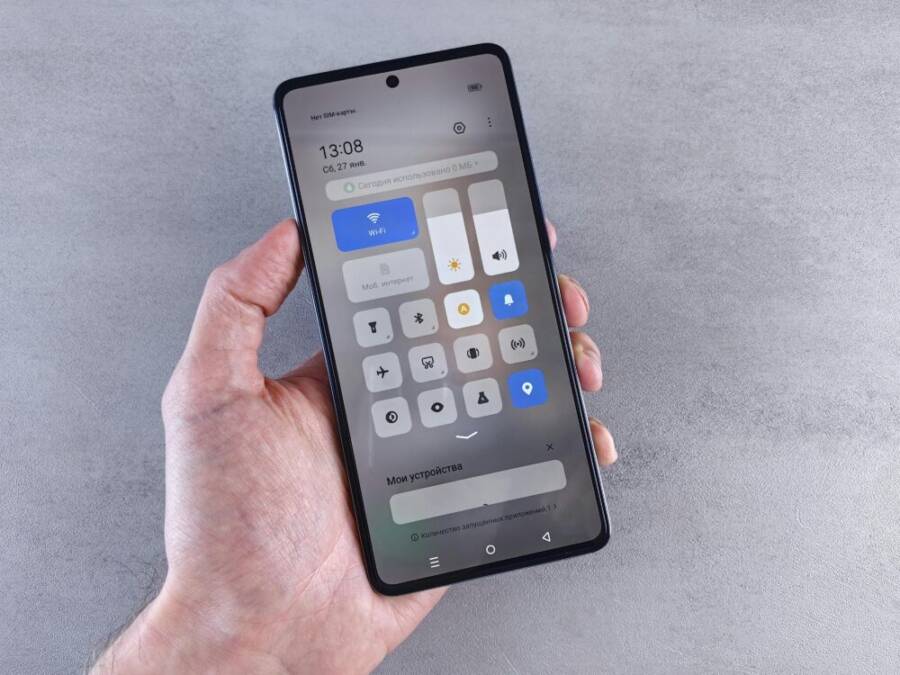
Photo by Andrey Matveev
允許通知的好處與基礎原則
在必要訊息出現時,允許通知能讓你快速掌握關鍵資訊,而不需要不斷檢查應用。判斷重點是:這條訊息是否影響你的工作或安全、是否需要你即時回覆、以及該訊息是否屬於長期需要監控的內容。三個實用標準:1) 影響度高:如日曆提醒、工作協作工具的任務變更,應允許;2) 即時性高:如緊急通知或重要警告,應允許並設定為「高優先級」;3) 有價值持續性:如與客戶相關的更新,維持在常用的通知名單中。實例:若你在專注寫作,日曆事件與同事的工作更新可以設定為「例外名單」以維持專注,又不會錯過必要訊息。更多相關設定與要點可參考 Google 的通知指引,幫你理解不同情境的適用性與操作方式。
- 讓工作不中斷的同時保持資訊透明度
- 適度的可見性有助於決策與回覆
- 以優先級與例外名單區分重要與次要
參考資料與實作要點可見此處的說明,幫你快速把原則落地。
- 滑動設定與例外名單等基本操作,參見 Android 的通知管理說明
- 針對特定情境建立「先通知」與「再通知」的分流策略
什麼時候該靜音通知
靜音並不等於忽略重要訊息,而是為了在特定時段維持高效運作。適用的四種場景與實用建議如下:1) 專注工作時間,尤其是需要長時間連續寫作或編程時,使用靜音並僅保留少數優先通知;2) 休息與轉換時間,避免工作訊息佔用注意力,使身心獲得恢復;3) 會議與教學中,啟用靜音模式,避免干擾但可在例外名單中保留關鍵對象的通知;4) 夜間或個人時間,避免不必要打擾,同時允許重要日曆提醒或警告仍可在特定條件下顯示。實作建議:建立自動化規則,根據時間段自動切換靜音設定;將「日曆提醒」「工作協作工具」等重要訊息放入例外清單,確保不錯過核心內容。若不確定,可先以短時段測試,根據實際干擾程度微調。
- 靜音的核心是降低干擾,而非完全斷訊
- 設定例外清單是關鍵,避免關鍵訊息被忽略
- 透過時間與情境自動化,讓靜音成為常態化工具
更多關於零打擾模式的使用建議可參考 Android 的相關說明,幫你理解不同模式的差異與實務應用。
- 零打擾模式的設定與切換要點
何時需要封鎖通知
封鎖通知是一個需要謹慎的動作,適用於長時間需要專注且確定不會錯過任何關鍵訊息的情境。原因常見於以下幾點:1) 某些應用或群組長期發出低價值訊息,影響專注與工作效率;2) 惡意或重複性通知導致訊息堆積,容易錯過真正重要的提醒;3) 遭遇頻繁打擾的來源,影響情緒與生產力。風險在於可能遺漏重要訊息,因此採取以下替代方案:先使用「靜音但允許優先通知」的設定,或建立「分層通知」機制,讓只有高優先級的訊息能穿透。操作要點:1) 選定要封鎖的應用或通知類型,逐步實施;2) 定期回顧封鎖清單,避免誤封;3) 對於工作與緊急需求,設置保留的例外名單。注意事項包括常規檢查與測試,確保不會錯過真正需要回覆的訊息。
- 封鎖不是終點,而是前進的工具
- 監控與調整是必需的,避免因誤封而失去聯繫
- 以分層策略實現更穩妥的通知管理
了解更多關於通知分類與設定的指南,可參考相關技術支援與開發者資源,幫助你把封鎖策略落實到日常操作中。
- 封鎖的實用要點與風險管理
外部資源與參考連結
- 控管 Android 裝置上的通知
- 利用 Android 的各種模式和零打擾功能減少干擾
以上內容幫你把「允許、靜音與封鎖」三大策略,轉化為易於實作的日常規範。透過清晰的判斷標準與逐步實作,讓手機通知成為你提高效率的工具,而非阻礙。若想深入了解更多細節與實際操作,歡迎參考文中的外部資源與指南。
不同作業系統的設定流程 輕鬆上手
在日常使用中,不同作業系統的通知設定方式其實差異不大,但細節和路徑不太一樣。掌握核心原則後,即使切換裝置也能快速上手。我們把重心放在「如何快速允許重要通知、如何有效降噪靜音、何時選擇封鎖」三大策略,並給出清晰的實作步驟,讓你用最短時間完成設定,同時保有必要的資訊可見度。
iOS 的通知設定步驟
在 iPhone 或 iPad 上設定通知,請依序完成以下動作。首先開啟「設定」應用,向下滑動找到「通知」,點進去。選取你想管理的 App,進入後你會看到以下關鍵選項:
She Pressed Play on a Strange Audio Track and Within Days Her Financial Reality Started Shifting in Ways She Could Not Explain
>>> See How It Works <<<
- 顯示預覽:<顯示內容> 在何時顯示通知內容,可設定「永遠、鎖定畫面時不顯示、僅在解鎖時顯示」等。
- 通知樣式:選擇「鎖定畫面、通知中心、橫幅通知」的顯示方式;可逐一開啟或關閉。
- 緊急通知與優先級:設定是否讓該 App 的通知在鎖定畫面顯示,以及是否標示為高優先級。
- 佇列與分組:可將同類通知整理至堆疊或清單,提升可讀性。
- 顯示預覽與靜默模式:在特定情境下,透過「在待機模式下允許顯示預覽」等選項,控制資訊露出程度。若你想進一步了解不同情境下的適用性,Apple 支援的教學文章提供了清晰的操作畫面與說明,例如如何更改通知設定,以及在 iOS 17 及以上版本的變化。
參考連結可檢視詳盡步驟與介面說明,例如: - 更改 iPhone 上的通知設定(Apple 支援,台灣)
- 在 iPhone 或 iPad 上使用通知(Apple 支援,台灣)
透過上述設定,你可以讓重要通知即時可見,同時減少不相關訊息的干擾。重點在於逐一檢視 App 提供的通知選項,並根據自己的工作與生活節奏調整預覽顯示、優先級與堆疊方式。
Android 的通知設定要點
Android 的設定介面在不同品牌與版本上會有些微差異,但核心原理相同。建議先在裝置的「設定」裡找到「通知」或「應用程式通知」,再選取需要調整的 App。常見要點包括:
- 開啟/關閉通知的全域開關,以及分別對「重要通知」與「一般通知」做細分。
- 快速切換與分級:許多裝置提供「優先級」、「重要性」與「靜音/免打擾」等選項,方便在工作時間與休息時間快速調整。
- 自訂通知樣式:依 App 類型設定通知欄顯示方式、旗標、聲音與振動等。
- 例外清單:把工作相關 App 放入例外名單,確保在專注時不被完全封鎖。
- 多裝置同步:部分裝置支援與雲端同步通知設定,保持桌機、平板與手機一致。
不同 Android 版本之間,設定路徑與表單控件可能略有差異,但以上原則都適用。若你使用的是多品牌裝置,建議查閱各自的使用說明,找出「通知」與「應用程式通知」的實際位置,並充分利用快速開關與自訂選項,讓日常通知管理更靈活。
跨平台常見錯誤與避免方法
跨平台操作時,常見錯誤包括只在某個裝置自動啟用通知、未對重要 App 設置例外、或沒有定期檢視封鎖與靜音名單。避免這些問題的要點:
Thousands of People Were Struggling With Money Until They Discovered This One Ancient Secret Hidden in Sound
>>> Unlock It Now <<<

- 建立清單:將高優先級 App 放在「允許通知」的第一梯隊,其他作業放入次級或靜音名單。
- 設定檢查表:每月檢視一次通知設定,移除不常用或不再需要的 App。
- 測試與回訪:新安裝的 App 先以短期測試模式運行,觀察干擾程度再做調整。
跨平台的關鍵是讓設定成為日常習慣,而非一次性工作。定期檢視能讓你在保有訊息透明度的同時,持續維持專注與效率。
外部資源與參考資料
- iOS 通知設定說明(Apple 支援)
- Android 通知管理與免打擾功能(多品牌裝置的說明,請以實際裝置為準)
透過這些步驟與原則,你能把「允許、靜音與封鎖」三大策略落地在日常操作中,讓手機通知成為提升工作效率的工具,而非阻礙。若需要更個性化的設定建議,歡迎在留言區分享你的使用情境,我們可以一起優化你的通知策略。
如何讓通知更有用:技巧與工具
在日常使用中,通知若過多或不當,會成為分心的源頭。這一節聚焦實用做法,教你用分組、免打擾與聚合監控等方法,讓通知成為工作與生活的助力,而非干擾。以下三個小節,分別帶你完成核心設定與實務驗證。
分組與優先順序設定
要讓多條通知井然有序,首先建立分組與優先級的清晰框架。建議以高、中、低三個層級來區分緊急性與重要性,並針對工作相關的應用建立「例外名單」,確保核心信息不會被淹沒。實務做法包括:為日曆、任務與協作工具設定高優先級;對一般訊息如社群或行銷推播採取低優先級或分組顯示,讓重要訊息第一時間浮現。若要更細緻,可在 Android 與 iOS 設定中分別調整逐條 App 的通知樣式與顯示位置,建立分組以提高可讀性。想要更具體的操作步驟與示例,可參考相關指引與實作文章,例如手機通知分類與摘要設定的實作與最佳實踐,能幫你快速落地。
- 以「高/中/低」分層,快速區辨訊息價值
- 為工作相關 App 設置例外,避免過度封鎖
- 定期檢視與微調分組策略,保持更新
更多實作細節與範例可參考這些資源以便落地:
- 如何在多裝置間保持通知一致性與分組效果,參見手機通知中心整理術的實作與最佳實踐
- 論述中也提到可根據情境建立先通知與再通知的分流策略
相關參考與實作資料:
- 手機通知分類與摘要設定:不漏重要訊息的實作與最佳實踐
- 手機通知中心整理術:分類群組與歷史管理全攻略
- 輕鬆上手的跨裝置通知分組與設定要點
免打擾與排程的最佳實踐
採用免打擾與排程,能讓你在專注時段降低干擾,同時保留必要的通知。白天可建立工作時間的靜音規則,夜晚則自動切換到更寬鬆的通知狀態。實務上,建議設定:1) 專注工作時間啟用靜音,僅保留高優先級的訊息;2) 會議與教學時啟用專用的靜音模板,僅讓例外名單中的對象穿透;3) 夜間開啟睡眠模式,但讓日曆提醒與緊急警告仍有顯示機會。自動化規則可根據日曆事件、工作日與周末差異自動切換,讓靜音成為常態化工具。剛開始可以以短時段測試,根據干擾程度逐步調整。
- 靜音不是完全消失,而是降低干擾
- 設定例外清單是核心,確保不漏掉重要內容
- 自動化讓排程更穩妥,日常使用更順手
如需進一步的設定細節與系統差異說明,參考 Android 與 iOS 的官方指引與支援文章,能幫你清楚理解不同模式的差異與實務應用。
- 零打擾模式的設定要點與切換
- iOS 與 Android 的排程方案與實作要點
清單式通知與聚合監控
聚合通知能大幅降低干擾,讓你按需查看要點。核心在於把相關通知聚合成摘要或清單,並以短句策略快速掌握重點。實務做法:建立每日或每週的摘要時間,將多個 App 的低價值通知合併成一次性顯示;對於高價值信息,維持在例外名單中,仍能即時顯示。短句策略包括:先寫出重點結論,再列出關鍵變更與回覆時機,方便快速掃讀。對於工作流而言,聚合通知能降低反覆打開 App 的頻率,同時保留必要的回覆行為。若要深入了解不同平台的聚合設置,可參考相關教學與範例文章。
- 聚合摘要提升可讀性與決策速度
- 使用短句策略,快速抓住重點
- 以每日摘要與例外名單維持平衡
外部資源與參考連結可協助你快速落地聚合通知的做法與技巧,確保實務可用性。
- 設定摘要與分組的實務指南
- 如何在通知中實現清晰的聚合與快速閱讀
如需更貼近你裝置與使用情境的建議,歡迎在留言區分享你的日常干擾來源與工作模式,我們可以一起微調聚合方式,讓通知更有用。
- 參考資源與操作要點整理,方便日後快速回檢與更新
外部連結自動引導示例
- 手機通知分類與摘要設定:不漏重要訊息的實作與最佳實踐
- 手機通知中心整理術:分類群組與歷史管理全攻略
- 在 iPhone 上透過 Apple Intelligence 為通知生成摘要和降低干擾
透過這些策略與工具,你可以把通知管理做成一套可操作的日常規範,使手機成為提升效率的工具,而非干擾源。若需要更個性化的設定建議,歡迎在下方留言,我們一起把你的通知策略調整到最合適的狀態。
常見問題與安全考量
在手機通知管理的實務中,常會出現兩大重要面向:辨識假通知與垃圾訊息的能力,以及對個人隱私與資料使用的警覺。以下內容聚焦這兩點,提供實用的判斷標準與防護要點,幫助你在日常使用中更安全、更高效地管理通知。
如何辨別假通知與垃圾訊息
在收到通知時,先觀察發件來源、語氣與內容結構。假通知常有以下特徵:寄件人非程序正規來源、連結指向可疑網站、要求輸入個人資訊、或語氣急迫促使即刻點擊。垃圾訊息則可能重複出現、含廣告性損害或過度促銷。實務防護步驟如下:
- 不輕易點擊陌生連結,先在瀏覽器或應用內核對官方公告。
- 如遇到可疑請求,採取二步驗證或直接忽略。
- 對於不明訊息,使用應用內的「報告垃圾訊息」功能,協助平台改善過濾。
- 建立「先觀察再回覆」的習慣,避免立刻回覆敏感資訊。
若需要進一步的理性辨識與防護要點,可參考相關資源,了解垃圾訊息與網路詐騙的常見手法與防護對策,例如辨識網路詐騙與垃圾訊息的實作指南。
外部參考與實作要點可參考以下資源: - 控管 Android 裝置上的通知
- 防範社交工程的實務資料
- 辨識網路詐騙與垃圾訊息的學習手冊
這些資料能幫你落實日常的辨識與防護動作,減少誤觸與風險。
隱私保護與資料使用
通知權限直接影響你能看到的內容與回覆的安全性。開啟通知時,僅授予必要的權限,避免讓第三方過度取得你的裝置資料。實務建議如下:
- 僅對信任的應用開啟通知,並檢視該 App 需要的權限清單。
- 定期檢視裝置上授權清單,撤回不再使用的授權。
- 使用平台提供的「限制廣告追蹤」或「隱私摘要」等功能,降低跨站追蹤風險。
- 對於敏感訊息,考慮設定預覽顯示為「僅在解鎖時顯示」或完全不顯示,保護內容安全。
以上原則促成更清晰的資訊流與更高的資料掌控感。若你想了解更多相關的安全實作與教育資源,可參考以下資料,幫助你建立穩健的通知權限與資料使用策略。
相關資源與指南包含: - 防範社交工程的教學與實務要點
- 辨識網路詐騙與資訊保護手冊
- 在多裝置間同步通知設定的最佳實務
這些內容能協助你在不同裝置與情境下,妥善管理通知與個人資料,提升整體安全感。
外部連結參考: - 防範社交工程的資料
- 辨識網路詐騙與資訊保護手冊
- 在多裝置間保持通知一致性的實作與要點
Conclusion
透過「允許、靜音與封鎖」三大策略,手機通知能成為日常工作的有用工具,而非干擾。適當的設定讓重點訊息即時可見,過多提醒自動降噪,讓專注與隱私並存。未來可持續調整,讓通知策略跟上生活節奏。
實用三步驟
- 檢視常用 App,建立高優先級與例外清單。
- 設定免打擾與排程,讓工作與休息界線清晰。
- 定期檢視封鎖與聚合設定,避免漏掉重要內容。
感謝閱讀,歡迎在留言區分享你的情境與成效,讓我們一起把通知管理做得更好。讓手機通知成為你的工具,提升 效率。
There Is a Frequency That the Wealthiest Families Have Used for Generations and Most People Will Never Know It Exists
>>> Open the Door <<<
