Thousands of People Were Struggling With Money Until They Discovered This One Ancient Secret Hidden in Sound
>>> Unlock It Now <<<

你有想過手機通知延遲會讓緊急訊息或工作提醒錯過最佳時機嗎,這種看似小小的延遲往往帶來大影響。
本文用清楚的步驟解釋省電策略與網路政策如何影響通知的即時性,讓你不再被不明原因的延遲困擾。
透過實用的排查與改善方法,你會學會如何在省電與穩定網路之間取得平衡,提升手機通知的可靠性,讓重要訊息能準時到達。
了解通知延遲的根本原因
在手機通知延遲的問題上,核心往往落在系統設計的省電機制、應用的通知策略,以及網路狀態的穩定性上。理解這三個面向,才能在不犧牲電量與安全性的前提下,讓重要訊息快速到達。以下三個小節,提供實務性的檢視方向與可操作的設定建議,讓你能快速定位並解決延遲問題。
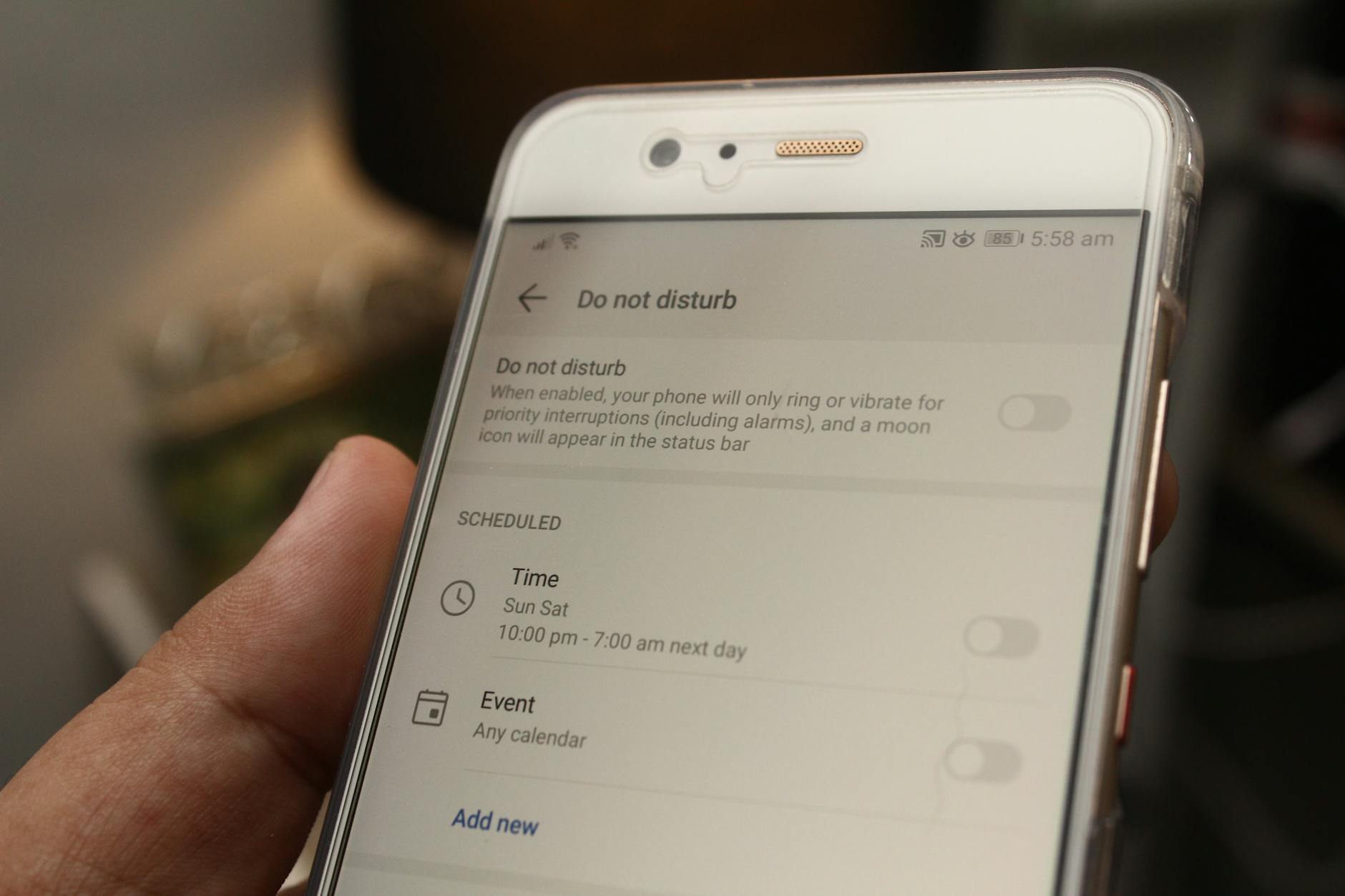 Photo by Daniel Moises Magulado
系統省電與背景任務限制
省電模式與背景任務的限制,是影響通知即時性的第一張關卡。當系統感知電量不足時,會縮減背景任務的頻率,甚至暫停自動喚醒,這就可能讓推送通知在你未預期的時刻才到達。常見情況包括:背景服務執行時間被縮短、自動同步被延遲、應用在前台以外的活動被暫停。
She Pressed Play on a Strange Audio Track and Within Days Her Financial Reality Started Shifting in Ways She Could Not Explain
>>> See How It Works <<<

要在省電與即時通知間取得平衡,可以從以下方向著手:
- 針對重要應用設定例外:開啟「背景活動」權限,允許核心應用在背景執行必要的任務。
- 建立白名單:把頻繁需要即時通知的應用放入白名單,降低被系統限制的風險。
- 檢查裝置時鐘與睡眠策略:確保系統自動睡眠時間不會過於頻繁,影響喚醒時序。
- 定期檢查更新:系統版本更新往往會調整省電策略,確保裝置與應用皆在支援清單內。
實作範例與細節,可參考以下資源,幫助你理解不同系統版本的差異與設定位置:
- 針對「省電與背景任務限制」的實作要點與白名單設定,文章中有豐富的步驟與範例,可作為參考。
https://blog.ipro.cc/%E6%89%8B%E6%A9%9F%E9%80%9A%E7%9F%A5%E5%BB%B6%E9%81%B2%E5%BE%88%E4%BD%BF%E4%BD%9C%E8%88%87%E8%A8%AD%E5%AE%9A/ - 其他關於省電模式對通知的影響與改善方法,亦有實務分享。
https://blog.ipro.cc/%E6%89%8B%E6%A9%9F%E7%9C%81%E9%9B%BB%E6%A8%A1%E5%BC%8F%E9%81%8E%E5%BA%A6%E9%99%90%E5%88%B6%E8%88%87%E4%BE%8B%E5%A4%96%E7%99%BD%E5%90%8D%E5%96%AE%EF%BC%9A%E6%8F%90%E5%8D%87%E5%8F%AF%E7%94%A8%E6%80%A7/ - Android 與 iOS 在背景執行與省電模式上的差異解說,方便快速對照設定。
https://hellomissdebbie.com/android-%E5%A6%82%E4%BD%95%E9%97%9C%E9%96%89%E8%83%8C%E6%99%AF%E7%A8%8B%E5%BC%8F%EF%BC%9F/
在日常使用上,若你需要確保特定通知不被省電機制擋住,建議先從這些方向著手,逐步排查,避免全面關閉省電功能帶來過高耗電與安全風險。
應用通知策略與允許清單
每個應用的通知策略都會影響你收到通知的速度與可靠性。有些應用在多數時候都需要推送通知,但有些僅在特定場景下才要通知;若管理不當,容易出現「重要訊息被忽略,次要訊息過度干擾」的矛盾。
有效的做法是:為重要應用設定高優先級,並寬鬆對次要或背景不常用應用的通知。實務建議如下:
- 檢查每個應用的通知權限:確保開啟通知、允許聲音與震動,並考慮是否開啟浮動視窗或鎖屏顯示。
- 設定優先級與訊息樣式:對於關鍵工作或安全相關應用,設定高優先級,使用標識顯眼的通知樣式。
- 建立允許清單(白名單):把必須實時通知的應用放入白名單,避免被整體清單的策略拖慢。
- 定期審視權限:隨著工作流變化,更新哪些應用需要即時通知、哪些可以降級或關閉背景活動。
檢視與調整的方向,通常包括以下步驟:
- 在系統設定找到「通知」或「應用通知」頁面。
- 對每個關鍵應用,確認通知開關、優先級與顯示樣式。
- 將頻繁需要即時通知的應用放入高優先級,並開啟必要的背景攻性設定。
- 對低風險的應用設定為「靜默通知」或降級背景活動頻率。
- 設定定期檢查,確保新安裝的應用同樣遵循你的通知策略。
有關應用層面的實務解說與範例,可以參考以下資源,幫你更理解不同裝置的設定差異:
- 關於「省電與低數據模式」對通知的影響,以及如何設定例外清單的說明。
https://blog.ipro.cc/%E6%89%8B%E6%A9%9F%E9%80%9A%E7%9F%A5%E5%BB%B6%E9%81%B2%E5%BE%88%E4%BD%BF%E7%94%A8%E8%83%BD%E4%BC%9A%E7%9A%84%E5%85%AC%E5%8F%B8%E8%A8%AD%E5%AE%9A/ - Android 與 iOS 在背景執行與通知權限的常見問答,提供快速檢查清單。
https://hellomissdebbie.com/android-%E5%A6%82%E4%BD%95%E9%97%9C%E9%96%89%E8%83%8C%E6%99%AF%E7%A8%8B%E5%BC%8F%EF%BC%9F/
通過建立清晰的通知策略與定期檢視,你可以確保重要訊息在恰當時刻以正確的方式到達,降低錯過的風險。若你有多台裝置或多家應用同時使用,建議建立一個「通知治理清單」作為日常維護的參考。
網路連線與信號穩定性
網路品質對通知到達的影響常被低估。即使裝置與應用都設定正確,若你身處網路不穩定的環境,推送仍可能出現延遲或暫時中斷。常見的影響因素包括:弱信號區、網路切換頻繁、及時延遲的雲端伺服器回應等。
檢查與改善的方向如下:
- 確認信號強度:在不同位置測試推送延遲,注意手機是否在弱訊號區。
- 觀察網路切換行為:手機在 4G、5G、Wi-Fi 之間切換時,通知可能短暫中斷,適度等待切換完成再觀察。
- 檢視路由與網路設定:若使用家用路由器,檢查頻寬與穩定性,避免過度干擾的裝置造成壅塞。
- 啟用穩定的網路策略:有些裝置提供「穩定連線模式」或「資料使用限制避免過度耗費」等功能,適度啟用可減少網路波動帶來的影響。
在實務檢查上,以下步驟可以快速協助你定位網路相關的延遲原因:
- 在不同地點測試通知發送情況,記錄延遲時間與網路類型(Wi-Fi、4G、5G)。
- 檢查是否有特定時間段的網路高延遲現象,排除是伺服器端的問題。
- 驗證同一個帳戶在不同裝置的通知表現,排除裝置特定設定造成的影響。
- 如可能,連接不同網路服務提供商,觀察是否有改善。
若你想深入了解網路狀態對通知的影響,下面的資源能提供更全面的說明與實務建議:
- 關於背景資料與自動同步的設定與風險,提供了可行的平衡方案。
https://blog.ipro.cc/%E6%89%8B%E6%A9%9F%E7%9C%81%E9%9B%BB%E6%A8%A1%E5%BC%8F%E9%81%8E%E5%BA%A6%E9%99%90%E5%88%B6%E8%88%87%E4%BE%8B%E5%A4%96%E7%99%BD%E5%90%8D%E5%96%AEEF%BC%9A%E6%8F%90%E5%8D%87%E5%8F%AF%E7%94%A8%E6%80%A7/ - 關於在不同網路狀態下的通知穩定性檢查與設定技巧,具有實務案例。
https://blog.ipro.cc/%E6%89%8B%E6%A9%9F%E9%80%9A%E7%9F%A5%E5%BB%B6%E9%81%B2%E5%BE%88%E4%BD%BF%E7%94%A8%E7%9F%A5%E5%90%8D%E8%A8%AD%E5%AE%9A/
結語 通知延遲通常是系統、應用與網路三方因素共同作用的結果。透過清晰的分工與有針對性的設定,可以在不耗費過多電量的前提下,提升通知的即時性與可靠性。把重點放在「哪個應用需要即時通知、在哪些場景需要穩定網路、以及省電策略的容許範圍」,你就能建立一套穩健的通知治理機制。
省電與通知準時的平衡實務
在日常使用中,手機需要同時滿足省電與訊息即時到達的需求。這一節聚焦實務做法,幫你在不牺牲電量的前提下,提升通知的可靠性與時效性。以下三個小節,提供可落地的策略與檢查清單,讓你能快速設置並定期優化。
設定策略:何時啟用省電模式
省電模式能有效延長電量,但若使用不當,會影響通知的即時性。要在日常與特定情境中取得平衡,先理解系統如何處理省電與背景任務,再做精準設定。
- 日常情境下的基本原則
- 保留核心應用的背景執行權限,避免核心通知因省電而延遲。
- 對於不常用但需要偶爾通知的應用,採用較低的背景更新頻率或靜默模式。
- 定期檢查系統更新,因版本調整可能改變省電策略與通知行為。
- 重要通知的策略設定
- 為關鍵應用建立例外清單,讓它們在背景仍能接收推送。
- 採用高優先級通知,確保警示、任務提醒等不被省電策略抑制。
- 開啟必要的顯示選項,例如在鎖屏與浮動通知上保留可見性。
- 參考與延伸資源
- 關於「省電與背景任務限制」的實作要點與白名單設定,可參考文章內容中的步驟與範例。
https://blog.ipro.cc/%E6%89%8B%E6%A9%9F%E9%80%9A%E7%9F%A5%E5%BB%B6%E9%81%B2%E5%BE%88%E4%BD%BF%E4%BD%9C%E8%88%87%E8%A8%AD%E5%AE%9A/ - 若想比較 Android 與 iOS 在背景執行與省電模式上的差異,相關說明也相對清晰。
https://hellomissdebbie.com/android-%E5%A6%82%E4%BD%95%E9%97%9C%E9%96%89%E8%83%8C%E6%99%AF%E7%A8%8B%E5%BC%8F%EF%BC%9F/
- 關於「省電與背景任務限制」的實作要點與白名單設定,可參考文章內容中的步驟與範例。
- 實務小結
- 不要一概關閉省電,應以關鍵應用為核心設定例外,避免整體效能下降。
- 使用白名單機制,降低核心通知被拖慢的風險,並在需要時快速更新白名單。
最佳化背景資料與同步
背景資料與自動同步的頻率直接影響通知的時效。適度的自動同步可以確保關鍵應用在需要時能快速告知你,同時不至於耗過多流量與電力。
- 如何平衡自動同步與省電
- 為高重要性應用設定自動同步的「有限時間段」或「只在特定網路條件下進行」。
- 關閉或降頻不常使用應用的自動同步,保留網路與電量資源給核心通知。
- 將低延遲需求的應用放入白名單,避免因同步頻率過低而導致通知延遲。
- 檢查清單與操作建議
- 檢視每個應用的同步設定,確認是否有預設在背景自動同步的選項,並判斷是否需要調整。
- 設定定時自動同步與手動同步的界線,讓緊急情況可以選擇手動觸發同步。
- 持續監控網路與資料使用狀況,避免過度同步造成耗電與網路壅塞。
- 相關參考與實務分享
- 關於背景資料與自動同步設定與風險,提供了平衡方案與實務建議。
https://blog.ipro.cc/%E6%89%8B%E6%A9%9F%E7%9C%81%E9%9B%BB%E6%A8%A1%E5%BC%8F%E9%81%8E%E5%BA%A6%E9%99%90%E5%88%B6%E8%88%87%E4%BE%8B%E5%A4%96%E7%99%BD%E5%90%8D%E5%96%AEEF%BC%9A%E6%8F%90%E5%8D%87%E5%8F%AF%E7%94%A8%E6%80%A7/ - 了解在不同網路狀態下的通知穩定性檢查與設定技巧,包含實務案例。
https://blog.ipro.cc/%E6%89%8B%E6%A9%9F%E9%80%9A%E7%9F%A5%E5%BB%B6%E9%81%B2%E5%BE%88%E4%BD%BF%E7%94%A8%E7%9F%A5%E5%90%8D%E8%A8%AD%E5%AE%9A/
- 關於背景資料與自動同步設定與風險,提供了平衡方案與實務建議。
- 實務要點
- 選擇性開啟背景同步,保持對於高價值應用的及時性,避免全域同步帶來的資源浪費。
- 定期回顧同步清單,確保新安裝的應用也遵循你的策略。
使用勿擾與自動重傳策略
勿擾模式是控制干擾的有力工具,但若使用不當,可能錯過重要通知。搭配自動重傳機制,能在不打擾的前提下保留訊息到達的可能性。
- 勿擾模式的策略運用
- 在需要專注工作或集中精神的時段啟用勿擾,避免日常干擾,但要保留高優先級通知的例外。
- 對於安全或時間敏感的任務,設定「例外通知」或「重複通知」以確保不會遺漏。
- 使用分時段勿擾,讓非工作時間自動降低干擾,保留工作日的通知可見性。
- 自動重傳的設定要點
- 設定在網路不穩或裝置離線時自動重傳,確保訊息在恢復連線後能重新送達。
- 對於高度關鍵的通知,設置多次嘗試與可見的重傳樣式,避免被忽略。
- 同時檢視應用端與伺服器端的重試策略,確保整體流程穩健。
- 資源與實務文章
- 省電與低數據模式對通知的影響,以及如何設定例外清單的說明。
https://blog.ipro.cc/%E6%89%8B%E6%A9%9F%E9%80%9A%E7%9F%A5%E5%BB%B6%E9%81%B2%E5%BE%88%E4%BD%BF%E7%94%A8%E8%83%BD%E4%BC%9A%E7%9A%84%E5%85%AC%E5%8F%B8%E8%A8%AD%E5%AE%9A/ - Android 與 iOS 在背景執行與通知權限的常見問答,提供快速檢查清單。
https://hellomissdebbie.com/android-%E5%A6%82%E4%BD%95%E9%97%9C%E9%96%89%E8%83%8C%E6%99%AF%E7%A8%8B%E5%BC%8F%EF%BC%9F/
- 省電與低數據模式對通知的影響,以及如何設定例外清單的說明。
- 使用建議
- 當工作需要長時間集中時啟用勿擾,但設定「高優先級」與「例外通知」,確保關鍵訊息不會被忽略。
- 設定自動重傳,並讓使用者在必要時可以手動重新發送,避免訊息流失。
- 定期檢查勿擾與重傳策略是否仍符合你的工作流程,避免因版本更新而失效。
透過以上三個方面的實務做法,你可以更清楚地分工與落地執行。記得建立一份「通知治理清單」,把哪些應用需要即時通知、哪些場景需要穩定網路、以及省電策略的容許範圍寫清楚。這樣在不同裝置或多個帳戶同時使用時,仍能維持一致的通知表現。若遇到特定裝置或應用的案例,便於快速回顧與調整。
若你想深入了解網路與通知穩定性的實務建議,前述資源均提供可操作的檢查清單與案例,值得收藏。
Thousands of People Were Struggling With Money Until They Discovered This One Ancient Secret Hidden in Sound
>>> Unlock It Now <<<
排查與修正的實用清單
當你懷疑通知延遲出在哪裡時,一份系統化的清單能幫你一步步確認問題。這個清單從權限檢查開始,到測試與清理,涵蓋常見痛點。跟著做,你很快就能找出原因並修正,讓通知恢復正常。
檢查通知權限與優先順序
通知權限出問題時,訊息往往靜悄悄地延遲。系統層和應用層都需要仔細檢視,先從 Android 和 iOS 的設定入手。
What If the Only Thing Between You and the Life You Deserve Is a Hidden Wealth Code Waiting to Be Activated
>>> Open the Door <<<

系統層檢查步驟如下:
- 進入「設定 > 通知 > 應用通知」,確認目標應用沒被設為靜默或低優先級。
- 查看「電池優化」或「省電管理」,把應用移到不優化清單,避免背景限制。
- 在 iOS 上,檢查「設定 > 通知 > [應用名稱]」,確保允許鎖屏、橫幅和聲音通知。
應用層確認重點:
- 開啟應用內通知設定,選高優先級或緊急類別,如 LINE 的聊天室優先順位。
- 搜尋「自適應通知」,關閉它以避免系統自動降級次要訊息。
- 記錄每個應用的狀態:權限全開?優先級高?有無靜默標記?
詳細的權限通道設定,可參考這篇實務指南,它解釋 Android 和 iOS 的差異。
完成這些後,重啟應用再試通知,問題常在這裡解決。
測試通知功能與模擬情境
光檢查不夠,你需要實際測試來驗證。簡單方法就能模擬真實場景,記錄延遲時間找出模式。
試試這些測試步驟:
- 用另一台裝置或網頁版發送測試通知到目標應用,記下發送和收到時間。
- 切換網路:先用 Wi-Fi 測試,再換 4G/5G,重複 5 次,比較平均延遲。
- 開啟飛航模式 30 秒後關閉,觀察通知是否批量到達(這模擬斷線情境)。
- 在省電模式下重複測試,對比正常模式下的差異。
記錄表格有助追蹤:
| 情境 | 網路類型 | 延遲時間 (秒) | 備註 |
|---|---|---|---|
| 正常 | Wi-Fi | 2 | 正常 |
| 省電 | 4G | 45 | 延遲 |
測試完,分析模式:網路弱時延遲?還是特定模式?這步驟常揭露隱藏問題。
清理快取、更新與重裝建議
若前步無效,長期延遲多半因快取堆積或版本舊。別急著重置,先試這些漸進做法。
常見修正順序:
- 清理快取:設定 > 應用 > [目標應用] > 儲存空間 > 清除快取(別清資料,以免登入出問題)。
- 檢查更新:去應用商店和系統更新頁面,一鍵升級應用與 OS,新版常修復通知 bug。
- 強制停止應用後重啟:設定 > 應用 > 強制停止,再開啟測試。
- 最後手段,重裝:備份資料後,刪除應用重下載。這解決 80% 頑固延遲,但先試前三步。
例如,WhatsApp 快取過多常拖慢通知,清理後立竿見影。做完記得再跑一次測試,確認效果持久。如果你用 Android,Firebase 的優先順序說明也能幫忙理解開發端因素。
用這清單排查,大多數延遲都能在 15 分鐘內修好。保持定期檢查,你的訊息就不會再溜走。
網路政策、裝置與跨平台差異
在手機通知的世界裡,網路政策、裝置特性與跨平台差異是影響即時性的三大核心因素。不同地區的網路法規、行動網路結構,以及 iOS 與 Android 對背景任務的處理方式,會讓同樣的推送在不同裝置上表現截然不同。本節整理實務層面的要點,幫你在設計通知策略時,能考慮到跨裝置的一致性與穩定性,並提供可操作的檢查清單與參考資源。
iOS 與 Android 的差異
概覽兩大平台在背景任務、通知聚合與節能機制上的主要差異,並提出跨裝置設定的要點。
- iOS 的背景任務管理以系統級「背景資料重新整理」和勿擾模式為核心,強調用戶體驗穩定性,但會因省電策略影響部分通知的即時性。要點在於開啟核心應用的背景活動、避免過度的自動更新,並借助高優先級通知與鎖屏顯示確保重要訊息不被埋沒。
- Android 的 Doze 模式與背景執行權限機制較為多變,允許更多自訂「白名單」與例外策略,但也容易因第三方應用的共用資源而出現延遲。實務上,需要透過白名單、背景限制放寬,以及適當的高優先級通知設定,來維持即時性。
- 跨裝置設定要點
- 建立清晰的通知策略:哪些應用需要即時通知,哪些只在特定情境下通知。
- 為核心應用設定高優先級,並在兩平台上都開啟背景活動與鎖屏顯示。
- 定期檢視更新與設定變化,確保新版本不影響既有策略。
- 對多裝置使用者,建立統一的通知治理清單,避免裝置間行為不一致。
相關資源可提供更實務的設定與檢查清單,例如關於 Android 與 iOS 背景執行差異的說明,以及省電模式對通知的實務影響:
- 對照 Android 與 iOS 背景執行與省電模式差異的快速比對指南。
https://hellomissdebbie.com/android-%E5%A6%82%E4%BD%95%E9%97%9C%E9%96%89%E8%83%8C%E6%99%AF%E7%A8%8B%E5%BC%8F%EF%BC%9F/ - 省電與背景任務限制的實作要點與白名單設定範例。
https://blog.ipro.cc/%E6%89%8B%E6%A9%9F%E9%80%9A%E7%9F%A5%E5%BB%B6%E9%81%B2%E5%BE%88%E4%BD%BF%E4%BD%9C%E8%88%87%E8%A8%AD%E5%AE%9A/ - Android 與 iOS 在背景執行與通知權限的常見問答,快速檢查清單。
https://hellomissdebbie.com/android-%E5%A6%82%E4%BD%95%E9%97%9C%E9%96%89%E8%83%8C%E6%99%AF%E7%A8%8B%E5%BC%8F%EF%BC%9F/
電信商與行動網路政策
不同地區的網路政策會影響通知穿透力與延遲。從流量限制、雲端服務的連線穩定性到 roaming 規範,這些因素都會影響推送訊息的及時性。實務層面的做法是結合地區政策理解與裝置設定調整,讓通知在多網路環境中保持穩定。
- 了解地區網路政策對通知的影響:例如資費、 roaming、以及雲端服務的連線要求。
- 實務調整方向
- 依地區法規與網路條件,為核心應用設定穩定的雲端連線策略與重傳機制。
- 在多網路環境中,優先選擇高穩定性的網路類型,並設定可容忍延遲的回覆期。
- 對跨地區使用的帳戶,建立一致的通知治理清單,避免因政策差異造成的延遲。
- 參考資源與實務建議
- 多地區網路政策與通知穩定性相關的檢查清單與案例,提供實務策略與落地步驟。
https://blog.ipro.cc/%E6%89%8B%E6%A9%9F%E7%9C%81%E9%9B%BB%E6%A8%A1%E5%BC%8F%E9%81%8E%E5%BA%A6%E9%99%90%E5%88%B6%E8%88%87%E4%BE%8B%E5%A4%96%E7%99%BD%E5%90%8D%E5%96%AEEF%BC%9A%E6%8F%90%E5%8D%87%E5%8F%AF%E7%94%A8%E6%80%A7/ - 關於在不同網路狀態下的通知穩定性檢查與設定技巧,包含實務案例。
https://blog.ipro.cc/%E6%89%8B%E6%A9%9F%E9%80%9A%E7%9F%A5%E5%BB%B6%E9%81%B2%E5%BE%88%E4%BD%BF%E7%94%A8%E7%9F%A5%E5%90%8D%E8%A8%AD%E5%AE%9A/
- 多地區網路政策與通知穩定性相關的檢查清單與案例,提供實務策略與落地步驟。
結論是,網路政策的差異會影響通知的穿透與時效,搭配裝置層的省電與背景任務策略,才能在跨地區與跨裝置的情境下確保通知可靠。建立跨裝置的統一治理清單,並在必要時實施地區化的調整,能讓通知在不同網路條件下都穩定落地。
Conclusion
手機通知延遲的根本在於省電機制、通知策略與網路狀態三者的交互。透過清晰的設定與持續檢查,可以在不過度耗電的前提下提升通知的及時性與穩定性。建立跨裝置的一致治理清單,讓你在多台裝置、不同網路環境下仍能維持可預測的通知表現。若你能把握核心應用的高優先級與白名單策略,便能長期降低延遲風險並提升工作效率。
可直接執行清單
- 為核心應用開啟背景執行與高優先級通知,並確保鎖屏顯示可見。
- 建立白名單,將需要即時通知的應用納入,不要讓省電機制全面影響。
- 定期檢查系統更新與應用更新,留意省電策略變動帶來的影響。
- 在不同網路條件下測試推送延遲,並記錄以找出模式與改善方案。
- 設定勿擾與自動重傳的平衡點,確保高優先級訊息不被忽略。
進一步閱讀方向
- 針對省電與背景任務的實作要點與白名單設定,參考相關實務指南與案例。
https://blog.ipro.cc/%E6%89%8B%E6%A9%9F%E9%80%9A%E7%9F%A5%E5%BB%B6%E9%81%B2%E5%BE%88%E4%BD%BF%E4%BD%9C%E8%88%87%E8%A8%AD%E5%AE%9A/ - Android 與 iOS 在背景執行與通知權限的差異,便於快速對照設定。
https://hellomissdebbie.com/android-%E5%A6%82%E4%BD%95%E9%97%9C%E9%96%89%E8%83%8C%E6%99%AF%E7%A8%8B%E5%BC%8F%EF%BC%9F/ - 關於在不同網路狀態下的通知穩定性檢查與設定技巧,含實務案例。
https://blog.ipro.cc/%E6%89%8B%E6%A9%9F%E9%80%9A%E7%9F%A5%E5%BB%B6%E9%81%B2%E5%BE%88%E4%BD%BF%E7%94%A8%E7%9F%A5%E5%90%8D%E8%A8%AD%E5%AE%9A/
There Is a Frequency That the Wealthiest Families Have Used for Generations and Most People Will Never Know It Exists
>>> Open the Door <<<
