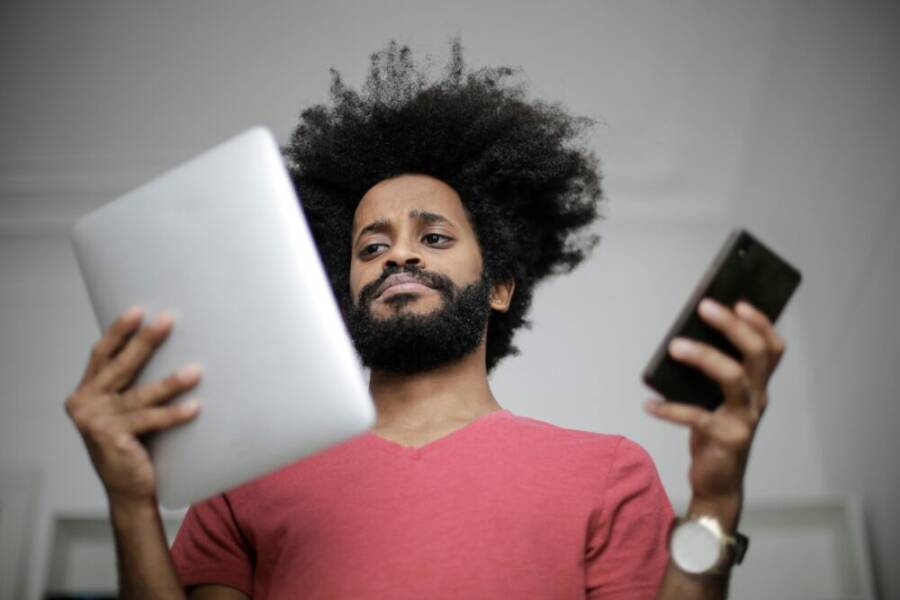
在日常的手機使用中,掌握基本的觸控手勢能讓操作更順手、反應更迅速。本文聚焦三大常用手勢:長按、雙擊與滑動,告訴你每個動作背後的實用技巧與場景。
你會學到如何透過手機觸控手勢完成快速選取、複製與開啟快捷功能等日常任務。透過清晰的步驟與實例,讓新手也能快速上手,同時為經驗用戶提供更流暢的操作心得。
長按適用於啟動選單、拖曳排序或觸發替代功能;雙擊則在放大、縮放與快速切換應用時展現高效性;滑動則是導航、切換頁面與連續操作的核心。掌握這三招,手機的響應會更直覺,日常工作與娛樂都更順暢。
本篇換用易懂語言與實用案例,讓你在短時間內建立穩固的觸控直覺。無論你是新手還是想提升效率的使用者,長按、雙擊與滑動的組合都能成為日常操作的可靠工具。
長按手勢教學:定義、時長與常見應用
長按是一種直覺且常用的觸控手勢,當你持續按住螢幕某個位置時,系統通常會觸發一個次級動作或開啟選單。不同作業系統對「長按」的反應時間略有差異,這影響新手在實際操作時的體驗與上手速度。以下內容將幫你把長按的概念講清楚,並提供可直接套用的時間參考與實務案例。
長按的基本定義與標準時長
長按指的是用指尖在同一點上保持按壓,直到系統識別為「持續點按」。這個動作通常用於開啟上下文選單、觸發拖曳排序、選取文字、或啟動特殊功能。不同平台對於長按的反應速度有所差異,原因包括硬體觸控感應的靈敏度、作業系統的可用性設定,以及各自的使用習慣。
- iOS 與 Android 的核心差異在於系統預設的延遲與手勢閾值。大多數現代裝置的長按觸發時間落在 400 至 600 毫秒之間,但在某些情境下,使用者可在設定中微調此參數以提升判定穩定性。若你常因「誤觸」而打亂工作流程,延長長按的觸發時長可能會讓操作更穩定。
- 對新手而言,先以 500 毫秒為基準練習,感受系統何時才會出現選單或其他回應。若經常出現誤觸,逐步增加到 600 毫秒,並在安靜介面練習再進入日常使用。你也可以在無障礙設定中檢視或調整「按住的延遲時間」,以符合自己的手感。參考相關設定說明與微調方式,可以參考 Google 的無障礙手勢設定說明,以及 Android 系統的按住延遲時間設定指引。
- 參考資源:
- 「按住的延遲時間- Android 無障礙工具說明」了解如何調整長按判定時間。
- 對比不同裝置與系統的長按表現,取得更穩定的手感。
- 參考資源:
要記住的是,實際長按的時長會依場景而異,例如在大多數應用中,圖示長按用於拖動排序,時間需求可能稍長;而要呼叫系統快速選單或文字選取時,動作可以更短但仍需穩定的按壓。良好的練習就是在不同情境下,感受系統回饋並逐步調整閾值,使長按成為熟練的工具,而非偶發的困難動作。
如想更深入了解不同平台的長按表現與實作細節,可以參考以下資源,幫你快速建立共通的操作預期。
- 可參考「手機手勢操作設定全攻略:返回、分屏與浮動視窗提升多任務」文章中的手勢說明,提供跨裝置的操作觀點與實用建議。
- 若你需要了解跨平台的一致性與差異,亦可查看專案與討論區的實務分享,了解使用者在不同裝置上的真正需求。
在不同 App 的長按作用
長按在各種 App 內扮演不同的角色,從桌面操作到文稿編輯都有它的一席之地。善用長按可以讓日常操作更高效,以下列舉常見情境與具體例子,幫你快速建立熟悉度。
- 拖動圖示與排序
在主畫面或應用列表中,長按圖示就能進入拖動模式,讓你重新排序或放置到新資料夾。這在整理多頁主畫面或桌面快捷方式時特別常見。
例子:長按應用圖示,拖動至不同頁面或資料夾中;或在相簿/檔案管理器中長按項目,移動到新位置。 - 呼叫選單與快速動作
長按某些圖示或控制元件會開啟上下文選單,提供快速動作,例如複製、分享、刪除、重新命名等。這對提升多步操作的效率很有幫助。
例子:長按訊息應用中的訊息,呼出回覆、轉寄、刪除等快速選項。 - 選取文字與語音轉錄
在文字編輯或瀏覽器中,長按可啟用文字選取工具,方便選取、複製、貼上與翻譯。部分應用還會在長按後提供快速搜尋或字詞解釋等功能。
例子:在筆記應用中長按詞語,出現選取與字詞建議;在閱讀器中長按段落以設定註解或高亮。 - 相機與照片編輯
某些相機或照片編輯 App 允許長按以啟動專用工具,如曝光、對焦鎖定、地圖標註等,節省切換工具的時間。
例子:長按快門鍵以連拍;長按某個編輯工具以快速切換到下一步操作。 - 手機系統層快捷與多任務
部分系統支援長按呼出系統功能,例如快速進入設定、語音助理,或在應用切換畫面中快速安置多任務視窗。
例子:在通知欄或狀態列長按以打開快捷設定。
為了讓這些應用場景更加清晰,以下提供實務小撇步,幫你在日常使用中快速建立長按的「直覺感」:
- 在主畫面先練習穩定的長按動作,選擇安靜的介面避免誤觸。
- 逐步從 500 毫秒的參考值調整到 600 毫秒,找到適合自己的節奏。
- 練習時配合視覺回饋與手感,確保手指在同一位置有穩定的觸控反應。
- 若發現頻繁誤觸,考慮暫時關閉高敏感的長按功能,等熟練後再慢慢恢復。
實作連結與資源:
- 如果你需要更深入的系統層級解說,可以參考 Android 的無障礙工具說明,了解長按判定與觸控延遲的設定原理。
- 另外,也有跨裝置的手勢設定指南,幫你理解在 iOS 與 Android 之間如何維持一致的使用體驗。
練習方法與避免誤觸
穩定的長按需要練習與正確的握持姿勢。以下步驟簡單易行,適合每天花幾分鐘練習,逐步提升穩定性與判定準確性。
- 舒適握持與指腹定位
站穩身體,把手機放在掌心,拇指自然覆蓋螢幕。避免食指僅用尖端觸碰,這樣容易造成細微位移,影響長按判定。 - 從安靜介面開始練習
找一個不會被通知打擾的環境,練習在空白介面長按,觀察系統是否立即回應。再逐步加入圖示或文本,感受手感與回饋。 - 逐步增加難度與時長
以 500 毫秒為底,逐步延長到 600 毫秒,測試不同元件的回應速度。當你熟悉後,可在日常使用中再微調,使長按與日常操作更契合。 - 練習時的專注點
注意手指與螢幕的接觸點,避免指尖滑動造成位移。若在高密度觸控區域練習,建議先在不干擾的部分熟悉節奏,逐步移至日常工作中的高頻區域。 - 避免過度用力
長按不是需要大力點擊的動作。過度用力不僅影響螢幕壽命,也可能導致誤觸。保持放鬆、穩定的按壓即可。 - 使用情境的分階段練習
先在靜默介面完成長按觸發的基本動作,接著在常用 App 中實踐,最後再在需要高精度的任務中應用。這樣能把練習成果轉化為實際效能。
實務提醒與資源:
- 有時候不同裝置的延遲設定會影響長按的判定,若你遇到誤觸頻繁的情況,可以考慮在系統設定中調整長按延遲,直到找到合適的平衡。
- 更多關於長按與滑動等手勢的實作與比較,可參考相關文章與社群討論,從使用者經驗中找到最佳做法。
- 你也可以參考跨裝置的手勢設定指南,幫助你在 iOS 與 Android 之間保持一致的操作感。
若你想進一步了解不同 App 中長按的具體實作,或者需要我把這些內容整理成可直接使用的段落與小標題,我可以再補充更多案例與操作示例,讓文章更加完整且易於閱讀。
雙擊手勢教學:快速點擊的力量
在手機操作中,雙擊與快速雙擊是一對高效的工具,能讓你在短短一瞬間完成放大縮小、快速切換與高效導航。掌握它需要理解區分、實際情境以及系統的判定差異。以下內容將帶你清楚區分概念、列出日常場景、並提供實作與練習方法,讓雙擊成為你日常操作的得力幫手。
雙擊與快速雙擊的區別與時機
在觸控介面上,雙擊通常指在短時間內連續的兩次點擊,系統會以不同程度的回應做出區分。快速雙擊則是兩次點擊之間的間距更短,通常用於極快速的反應需求。清楚區分能幫你避免過度點擊或反應遲緩,從而提升整體使用流暢度。
- 單擊與雙擊的時長與間距要素:
- 單擊是一次動作,通常不會觸發放大或特殊功能。
- 雙擊是兩次點擊的組合,間距太短容易被誤判為單擊,間距太長則可能被視為兩次獨立的點擊。
- 快速雙擊則在極短的間距內完成兩次點擊,常用於快速觸發放大與快速切換功能。
- 常見誤區:
- 將雙擊的間距當成兩次獨立點擊,導致反應不穩定。
- 在高靈敏度介面上長按與雙擊混用,造成回應混亂。
- 誤以為所有裝置都以相同的間距與判定運作,其實各自的延遲設定不同。
- 以實務為導向的時機建議:
- 需要快速放大照片或地圖時,使用快速雙擊以最快速度進入放大狀態。
- 想要在短時間內切換多個應用時,雙擊可用於快速呼喚視窗或切換工具。
- 進行文字放大與選取時,雙擊可以快速呼叫相關工具或功能。
實作要點:
- 從基礎練起,先用 300 毫秒與 500 毫秒兩種間距練習,觀察系統對兩次點擊的回應。
- 在安靜的介面先練習,避免通知干擾造成判定失誤。
- 設定中的無障礙選項有時能調整點擊延遲,幫助你找到穩定的回應閾值。
- 如果常出現誤判,嘗試把雙擊設定換回較寬的間距,待習慣後再回到更短的間距。
想要深入了解不同裝置與系統在雙擊判定上的差異,可以參考以下資源。
- 文章「手機背面雙擊與手勢快捷綁定指南」提供跨裝置的雙擊與背部觸控觀點,適合比較不同裝置的使用感。
- 另一篇文章則聚焦「手機按鍵快捷功能:雙擊自訂全解與實作案例」,有實作案例可直接參考。
- 針對 Android 系統的設定與可用性,相關說明也能提供幫助。
參考連結: - https://blog.ipro.cc/%E6%89%8B%E6%A9%9F%E8%83%8C%E9%9D%A2%E9%9B%99%E6%93%8A%E8%88%87%E6%89%8B%E5%8B%A2%E5%BF%AB%E6%8D%B7%E7%B6%81%E5%AE%9A%E6%8C%87%E5%8D%97%EF%BC%9A%E5%B8%B8%E7%94%A8%E5%8B%95%E4%BD%9C%E8%A8%AD%E5%AE%9A/
- https://blog.ipro.cc/%E6%89%8B%E6%A9%9F%E6%8C%89%E9%8D%BB%E5%BF%AB%E6%8D%B7%E5%8A%9F%E8%83%BD%EF%BC%9A%E9%9B%BB%E6%BA%90%E8%88%87%E9%9F%B3%E9%87%8F%E9%9B%99%E6%93%8A%E8%87%AA%E8%A8%82%E5%85%A8%E8%A7%A3%E8%88%87%E5%AF%A6/
- https://blog.ipro.cc/%E6%89%8B%E6%A9%9F%E5%8C%89%E9%8D%B5%E5%BF%AB%E6%8D%B7%E5%8A%9F%E8%83%BD%EF%BC%9A%E9%9B%BB%E6%BA%90%E8%88%87%E9%9F%B3%E9%87%8F%E9%9B%99%E6%93%8A%E8%87%AA%E8%A8%82%E5%85%A8%E8%A7%A3%E8%88%87%E5%AF%A6/
- https://www.ettoday.net/news/20210124/1905983.htm
在不同 App 的雙擊作用
雙擊在不同 App 內的功能可能各有差異,了解這些差異能幫你更有效率地工作和娛樂。以下列舉常見情境與具體做法,讓你快速建立直覺。
- 照相與地圖放大縮小
在相機 App 或地圖 App 中,雙擊通常用於快速放大或縮小。許多地圖工具在雙擊後會回到原始比例,方便你快速定位;相機在連拍模式或細節放大上也會利用雙擊獲得更清晰的視野。
例子:在地圖上雙擊可快速放大到你正在查看的位置,再雙擊回到原始比例。 - 訊息與通知欄快速動作
某些訊息 App 支援雙擊呼出快速選單,方便你直接轉寄、回覆或刪除。通知欄中的雙擊也可能觸發快速操作,如標為已讀或打開相關 App。 - 文字編輯與放大視界
在文字編輯器中,雙擊字詞能迅速選取整個詞,連按兩次還能啟動字詞建議或搜尋功能,提升編輯效率。 - 應用切換與多任務
某些系統會讓雙擊呼出多任務介面或切換到最近使用的應用,讓你在不同任務間快速過渡。
實務小撇步:
- 選擇熟悉的介面練習雙擊,逐步加入複雜場景。
- 配合視覺回饋與手指穩定性,確保雙擊動作在不同元件上都能穩定觸發。
- 如發現某些元件對雙擊不敏感,先以單擊再快速雙擊的組合逐步適應。
如果你想了解更深入的跨裝置差異與實作,也可以參考跨平台的手勢設定指南,幫助你在 iOS 與 Android 之間保持一致的使用體驗。
- 相關資源:手機背面雙擊與手勢快捷綁定指南、手機按鍵快捷功能的全解與實作案例,以及 Android 的無障礙設定說明。
可直接使用的案例段落與實作參考,便於你在文章中嵌入具體場景與操作步驟。不妨先在安靜介面練習,再逐步過渡到日常任務,讓雙擊成為你日常操作的自然延伸。
參考連結:
- https://blog.ipro.cc/%E6%89%8B%E6%A9%9F%E8%83%8C%E9%9D%A2%E9%9B%99%E6%93%8A%E8%88%87%E6%89%8B%E5%8B%A2%E5%BF%AB%E6%8D%B7%E7%B6%81%E5%AE%9A%E6%8C%87%E5%8D%97%EF%BC%9A%E5%B8%B8%E7%94%A8%E5%8B%95%E4%BD%9C%E8%A8%AD%E5%AE%9A/
- https://play.google.com/store/apps/details?id=com.easytouch.assistivetouch&hl=zh_TW
- https://blog.ipro.cc/%E6%89%8B%E6%A9%9F%E6%8C%89%E9%8D%B5%E5%BF%AB%E6%8D%B7%E5%8A%9F%E8%83%BD%EF%BC%9A%E9%9B%BB%E6%BA%90%E8%88%87%E9%9F%B3%E9%87%8F%E9%9B%99%E6%93%8A%E8%87%AA%E8%A8%82%E5%85%A8%E8%A7%A3%E8%88%87%E5%AF%A6/
- https://kite1119.com/2019/06/28/xperia-1-%E3%80%8E%E6%89%8B%E5%8B%A2%E6%93%8D%E4%BD%9C%E7%AF%87%E3%80%8F%EF%BC%8C%E6%95%99%E4%BD%A0%E4%BD%BF%E7%94%A8%E5%85%AB%E5%80%8B%E5%B0%8F%E6%8A%80%E5%B7%A7%E8%AE%93%E6%89%8B%E6%A9%9F%E4%BD%BF/
- https://www.ettoday.net/news/20210124/1905983.htm
若你需要,我可以把這些內容再調整成更貼近你文章語氣的段落,或補充更多在不同 App 的實際範例,讓整體篇幅與節點更加完整。
滑動手勢教學:方向、距離與流暢操作
在日常手機操作中,滑動手勢是最直覺也是最常用的互動方式之一。掌握好方向、距離與回饋,能讓導航、切換與連續操作更順手。以下內容聚焦三個重點:不同行動中的滑動類型、如何判定滑動的方向與距離,以及如何透過穩定的練習提升滑動的準確性。文末附上實務資源,幫你更快速對上系統與 App 的實際回應。
不同行動中的滑動類型
手機上常見的滑動操作可分為三大類:區分快速滑動、長距滑動與滑頁。每種滑動在不同場景下有不同的適用性,理解這些差異能讓你判斷在何種情境下該用哪一種。
- 區分快速滑動(快速滑動指快速、短距離的滑動)
這類滑動通常用於快速翻動相冊縮略圖、切換多頁內容、或快速捲動清單。它的回應較為敏捷,適合需要快速查看多個項目但不需精確定位的情境。實務建議是在安靜介面先練習,確保手指在屏幕上穩定滑動,並能迅速回到原位以避免誤觸。
參考資源:可參考 iPhone 的輔助觸控設定,以及不同裝置對快速滑動的實作觀察,幫助你建立跨裝置的一致性。 - 長距滑動(長距離滑動用於拖曳、範圍選取或長距導航)
這類滑動常見於拖放排序、分頁拖移、地圖瀏覽中的拖動路徑等。長距滑動重點在於手指在較長路徑上的穩定性與持續性,越能維持同一速度與角度,越不易打斷回饋。練習時可從較低頻率的拖動開始,逐步增加拖曳範圍與元素的複雜度,讓系統的回應與你的手感逐步同步。
參考資源:跨裝置的拖放與排序實作、地圖與相簿等應用的長距滑動案例,可提供穩定的操作節奏。 - 滑頁(橫向或縱向的連續滑動,用於頁面切換與內容流動)
滑頁通常出現在網頁、長列表或多頁內容中。這類滑動的關鍵在於滑動速度與方向的穩定性,確保系統能準確辨識你要前進哪一頁或區段。選取適當的滑動慣性與手指落點,可以降低反覆滑動的時間成本。
參考資源:各大平台對滑頁的回應有細微差異,理解這些差異有助於你在文章中給出更具體的使用建議。
實務小撇步
- 先在靜默介面練習三種滑動,感受不同回饋與阻尼。
- 在同一個 App 內切換不同的滑動類型,觀察系統回應的一致性。
- 試著用不同手指粗細與握持姿勢,找出最穩定的落點與速度。
- 將滑動與點擊的區分練成直覺,避免在操作時混用,導致回饋不一致。
實用案例與練習場景
- 相簿或檔案管理中,使用區分快速滑動快速瀏覽縮略圖,接著用長距滑動完成拖曳排序。
- 地圖應用中,長距滑動用於拖動地圖中心,滑頁用於快速切換路徑視圖與詳細資訊頁。
- 網頁閱讀時,滑頁讓你順著內容向下滾動,快速滑動可用於快速跳過長段文本。
在不同裝置與 App 之間保持一致的滑動體驗,關鍵在於理解裝置的回應閾值與手勢設定。若你想更深入了解跨裝置的差異,可以參考以下資源,幫你建立穩定的操作預期與設計思路。
- 在 iPhone 上使用輔助觸控的指南,包含多指滑動與拖移的基本操作與方向指引。
- 跨裝置的手勢設定指南,幫你理解在 iOS 與 Android 之間維持一致的使用體驗。
- Galaxy 裝置的滑動手勢設定與啟用方式,適用於常見的底部滑動與手勢提示。
參考連結:
- https://support.apple.com/zh-tw/guide/iphone/iph96b21954/ios
- https://www.fetnet.net/content/cbu/tw/lifecircle/tech/202106/iphone-gesture-operation.html
- https://beconnected.esafety.gov.au/pluginfile.php/86773/mod_resource/content/2/Tapping%20and%20swiping%20%20PA%20Smart%20Devices%20Be%20Connected%20TCH.html
- https://www.samsung.com/tw/support/mobile-devices/how-to-enable-swipe-gestures-swipe-from-bottom-gesture-hints-on-the-galaxy-s24/
- https://www.reddit.com/r/iphone/comments/1925ate/is_there_a_gesture_in_iosiphone_to_go_back_like/?tl=zh-hant
實戰小提示
- 若裝置延遲略長,先以區分快速滑動練習,確保手指動作與顯示更新同步。
- 對於需要精準定位的長距滑動,放慢起步速度,並在過程中保持手指穩定。
- 滑頁時可適度使用視覺回饋,例如界面高亮與滾動指示,提升使用者對速度與方向的判斷。
滑動方向與距離的判定
正確判定滑動的方向與距離,是讓介面回饋與你預期一致的核心。錯誤的方向判定常讓你感到操作被「卡住」,距離判定不穩則影響長時間操作的連貫性。以下內容提供清晰的判定原則與常見問題的解決思路,幫你在實作與應用中保持穩健。
- 方向判定的基本原理
滑動方向通常以手指起點到落點的向量為基礎,系統再根據這個向量將動作映射到上、下、左、右等方向。高對比度的滑移、平滑的速度曲線,以及穩定的觸控感應,能提高方向判定的一致性。
小技巧:先以較短的起始距離做測試,確保起點與落點的方向偏差在可接受範圍內。 - 距離的衡量標準與意義
距離通常以像素或螢幕座標的變化量來計算。適當的距離能讓你在快速操作與穩定反饋之間取得平衡。過短的距離容易被誤判為點擊,過長的距離則可能讓用戶感覺反應遲緩。
實務建議是先設定一個基準距離,例如 20–30 像素的滑動距離,逐步在不同應用中微調以符合手感。 - 如何降低偏移與回饋不一致
- 練習使用同一開始點與同一結束点的連續滑動,降低手指微小位移帶來的偏差。
- 在高密度觸控區域,避免同一時間同一區域有多個觸控事件,減少干擾。
- 檢視系統設定中的觸控靈敏度與觸控延遲,必要時微調以增強穩定性。
- 使用視覺回饋,如滑動路徑的高亮、指示箭頭或動作的回饋文字,讓使用者能清楚看到方向與距離是否被正確識別。
- 練習與實作的結合
從簡單的方向訓練開始,逐步加入距離變化,最後再加入速度與手勢組合。把握每個階段的反饋,讓手感自然形成。
參考資源:跨裝置的手勢設計指南與無障礙設定說明,幫你理解不同裝置的判定差異,並在文章中提供一致的用法。
日常應用中的實作建議
- 在閱讀器中練習從左至右的滑動翻頁,留意翻頁的起點與終點是否穩定回饋。
- 在相簿中訓練向下與向左的滑動,練習在相鄰頁面之間切換時的方向判定。
- 線上地圖瀏覽時,練習從中間快速滑動,導航到新位置,同時留意地圖的回饋是否與你的手勢方向一致。
如果你想對比不同系統在方向與距離判定上的差異,可以參考各平台的手勢設定與實作文獻,並在文章中以具體案例說明。可考慮引入如下資源來補充說明:
- iOS 的輔助觸控與多指手勢設定,提供方向滑動的具體參數與回饋案例。
- Android 系統的觸控延遲與手勢判定原理,幫你理解不同裝置的差異。
- 針對特定 App 的實作案例,以展示方向與距離在日常任務中的實際影響。
參考連結:
- https://support.apple.com/zh-tw/guide/iphone/iph96b21954/ios
- https://www.fetnet.net/content/cbu/tw/lifecircle/tech/202106/iphone-gesture-operation.html
- https://beconnected.esafety.gov.au/pluginfile.php/86773/mod_resource/content/2/Tapping%20and%20swiping%20%20PA%20Smart%20Devices%20Be%20Connected%20TCH.html
- https://www.samsung.com/tw/support/mobile-devices/how-to-enable-swipe-gestures-swipe-from-bottom-gesture-hints-on-the-galaxy-s24/
在不同情境中的實作重點
- 保持手指與螢幕的接觸穩定,避免指尖抖動引起方向偏移。
- 減少同時觸控的干擾,例如在通知頻繁的介面中練習,提升判定穩定性。
- 逐步驗證方向與距離的判定,一次只調整一個變數,避免混淆。
練習滑動的穩定性與準確性
穩定且準確的滑動需要系統化的練習與正確的步驟。下面提供循序漸進的練習路線,讓你從最基本的對齊開始,逐步提高難度,最終在日常使用中自動化地完成穩定操作。
- 從簡單對齊的圖標滑動開始
選擇介面清晰、圖標間距一致的畫面,讓手指能輕易找到起點與終點。先練習讓手指穩定地落在同一個點上,然後開始拖動,觀察系統回應是否穩定。 - 逐步提高練習難度
從單一圖標移動到多個圖標的連續拖曳,接著在更高密度的列表中練習。這樣可以強化你對滑動角度與力度的感知,降低誤差。 - 增加滑動距離與速度的變化
練習時逐步改變滑動距離與速度,觀察系統的回饋是否與你的手勢一致。若系統回應遲緩或不穩,回到較短距離與較慢速度重新練習。 - 結合實際任務進行階段性測試
在日常任務中進行情境練習,例如在清單中長按並拖動完成排序,在地圖中滑動以尋找路徑,或在相簿中快速滑動切換照片。這些實際操作能把訓練轉化為直覺動作。
練習要點與貼心提醒
- 保持手指放鬆,過度用力會讓手部疲勞,並可能造成過度位移。
- 使用穩定的起點與終點,避免在動作中途改變方向。
- 當遇到高密度觸控區域時,先在空白區域建立節奏,再逐步移到常用區域。
- 開啟系統的觸控回饋選項,讓你更清楚地看到回饋與判定之間的關聯。
實務參考與資源
- 跨裝置的滑動與手勢設定指南,幫你在 iOS 與 Android 之間建立一致性。
- Android 的無障礙設定與觸控延遲說明,讓你能做更精細的調整。
- 具體 App 的案例分析,提供可直接移植到文章中的可操作步驟與說明。
若你需要,我可以幫你把這些內容整理成可直接嵌入文章的段落與小標題,並補充更多情境化的案例,讓整篇文章的閱讀性與實用性進一步提升。
在不同裝置與情境中的手勢差異
掌握手勢不只是知道「怎麼做」,還要理解在不同裝置與情境下系統的回應差異。本文將帶你比較 Android 與 iOS 的差異、討論螢幕大小與單手操作的要點,以及汗手與高溫環境下的注意事項。透過清晰的說明與實用建議,讓你在日常使用中能快速適應各種情境,並維持穩定的操作感。以下三個小節,分別聚焦不同層面的差異與應用。
Android 與 iOS 的手勢差異
在不同平台上,觸控手勢的反應時間、預設閾值與回饋機制都不盡相同。理解這些差異能幫你選對裝置、也能在混用裝置時維持一致的使用感。
- 觸控感受與誤觸容忍度:iOS 系統通常以平滑而略偏快的觸控回應為主,Android 的回應則因裝置與廠商自訂而有更大變異。你在不同裝置上練習時,會發現同一個長按時間在某些機型上更容易觸發選單,在其他機型上則需要更長的按壓。
- 長按觸發時長的預設與微調:多數現代裝置的長按判定落在 400 至 600 毫秒之間。若常出現誤觸,適度延長到 600 毫秒可能更穩定;若回應過慢,短縮到 450–500 毫秒也能提升靈敏度。 建議在安靜介面先練習,逐步過渡到日常使用。
- 系統默認手勢與自訂選項:Android 與 iOS 都提供無障礙與手勢設定,讓你調整長按、滑動與雙擊的判定閾值。對於經常需要跨裝置工作的使用者,熟悉這些設定能顯著提升跨平台的一致性。
- 實作與案例資源:若你想深入了解跨平台的差異,建議參考跨裝置手勢設定指南與使用者經驗文章,從實作案例中掌握細節。參考資源可見於相關文章與指南,提供不同裝置的觀點與實作建議。
- 實務要點:建立共通的操作預期,先在單一裝置熟練,再逐步在另一裝置重現相同動作。這樣可以避免在日常工作中因裝置差異造成的適應成本。
參考連結: - https://www.reddit.com/r/Android/comments/b1u8zl/a_tiny_scrolling_difference_makes_ios_so_much/?tl=zh-hant
- https://www.koc.com.tw/archives/196931
- https://blog.ipro.cc/%E6%89%8B%E6%A9%9F%E8%83%8C%E9%9D%A2%E9%9B%99%E6%93%8A%E8%88%87%E6%89%8B%E5%8B%A2%E5%BF%AB%E6%8D%B7%E7%B6%81%E5%AE%9A%E6%8C%87%E5%8D%97%EF%BC%9A%E5%B8%B8%E7%94%A8%E5%8B%95%E4%BD%9C%E8%A8%AD%E5%AE%9A/
- 參考資源:跨裝置的手勢設定指南與無障礙設定說明。
- 資訊提示:在實作時,先建立穩定的長按與滑動閾值,再逐步調整至不同裝置的特性。
圖片說明
Photo by Andrea Piacquadio
螢幕大小與單手操作要點
手機尺寸直接影響你是否需要單手操作,以及你能否在日常任務中保持舒適與高效。以下重點幫你快速評估與實作單手策略。
- 螢幕尺寸的影響
較大螢幕可提供更清晰的內容與多任務視野,但同時提高了單手操作的難度。你需要更高的手指伸展與更精確的觸控落點。小螢幕則更易單手操控,但內容顯示會比大螢幕更緊湊。 - 單手操作的實用技巧
- 使用雙手替代單手:重要操作留給另一隻手完成,避免長時間單手持螢幕造成疲勞。
- 運用手勢區域與快捷方式:在常用區域設置快速操作,例如靠近拇指的側邊欄、桌面快捷鍵等。
- 螢幕縮放與字體調整:放大文字與介面元素,減少誤觸與滑動範圍。
- 單手模式與居中滑動:多數裝置提供單手模式,啟動後內容會往下移,方便拇指觸及。
- 日常建議與練習
- 選擇日常常用的單手任務,例如訊息回覆、快速搜尋與地圖定位,練習在單手範圍內完成。
- 在不同握持姿勢下測試手指落點穩定性,找出最容易觸及的區域。
- 逐步減少依賴雙手的操作,提升單手操作的穩定性與反應速度。
- 跨裝置的一致性
無論手機大小,建立一致的手勢感受都依賴良好的練習節奏。建議在日常使用中始終練習同一組快速動作,讓腦海中的觸控地圖更穩固。
參考連結: - https://support.apple.com/zh-tw/guide/iphone/iph96b21954/ios
- https://www.samsung.com/tw/support/mobile-devices/how-to-enable-swipe-gestures-swipe-from-bottom-gesture-hints-on-the-galaxy-s24/
圖片說明
Photo by Andrea Piacquadio
- 單手使用的實務要點
- 盡量把常用功能放在拇指可及的區域,避免過度伸展。
- 使用滑動與點擊組合來分散手指負荷,例如用單擊打開清單,用滑動捲動內容。
- 調整字體大小與介面縮放,讓長時間使用也不易疲勞。
如果想要加深理解,我可以幫你整理成可直接嵌入的段落與小標題,並補充更多日常情境案例,讓內容與你的文章風格更一致。
參考連結:
- https://support.apple.com/zh-tw/guide/iphone/iph96b21954/ios
- https://www.samsung.com/tw/support/mobile-devices/how-to-enable-swipe-gestures-swipe-from-bottom-gesture-hints-on-the-galaxy-s24/
濕手指與高溫環境下的注意事項
潮濕的手指、汗水或高溫都會影響觸控的準確性與穩定性。下面是常見情況、原因與實用解決方案,幫你在不利條件下仍能保持良好操作。
- 汗手與濕度高的影響
汗水會降低指尖與屏幕的摩擦,造成滑動與長按的位移,甚至導致誤觸。此外,高溫會讓手指出汗變多,影響觸控感應的穩定性。 - 快速解決方案
- 暫時使用布巾或擦拭布擦拭螢幕與手指,恢復乾燥的觸控面。
- 若裝置支援觸控手套模式,可以選擇不影響使用的手套類型,但要確保手套與螢幕的摩擦力足以穩定觸控。
- 使用更穩定的長按設定與較寬鬆的雙擊間距,避免因微小位移造成誤觸。
- 替代與預防措施
- 在汗多的情況下,先完成重要操作或調整設定,待手部乾燥再繼續。
- 使用防指紋螢幕貼膜或高摩擦材質的貼膜,提升觸控穩定性。
- 定期清潔螢幕,避免油脂影響感應。
- 實務建議與資源
- 若你需要學習如何在不同裝置上設定觸控靈敏度,可參考各裝置的無障礙設定說明。
- 參考跨裝置的手勢設定指南,理解在汗手與高溫條件下,系統如何調整回應。
參考連結:
- https://support.apple.com/zh-tw/guide/iphone/iph96b21954/ios
- https://www.reddit.com/r/iphone/comments/1925ate/is_there_a_gesture_in_iosiphone_to_go_back_like/?tl=zh-hant
圖片說明
Photo by Andrea Piacquadio
- 應對汗手的實用技巧
- 儘量保持手部乾燥,避免在手掌出汗時進行高頻滑動任務。
- 在需要長時間使用時,適時休息,讓手部與螢幕回到穩定狀態。
- 在高濕環境中,選擇對濕度不敏感的觸控設定,並略微增加觸控判定的穩定性。
如果你有特定裝置或情境需要,我可以根據你的需求再進一步提供定制化的操作建議與案例,讓這三個主題在你的文章中更具實用價值。
- 相關資源與實作範例可以參考前述的跨裝置指南與無障礙設定說明,幫你建立一致的操作預期。
快速實用練習計畫與工具
在掌握手機觸控手勢時,系統性地練習能讓進步更穩定。本節提供可直接落地的每日練習表、實用工具與資源,以及如何用量化與非量化方法衡量進步。內容設計簡潔明確,適合在日常練習中逐步落實,讓長按、雙擊、滑動三種手勢成為直覺反應。
 Photo by Leandro Alamino
每日練習表與進度追蹤
每日練習表以小步驟與可檢查的目標為核心,幫你穩步建立觸控直覺。建議每天投入 10–15 分鐘,逐步提升穩定性與準確度。以下為可直接套用的模板與說明。
- 今日練習目標
- 練習長按:在靜態介面穩定觸發選單或拖曳模式。
- 練習雙擊:在相機、地圖或文字編輯器中快速放大與選取。
- 練習滑動:在清單、相簿或網頁中完成快速滑動與區分快速切換。
- 自我檢核要點
- 長按是否能在 500–600 毫秒內穩定觸發回饋。若頻繁誤觸,微調到 600 毫秒以上再回穩。
- 雙擊間距是否符合日常使用需求,避免誤判為單擊或兩次獨立點擊。
- 滑動是否能在起點落點的一致性,並能正確辨識方向與距離。
- 進度追蹤表
- 日期
- 練習類型(長按/雙擊/滑動)
- 成功率(次數/總次數)
- 備註(遇到的問題與調整方案)
每日練習的核心是穩定性與可重現性。每天重複同一動作,逐步提高判定穩定度,並在安靜介面先建立信心再遷移到日常任務。若某天遇到裝置延遲或干擾,先回到最基礎的練習,等回穩再進入更高難度。
參考與啟發資源(可作為背景閱讀,實作時依裝置調整):
- 跨裝置手勢設定指南,幫你建立一致性
- Android 無障礙設定與觸控延遲說明,協助微調長按與滑動判定
可用的學習工具與資源
選對工具能讓練習事半功倍。以下分三大類:手機內建設定、第三方教學 App、以及模擬器或測試頁面。每一類都能提供不同視角的練習與回饋。
- 手機自帶設定
- 無障礙與手勢設定中,可以調整長按延遲、滑動靈敏度與輔助觸控的自訂按鈕,讓練習更符合個人手感。
- 設定「單手模式」或字體、縮放等選項,降低操作難度,讓練習更穩定。
- 第三方教學 App
- 具有實時回饋與練習關卡的 App 可以幫你建立穩定的手勢節奏,並提供不同場景的練習。
- 使用前可先閱讀評價與隱私政策,確保資料安全與使用體驗。
- 模擬器或測試頁面
- 模擬器能讓你在不同裝置分辨率與系統版本下練習同一組手勢,了解跨裝置差異。
- 練習時可使用專門的測試頁面檢視觸控回饋曲線,找出判定的敏感區。
進一步的學習資源與案例建議可參考以下文章與指南,幫你把握跨裝置的操作一致性,並在日常使用中保持穩定性。
- 跨裝置手勢設定指南,協助你理解在 iOS 與 Android 之間維持一致的操作體驗
- 無障礙設定與觸控延遲的說明,方便你精細調整長按與滑動的判定閾值
相關連結(示例,直接點擊閱讀):
- https://blog.ipro.cc/手機手勢操作設定全攻略:返回、分屏與浮動視窗提升多任務效率
- https://support.apple.com/zh-tw/guide/iphone/iph96b21954/ios
如何衡量進步與設定新目標
要讓練習更具方向性,需結合量化與非量化評估。以下提供可直接落地的方法,讓你清楚地看到成效與下一步的改進點。
- 量化評估
- 成功率:在設定的練習場景中,長按、雙擊、滑動的正確觸發次數除以總嘗試次數。
- 完成時間:完成一系列動作(如開啟選單、拖曳排序、切換頁面)所需時間的平均值,隨著訓練逐步下降。
- 錯誤類型統計:記錄誤觸、判定延遲或方向錯誤的發生頻率,找出高風險區域。
- 非量化評估
- 手感自評:每天用 5 分鐘回想練習的手感,標註是否更穩、是否更直覺。
- 心理回饋:是否更有信心在日常任務中使用長按、雙擊與滑動完成任務。
- 穩定性指標:是否能在不同 App 與介面中維持相同的回饋節奏與判定穩定性。
- 設定新目標的思路
- 從單一手勢著手,先提升該手勢在高密度區域的穩定性,再擴展到混合情境。
- 將為特定 App 設定的手勢微調成跨 App 的通用參數,減少跨裝置切換的學習成本。
- 每週設定一個小型挑戰,例如在日常任務中增加 1 種新場景的練習,並以測試頁面做前後對比。
實作資源與案例可參考:
- 跨裝置手勢設計指南,理解不同裝置的判定差異
- 輔助觸控與快速回饋設定示例,幫你在日常使用中落實新目標
圖片說明
- 無
這些練習與工具的組合,能讓你在短時間內建立穩定的觸控直覺。若你需要,我可以把這些內容整理成可直接嵌入的段落與小標題,並提供更多實用案例與操作步驟,讓文章更加完整且易於閱讀。
參考連結與資源:
- https://blog.ipro.cc/手機手勢操作設定全攻略:返回、分屏與浮動視窗提升多任務效率
- https://www.apple.com/zh-tw/support/
- https://beconnected.esafety.gov.au/pluginfile.php/86773/mod_resource/content/2/Tapping%20and%20swiping%20%20PA%20Smart%20Devices%20Be%20Connected%20TCH.html
結論
三大手勢要點分別是長按的穩定觸發、雙擊的快速放大與切換,以及滑動的流暢導航,掌握它們能讓手機操作更直覺。透過反覆練習,你會建立穩定的觸控直覺,提升日常工作與娛樂的效率。建議以每日短時練習表作為下一步學習路徑,逐步在不同 App 與情境中測試與微調。期待你把心得分享在留言區,與其他讀者一起交流實用技巧,讓觸控體驗成為可靠的助手。