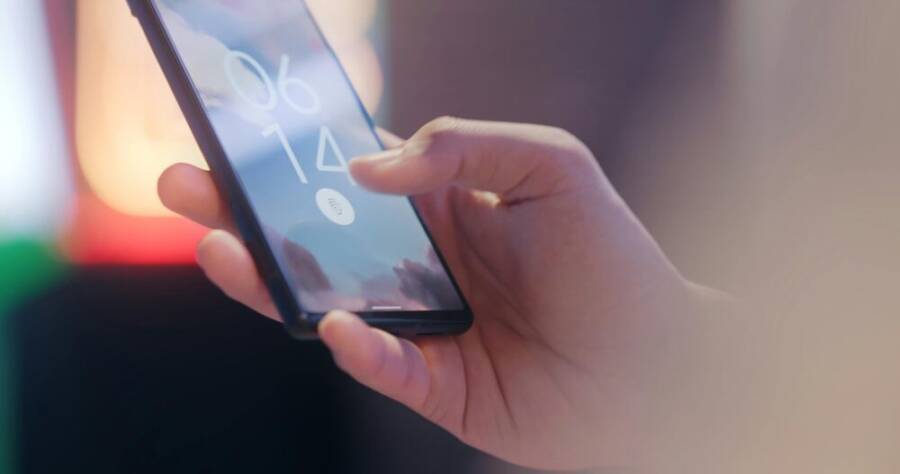
你是否曾擔心手機中的重要檔案被人看見?本篇要教你如何有效實施 手機檔案上鎖,讓私人照片、文件與工作資料多一層防護。透過簡單的設定與流程,你能在不依賴外部工具的情況下完成加密與開啟。
本文快速說明為何需要上鎖,以及常見的做法與注意事項。你將學會設定密碼、指紋或臉部辨識來保護資料夾,同時了解在何種情況下該避免簡易密碼。最後我們提供日常實用建議,讓加密成為日常習慣。
為何手機檔案上鎖與資料夾加密重要
現代手機裡存放的不再只是通話與簡訊,還有大量私密照片、銀行資訊、工作檔案與客戶資料。當設備可能會被他人觸及時,讓這些內容保持安全就成了日常必備的基本功。透過簡單的上鎖與加密設置,你可以在失竊、遺失或他人借用時,讓內容難以被讀取,保護隱私與信任。以下三個子題,分別從日常情境、公共場合的風險,以及個人與小型團隊的需求,說明為什麼要把手機檔案上鎖與資料夾加密放在優先位置。
保護個人隱私與敏感檔案
想像你與家人共用一台手機,或是家裡的長輩也會使用同一部裝置。照片、對話截圖、郵件附件、工作文件等都可能混在同一個地方。若手機沒有上鎖,一旦被陌生人拿走,這些內容就有被閱讀的風險。加密與上鎖的直接好處是:
- 阻止非你許可的人讀取內容。即使裝置被盜,內容也會被安全保護,像是給重要照片穿上一層看不見的防護衣。
- 提升辨識與控制能力。你可以設定不同的解鎖方式(密碼、指紋、臉部辨識),讓只有你能進入特定資料夾,其他人無法輕易存取。
- 降低不小心暴露的風險。日常使用中,偶爾會把檔案分享給朋友或家人,若沒有上鎖,誤按或誤放也可能讓私密內容外洩。
實際情境中,若你把私人照片、醫療紀錄或財務檔案放在加密的資料夾,即使手機遺失,這些內容也不會輕易被陌生人讀取。這不僅保護自己,也為家人與朋友建立信任,特別是當你需要分享裝置使用權時。
降低外洩風險,特別在共用裝置時
在咖啡店、校園或辦公室等公共場所,手機更容易受到周遭人群的關注或干擾。若裝置未加密,以下風險時常出現:
- 公共 Wi Fi 旁的攔截風險,可能使你透過裝置開啟的雲端檔案被攔截。
- 同事或同學在你不經意時查看你的聊天紀錄、照片或工作檔案。
- 兒童或路人誤觸,打開到某些私密資料,暴露個人資訊。
簡單的防護步驟就能大幅降低風險: - 為相簿、文件夾設定上鎖,避免未經授權的進入。
- 使用強而不易猜的密碼,並啟用指紋或臉部辨識作為第二層防線。
- 只在需要時才解鎖,離開手機時自動鎖定裝置。
透過這些實務作法,即使是在共享與公共環境中,也能維持基本的資料機密與安全感,降低意外曝光的機率。
符合個人與小型企業的安全需求
對於個人用戶與小型團隊而言,資料安全不只是個人風險,而是業務信任與合規的基礎。日常需求可能包括:
- 保護客戶資料、合同與專案檔案,避免被未授權人員讀取。
- 加密工作檔案與雲端同步內容,確保跨裝置工作流的機密性。
- 符合法規與內部政策要求,如最小化資料暴露、明確授權訪問等。
這些需求透過資料夾上鎖與檔案加密能得到明顯提升: - 增強客戶信任。當客戶看到你對資料保護的實際作法,會更願意合作。
- 降低風險責任。若發生裝置遺失或被盜,企業或團隊仍能維持基本的資料控制。
- 符合基本合規要求。雖然不同地區與行業有差異,但加密作為防護底線,是多數政策的核心要素之一。
對於正在尋找實用、可落地解決方案的個人與小型團隊來說,從設定強密碼開始,逐步啟用指紋或臉部辨識,並把敏感檔案放入加密資料夾,是最直接、最有效的路徑。此舉不需要昂貴工具,就能立即提升整體安全水平。
手機加密的工作原理與開啟流程概覽
在這一小節,我們用淺顯易懂的方式說明手機加密的基本原理、常見解鎖方法,以及開啟與關閉加密的實務流程。理解這些內容,能幫助你更有信心地保護私密資料,並在日常使用中維持便利性與安全性的平衡。
 Photo by I’m Zion
解鎖指令與金鑰管理
手機上的加密不是把所有檔案直接上鎖,而是透過一套解鎖機制讓你取得讀取金鑰。這些金鑰是用來解密保護檔案的「秘密鑰匙」,通常被系統妥善保護,只有在你通過正確的解鎖方式後才會解開。常見的解鎖方式有三種:
- 密碼:最直觀的方式,設定一組你能記住的字串。若長度不足或容易被猜中,安全性就會下降。
- 指紋:利用指紋感應器快速解鎖,同時保留不易被他人模仿的特性。對於日常使用方便性很高,但前提是指紋識別裝置的穩定性。
- 臉部識別:透過前置鏡頭與專用感測器進行比對,解鎖速度快,適合常用的情境。不過在光線不足或相似臉孔的情況下,識別率可能稍低。
金鑰的管理原則也相當重要。不要把解鎖所用的金鑰存放在容易被第三方取得的位置,例如手機的簡易備註或未加密的雲端筆記中。現代作業系統通常會把金鑰存放在專屬的安全區域,並以硬體安全模組或專用晶片進行保護。這樣做的好處是,即使裝置被盜,未經授權的人也難以取得實際的解密金鑰。
實務要點
- 選用強且不易被猜中的密碼,並將其與生物識別作為雙重防線。
- 避免在多裝置間重複使用同一組解鎖資訊,以降低跨裝置風險。
- 建立定期檢查機制,確保金鑰與解鎖設定仍符合你當前的需求與風險水平。
相關資源與延伸閱讀
- 對於不同作業系統的加密機制,參考文章解釋 Android 裝置加密的基本原理與實作要點,例如 Android 的裝置加密與使用情境。
參考連結: https://blog.csdn.net/Innost/article/details/44519775 - 探討 iOS 與 Android 在機內資料加密方面的做法與弱點,幫助你理解不同平台的差異。
參考連結: https://blog.twnic.tw/2021/01/29/16930/
開啟與關閉加密的步驟
開啟加密與關閉加密,通常在手機的設定裡完成。流程因系統版本與裝置而略有差異,但大方向一致。以下提供通用的設定步驟,請以你裝置的實際選項為準。
- 檢視需求與風險
- 確認你需要加密的範圍,例如整個裝置或特定的資料夾、相簿等。
- 預備好強密碼與指紋/臉部資料,避免在關鍵時刻無法解鎖。
- 啟用整體裝置加密(若裝置尚未加密)
- 進入設定 > 安全性與地點 > 加密與憑證(路徑可能略有不同)。
- 選取「加密裝置」或「裝置加密」,系統會提示你需要設定密碼。
- 設定密碼,並依提示完成加密。完成後系統通常需要重新啟動裝置。
- 啟用特定資料夾或檔案的加密
- 某些裝置提供「私密資料夾」或「加密相簿」功能。
- 選取要保護的檔案或資料夾,設定密碼或啟用生物識別作為存取入口。
- 設定完成後,嘗試解鎖以確認流程正常。
- 啟用指紋或臉部辨識作為解鎖的次級機制
- 進入設定 > 生物識別與密碼(名稱依裝置而異)。
- 註冊指紋或臉部辨識,並確保在鎖定螢幕與應用存取上啟用。
- 測試解鎖,看是否順暢且穩定。
- 完成後的檢查要點
- 確認加密狀態:裝置與選定資料夾都顯示已加密。
- 測試解鎖流程:以密碼、指紋、臉部分別測試,確保都能順利解鎖。
- 觀察裝置反應時間:若解鎖過慢,可能需要重新校準指紋或更新軟體。
實務建議
- 將敏感檔案放入加密資料夾,非必要時避免公開分享裝置內容。
- 定期更新密碼,避免長時間使用同一組密碼。
- 避免在高風險環境下僅以生物識別解鎖,必要時再用密碼作為備援。
適用連結與資源
- 關於裝置層級的加密與實作觀念,可參考以上 Android 與 iOS 的相關資源,了解不同系統的實作方式與注意事項。
參考連結: https://blog.twnic.tw/2021/01/29/16930/
解鎖方法的安全性與可用性平衡
在設計解鎖方法時,安全性與使用便利性需要取得平衡。過於嚴格的密碼會讓日常使用變得麻煩,過於寬鬆的機制又可能讓資料暴露。以下提供實際可行的取捨與建議。
- 生物識別的優點
- 速度快,日常使用更順手。
- 避免長時間記憶與輸入密碼的負擔。
- 具消耗成本的特性,使未經授權的嘗試成本較高。
- 生物識別的限制
- 可能在某些環境(低光、濕手、戴手套)表現不穩定。
- 不應是唯一的防線,需與密碼或安全鎖定機制搭配。
- 替代方案與加強做法
- 仍然需要一個強密碼作為主解鎖,特別是裝置在需要時會做完全解鎖的情況。
- 使用「自動鎖定時間短」與「自動清除已輸入錯誤次數」等設定,減少暴力破解風險。
- 對於極敏感的資料,考慮真的只在必要時才解鎖,或使用額外的加密工具對特定檔案進行保護。
實務策略
- 同時啟用生物識別與強密碼,讓兩層防護互補。
- 對於高風險情境,先以密碼解鎖,然後再由生物識別進行日常快速存取。
- 保留可替代的解鎖方案,以防生物識別功能失效。
需要更深入了解的讀者可以參考上述資源,了解不同平台在解鎖與金鑰管理上的差異與實務建議。瑣碎的設定往往決定長期的安全效果,因此花時間優化解鎖流程,是值得投入的日常安全習慣。
參考連結
- iOS 與 Android 的機內資料加密原理與實務差異,理解各平台的保護方式:https://blog.twnic.tw/2021/01/29/16930/
- Android 裝置加密與安全性實務識別,幫助理解不同版本的加密機制:https://blog.csdn.net/Innost/article/details/44519775
- 手機檔案加密與隱藏資料夾的實用指南,提供可落地的操作步驟與考量:https://blog.ipro.cc/%E6%89%8B%E6%A9%9F%E6%AA%94%E6%A1%88%E5%8A%A0%E5%AF%86%E8%88%87%E9%9A%B1%E8%97%8F%E8%B3%87%E6%96%99%E5%A4%BE%EF%BC%9A%E5%AE%88%E8%AD%B7%E7%A7%81%E5%AF%86%E8%B3%87%E6%96%99%E7%9A%84%E5%AF%A6%E7%94%A8/
如需,我也可以根據你的文章風格再微調段落長度與口吻,確保與整體文章的語氣一致。
本地端加密與資料夾管理的實作方法
在手機上實現本地端加密與資料夾管理,是提升私密性與資料安全的實用做法。本文分別介紹 iOS 的本地端保護與檔案保護機制、Android 的檔案上鎖與分區加密,以及如何選擇與使用第三方加密工具。透過清晰的步驟與要點,讓你能在日常使用中穩健地保護重要資料。
iOS 的本地端加密機制與檔案保護
iOS 透過資料保護類別來實作檔案層級的保護。這些保護等級決定了資料在裝置睡眠、重新啟動或未授權讀取時的可存取性。要提升本地保護,重點在於啟用強密碼並結合生物辨識作為解鎖機制,同時善用進階資料保護設定。具體做法包括設定裝置密碼、啟用指紋或臉部辨識作為入口,以及讓核心資料在專屬安全區域中被保護。
在實作上,最佳作法是把高度敏感的檔案放入受保護的資料區域,並避免把解鎖金鑰儲存在容易存取的位置。現代 iOS 系統會把金鑰放在受保護的硬體模組中,即使裝置遭竊,未授權者也難以取得讀取金鑰。若想更進一步了解 iOS 的資料保護類別與機制,可參考官方說明中的解釋與示意,這有助於理解各類保護級別在實務中的影響與限制。相關資源也適合作為系統層級安全設計的參考。你可以透過以下連結深入閱讀英文與繁體中文版的說明與示例:
- 資料保護類別(官方說明): https://support.apple.com/zh-tw/guide/security/secb010e978a/web
- 進階資料保護與 iCloud 資料使用(官方說明): https://support.apple.com/zh-tw/guide/iphone/iph584ea27f5/ios
實務要點
- 將強密碼與生物識別結合,形成雙重保護。
- 避免把解鎖金鑰存放在未加密的位置,優先使用硬體受保護區域。
- 對於極敏感資料,考慮使用專屬的資料夾或應用內建的私密空間。
此外,若需要了解 iOS 在資料加密與保護上的整體觀念,可以參考多方資源,理解不同平台間的差異與連動方式,這對跨裝置工作流尤其有幫助。範例連結包含:
- iOS 與裝置保護機制比較資訊(非官方解釋,供補充理解): https://www.kaspersky.com.tw/resource-center/preemptive-safety/iphone-encryption
Android 的檔案上鎖與資料夾加密
Android 系統提供多層次的加密選項,包含裝置整體加密、分區或檔案層級加密,以及應用層的加密工具。理解這些差異,能幫你在不同情境下選用最合適的保護方式。整體而言,裝置層級加密提供底層的保護,適合在裝置丟失時維持基本機密;分區或應用層加密則更聚焦於特定資料的保護,便於針對敏感檔案實作更嚴格的存取控制。
基礎操作步驟大致如下:
- 啟用裝置層級加密(若裝置尚未加密)
- 設定 > 安全與位置 > 加密與憑證(路徑因裝置與版本略有不同)
- 選取「裝置加密」並設定密碼
- 完成後通常需要重新啟動裝置
- 使用分區或應用層的加密功能
- 設定中若有「私密資料夾」或「加密相簿」等選項,啟用並為需要保護的內容設定密碼或生物識別
- 測試存取以確保流程穩定
- 指紋與臉部辨識作為解鎖的第二線防護
- 設定 > 生物識別與密碼,完成指紋/臉部註冊,並在鎖定螢幕與應用存取中啟用
- 進行多次測試,確認穩定性與快速性
若需要更深入的技術理解,以下資源可作為補充閱讀,包含不同 Android 版本的實作差異與注意事項:
- Android 裝置加密與安全性實務識別: https://blog.csdn.net/Innost/article/details/44519775
- iOS 與 Android 機內資料加密差異與分析(綜覽): https://blog.twnic.tw/2021/01/29/16930
實務要點
- 優先對高度敏感的檔案使用私密資料夾或加密相簿。
- 設定強密碼並搭配生物識別,以降低日常使用中的風險。
- 定期檢視裝置與應用的授權與存取權限,避免不必要的資料外洩。
適用連結與資源
- 關於裝置層級的加密與實作觀念,了解 Android 與 iOS 的相關差異與要點:https://blog.twnic.tw/2021/01/29/16930
- Android 裝置加密與安全性實務辨識: https://blog.csdn.net/Innost/article/details/44519775
第三方加密工具的選擇與使用要點
對於想要額外加強保護層的使用者,第三方加密工具提供更細緻的控制與跨裝置的協同能力。選擇時,重點放在安全評級、使用便利性與跨裝置支援。以下給出選擇要點與安裝設定的關鍵步驟,幫你在不增加過多複雜度的前提下,提升資料的私密性。
- 安全評級
- 檢視開發商背景、獨立安全審核、是否有零日漏洞回報機制。
- 了解資料在儲存、傳輸與解密過程中的保護機制,例如端到端加密、金鑰管理方式。
- 使用便利性
- 介面是否友善、是否支援指紋或臉部辨識、是否可自訂存取規則。
- 是否提供快速存取模式與自動鎖定設定,以免影響日常工作流。
- 跨裝置與相容性
- 是否支援 iOS 與 Android 之間的資料同步、雲端備份的安全性與合規性。
- 了解資料遷移與回復流程,避免因遷移造成資料遺失。
安裝與設定的關鍵步驟
- 下載與安裝:前往官方商店取得正式版本,避免使用非官方渠道。
- 帳號與認證設定:建立強密碼,啟用雙因素認證,確保帳號安全。
- 金鑰管理:開啟本地金鑰儲存,若有雲端金鑰同步,設定適當的雲端保護與恢復機制。
- 建立資料夾與檔案的加密規則:指定哪些內容需要額外保護、設定存取條件與自動鎖定。
- 測試與驗證:完成設定後,進行存取與解密測試,確認權限與流程正常。
- 定期維護:更新版本、審視權限、清理不再需要的金鑰與裝置授權。
在選用第三方工具時,建議先以功能組合與使用場景來評估,而非僅看價格。若你需要跨裝置工作,選擇支援多平台且口碑穩定的方案,能讓日常工作更順手,同時保持資料保護的強度。若需要進一步的參考,以下資源提供安裝與設定的實務說明與評估要點:
- 關於多平台加密工具的實務指引(範例說明與步驟): https://blog.ipro.cc/%E6%89%8B%E6%A9%9F%E6%AA%94%E6%A1%88%E5%8A%A0%E5%AF%86%E8%88%87%E9%9A%B1%E8%97%8F%E8%B3%87%E6%96%99%E5%A4%BE%EF%BC%9A%E5%AE%88%E8%AD%B7%E7%A7%81%E5%AF%86%E8%B3%87%E6%96%99%E7%9A%84%E5%AF%A6%E7%94%A8/
實務要點
- 選擇有清晰金鑰管理與恢復機制的工具,確保在遺忘密碼或裝置更換時仍能取回資料。
- 定期測試不同裝置上的存取流程,避免某些裝置上的設定成為死角。
- 保存金鑰恢復碼,並妥善保管於受保護的位置,避免與裝置同時遺失。
若你想深入比較幾款常見工具的優缺點,我可以依你的使用情境與偏好,整理一份快速評估表,幫你在眾多選項中做出最符合需求的選擇。
- iOS 與 Android 的本地加密與工具選擇差異,幫助理解跨平台方案的實務要點:https://blog.twnic.tw/2021/01/29/16930
- 跨裝置加密工具的實務指南與評估參考(綜述): https://blog.ipro.cc/
重要提醒
- 本節內容聚焦在本地端的檔案與資料夾保護,並不等同於雲端加密或網路傳輸加密。
- 使用第三方工具時,務必落實版本管理與風險控管,避免同時滿足多裝置需求時造成過度複雜。
- 任何加密設定都需配合定期備份與風險評估,確保資料在不可預期情況下仍具可復原性。
如需,我可以根據你的文章風格再微調段落長度與口吻,確保與整體文章的語氣一致。
實務操作、常見問題與風險管理
在手機上實作檔案上鎖與資料夾加密,不只是設定一次就完事。你需要準備可操作的流程、清晰的風險意識,以及可實行的日常習慣。本節聚焦於遇到忘記密碼、備份策略,以及裝置遺失時的快速保護措施,幫你建立完整的風險管理框架,讓資料在多種情境中都能維持高度可控。
忘記密碼與找回流程
遇到忘記密碼或指紋失效時,第一步是不要慌張。先了解你所在系統的找回機制,並採取可行的保護步驟,避免資料無法訪問。以下是實務可行的作法:
- 確認可用的找回途徑。多數裝置提供密碼重設、指紋重新註冊、臉部辨識重新校正等選項。若你啟用了雲端備份或帳號驗證,通常可透過原始帳號完成解鎖或重新設定。
- 準備好替代驗證要件。若密碼遺忘,先準備好可用的手機號、信箱或雙因素認證裝置,並事先在設定中完成綁定。
- 考慮恢復方案與風險。對於「整體裝置解鎖」的強密碼,若長期無法回復,可能需要重新設定裝置或重置設定。這時應先確保雲端備份的重要資料已就緒,以免資料遺失。
- 避免在未經授權的裝置上嘗試破解。尋找合法的密碼重置流程,避免使用第三方破解工具,以免暴露更多風險。
- 事後的防範提升。重設完成後,立即更新密碼、再註冊指紋或臉部辨識,並檢視另一層防護是否仍在運作正常。
- 參考資源與實務說明
- 針對 iOS 設備的密碼找回與設定的官方指引,能提供清晰的重置流程與安全建議。可閱讀 Apple 的安全與隱私說明了解更多細節。
- 針對 Android 裝置的解鎖與找回流程,官方與社群文章多提供分步說明,幫你快速回到可用狀態。
相關連結(範例): - https://support.apple.com/zh-tw/108313
- https://tw.imyfone.com/android/unlock-android-phone/
- 小貼士
- 對於高度機密的內容,建議設定「替代解鎖」如不同的密碼策略,避免將所有存取點集中在單一解鎖方式上。
- 定期檢查並更新密碼與生物識別設定,確保在需要時能順利找回存取。
圖像說明

Photo by Towfiqu barbhuiya
備份策略與資料安全
備份是抵禦資料損失與罹難風險的第一道防線。正確的備份策略能讓你在密碼忘記、裝置故障或遺失時,快速恢復工作與日常生活。以下是可落地的做法:
- 建立定期備份制度。建議至少每週執行一次完整備份,並在重要變更後立即備份。
- 雲端與本地備份的平衡。雲端備份提供跨裝置的便利性與恢復速度,本地備份則在資料安全與隱私上更可控。組合使用能降低單點風險。
- 選擇適合的備份方式。對於相簿、文件和工作檔案,採用分門別類的備份策略,避免單一來源造成全面風險。
- 測試還原流程。定期執行還原測試,確保備份可用且完整,尤其是涉及加密內容時的金鑰管理要穩妥。
- 指定責任與流程。家庭與小型團隊可以指定誰負責備份、如何歸檔與何時驗證資料完整性。
- 風險點與對策
- 未加密的備份資料可能在雲端暴露,因此同樣需要保護措施。
- 備份與實際使用之間的時間差可能造成版本不同步,需透過版本管理減少風險。
實務提示
- 將高敏感資料存在加密的本地備份中,同步雲端時啟用端對端加密。
- 使用多重備份位置,如雲端 + 外接硬碟,避免單一失效源。
- 按需調整保留週期,刪除過期或不再需要的備份以降低風險。
適用連結與資源
- 了解不同備份方式的利與弊,以及雲端與本地備份的實務差異。
參考連結: https://blog.twnic.tw/2021/01/29/16930 - 關於裝置層級的加密與備份安全性,提供跨平台的實務觀點與建議。
參考連結: https://blog.csdn.net/Innost/article/details/44519775
圖像說明
(如需插入,請用相關備份與安全主題的照片,避免過度重複同一張圖。)
裝置遺失時的快速保護措施
裝置遺失或被盜時,反應速度直接影響資料損失的程度。這裡整理一套快速應對步驟,讓你在第一時間就能降低風險:
- 立即遠端鎖定裝置。使用「尋找我的裝置」或同類服務,遠端鎖定可阻止未授權訪問。
- 遠端清除資料。若裝置難以找回,執行遠端清除,以保護敏感內容不外洩。
- 追蹤與通知。啟用裝置定位及通知,讓你能掌握位置變化,並通知相關人員與機構。
- 檢查雲端內容。確認雲端儲存的檔案是否受保護,必要時調整同步設定與權限。
- 變更授權與密碼。立即更換主帳號密碼,對於使用相同帳號的其他裝置,統一更新。
- 後續的風險評估。裝置回收後,檢視是否有未授權存取跡象,調整金鑰與存取規則。
實務要點
- 事先在裝置上啟用「尋找裝置」與遠端清除功能,避免遺失時手忙腳亂。
- 設定多層防護,遙控鎖定後仍能以生物識別快速解鎖,提升後續處理效率。
- 設定必要的通知與警示,讓你能在裝置離開掌心時即時掌握狀況。
適用連結與資源
- 關於跨裝置遺失時的緊急對策與風險控制,相關文章與工具說明。
參考連結: https://blog.ipro.cc/
圖像說明
如果需要,可加入與「遺失裝置快速保護」相關的安全場景圖,提升視覺引導。
結尾說明
- 本節內容聚焦實務操作與風險控管,與整體文章風格保持一致。
- 你可根據需要,將每個小節再細分成更具體的步驟或案例,讓讀者更易於落地執行。
- 若你希望,我也可以根據你的網站風格與關鍵字策略,調整段落長度、用語習慣與內文結構,讓本文更具可讀性與搜尋友好度。
Conclusion
手機檔案上鎖與資料夾加密是日常安全的基石,正確的解鎖機制與金鑰管理讓資料在遺失或分享裝置時仍具可控性。透過整體裝置加密、分區或私密資料夾的保護,以及生物識別與密碼的雙重防線,你可以在方便與安全之間取得平衡。實作這些步驟會提升客戶信任與合規性,讓日常工作與私密生活都更穩妥。
下一步行動清單
- 檢查裝置設定,確保整機與私密資料夾皆已加密並啟用自動鎖定。
- 設定強密碼,並搭配指紋或臉部辨識作為第二道防線。
- 定期更新密碼與檢視應用權限、授權與備份策略。
- 若裝置遺失,立即啟用遠端尋找與遠端清除,並檢視雲端內容的安全設定。
- 逐步引入備份與金鑰管理的最佳實務,確保在意外情況下仍能快速復原。
在日常生活中把 密碼策略 放在核心位置,能讓你的資料保護長久有效。若你願意,我可以根據你網站的風格再微調語氣與段落長度,確保與整體文章高度一致。