Thousands of People Were Struggling With Money Until They Discovered This One Ancient Secret Hidden in Sound
>>> Unlock It Now <<<

你是否也遇到手機桌面小工具突然不更新的情況?
本文以實務角度說清背景刷新權限如何影響桌面小部件的更新頻率與穩定性,並提供快速排解的步驟,讓你在台灣、香港、新加坡與馬來西亞地區都能自信解決 (手机、桌面小部件、后台刷新、权限、更新)。
閱讀後,你将掌握檢查權限、調整設定,以及常見錯誤的解法,讓手機的桌面小工具保持最新且穩定。
背景刷新權限與手機桌面小工具的運作原理
在本節中,我們將用通俗易懂的方式解釋背景刷新在系統層面的運作,以及桌面小工具如何透過系統與應用程式協同取得最新資料。透過實際案例,讀者能更清楚地理解什麼時候會被系統暫停、為何有時候看起來仍未更新,以及該如何調整設定以提升穩定性。
背景刷新如何在系統層面工作
背景任務的執行,像是手機的提醒、天氣、日曆等小工具,需要在不打擾使用者的前提下持續取得最新資訊。系統會根據電量、網路狀態、裝置使用情境等因素,動態安排背景工作。這意味著:
- 只有在適合的時間,系統才會允許小工具存取網路並撈取新資料。這有助於節省電量,避免不必要的網路流量。
- 應用端與系統端會進行協同。小工具會向系統提出更新請求,系統評估當前情境再決定是否允許。這就像若需要在路邊車輛通行時才讓車子過馬路,避免於人多或車流量高時打擾使用者。
- 何時會被系統暫停?常見情況包括裝置進入低電量模式、長時間未使用該小工具、或系統需要釋放資源給前景任務。此時小工具可能會暫停自動更新,轉而在稍後的時段重新啟動背景任務。
- 使用者的日常案例說明。你在通勤途中查看天氣的小工具,系統根據你從未使用該小工具到現在的電量與網路狀態,決定是否在同一時刻更新。若你在會議中開機量高,系統可能會智慧地延遲更新,避免干擾你。
透過理解這些原理,你可以預期為何同一時刻不一定能看到即時更新,背後牽動的是系統資源分配與使用者情境的配適性。
Thousands of People Were Struggling With Money Until They Discovered This One Ancient Secret Hidden in Sound
>>> Unlock It Now <<<
桌面小工具的更新流程
小工具取得最新資料的完整路徑,通常包含以下步驟與要點。掌握後,你就能更清楚地分辨更新延遲的原因,並採取對應措施。
- 資料來源與快取。小工具會先從本機快取取得已知資料,然後在背景確認新資料的可用性。這樣做的好處是使用者眼睛看到的是持續更新的感受,實際卻在網路確認時再進行刷新。
- 網路請求與頻率。系統會限制背景更新的頻率,避免頻繁的網路請求耗電或耗用用戶資料。不同工具可能有不同的預設更新週期,常見的有每數小時一次、或在特定觸發條件下更新。
- 官方同步與第三方服務。某些小工具直接連結官方服務,另一部分則走第三方服務供應商。無論哪種方式,更新都需要穩定的網路與伺服器回應。
- 使用者可感知的更新表現。你會看到畫面刷新、數據變動、或是小工具標示「更新中」字樣。若更新速度慢,通常是伺服器回應慢、網路訊號不穩,或系統在背景忙碌時的結果。
- 為何有時候看起來沒更新。原因可能是快取尚未過期、資料源變動很小、或是背景任務被系統暫停所致。此外,某些小工具在更新週期內會先以小幅度更新,等到下一次完整同步才顯示明顯改變。
理解更新流程有助於判定問題所在,並在設定上做出更合適的選擇,例如調整刷新頻率、確認資料源是否穩定,以及在需要時手動觸發更新。
不同作業系統的差異與啟用指引
iOS 與 Android 在背景刷新設定上有若干差異,了解這些差異能讓你更快找到對應選項並啟用。以下為要點與基礎啟用步驟,方便你自行查找對應設定。
- iOS 的背景刷新特性
- 基本概念。iOS 會讓應用在背景執行少量任務,並以自動調整的方式管理電量與網路資源。
- 啟用路徑(一般情況下)。設定 > 一般 > 背景應用程式重整,選擇允許的應用;部分小工具也會在其設定中提供背景更新選項。
- 注意事項。若裝置長時間不使用或低電量模式啟動,背景刷新可能會被限制。
- Android 的背景工作與省電機制
- 基本概念。Android 會對背景服務使用限制,搭配省電模式與工作排程(WorkManager 等)處理排程工作。
- 啟用路徑(常見情況)。設定 > 應用程式 > 選定的小工具或小程式 > 背景任務/自動啟動,視不同版本而略有差異。
- 注意事項。若裝置進入省電模式或系統資源緊張時,背景任務可能會被優先中斷。
- 基本步驟的對照與檢索建議
- 開啟系統設定中的背景刷新或背景任務相關選項。若找不到,嘗試搜尋「背景」、「自動啟動」、「省電模式」等關鍵字。
- 檢查個別小工具的應用設定。某些小工具會有獨立的背景更新開關,與系統設定分開管理。
- 留意省電模式與應用睡眠設定。這些設定會影響背景更新的時機與頻率。
對於不同裝置與版本,實際的位置與用語可能略有不同。若你想快速定位,可參考官方支援文章與裝置用戶手冊中的背景更新章節,並以裝置型號與作業系統版本作為搜尋關鍵。這些設定改動往往能明顯提升桌面小工具的穩定性與更新表現。
手機桌面小工具不更新的常見原因與解法(常见原因导致手机桌面小工具不更新)
在這一節,我們把會影響桌面小工具更新的常見因素,逐一拆解,讓你能快速定位問題並對症下藥。內容聚焦在實務操作與設定調整,適用於多款手機與不同版本的作業系統。閱讀後,你將知道如何檢查權限、電池設定、網路策略以及版本相容性,讓桌面小工具能穩定地取得最新資料。為便於理解,本文也會提供逐步操作要點與實用小貼士。考慮到不同地區用法的差異,以下說法以普遍情境為基礎,必要時再做在地化調整。括號內附上簡體變體,方便你在搜尋時更快找到設定入口。
- 簡體變體範例:背景刷新、電池優化、自動啟動、省電模式、背景任務。
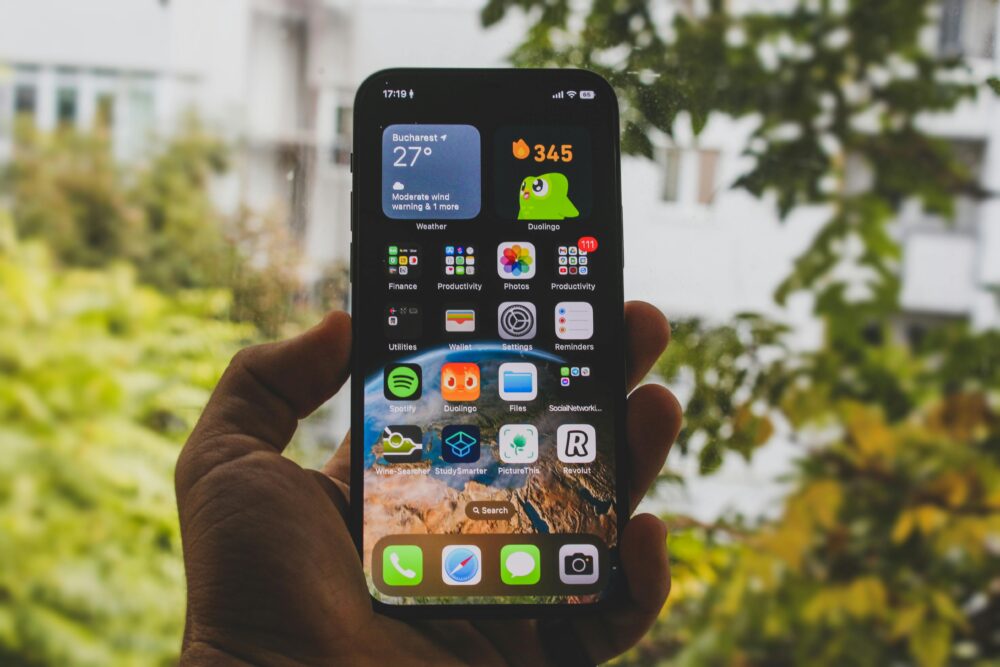
引導圖像:手機桌面小工具的使用情境。

Photo by Czapp Árpád
權限被關閉或限制
小工具若失去「允許背景執行」的權限,更新就會變慢甚至停止。系統需要這些權限,才能在背景連線、查詢資料來源並更新顯示。當你發現在桌面上長時間看不到新內容,第一步就是檢查權限是否被手動關閉或因其他設定自動限制。
- 為何會影響更新
- 沒有背景存取權限,小工具只能在前景使用期更新,通常只有畫面顯示時才會取得新資料,造成更新延遲。
- 某些系統安全策略會自動收緊背景權限,特別是在新裝置或系統更新後。
- 檢查與修正的實用步驟
- 依序進入系統設定,找到「背景應用程式重整/背景任務」或「背景刷新」選項。
- 在清單中找到你的桌面小工具,確保其背景任務被允許,並開啟自動啟動或自動更新。
- 某些小工具需要在自身設定裡再打開「背景更新」開關,確保兩端設定一致。
- 若裝置啟用「省電模式」或「睡眠模式」,請將桌面小工具設定為例外,或在省電清單中放行。
- 重新啟動手機或清除該工具的快取,讓設定生效。
- 實用小貼士
- 定期檢查新版本更新與權限變動,避免因系統更新而影響更新權限。
- 若同一時間多個小工具需要背景任務,適度調整同時執行數量,降低系統資源競爭。
適用場景示例:你在早晨查看天氣小工具,若權限未開放,系統可能會在你出門前未能完成更新。確保該小工具在背景中有執行權限,能穩定地為你提供當前天氣訊息。
電池優化與省電設定
省電設定是桌面小工具長期穩定性的常見阻礙。系統為了延長電量,會限制背景任務的執行時間與頻率,這對需要定時更新的桌面小工具尤為影響。
- 省電模式如何影響背景任務
- 進入省電模式時,系統可能暫停通訊與資料刷新,直至裝置離開省電模式或電量狀態改善。
- 某些裝置會對特定應用進行睡眠化,讓背景更新變得不穩定。
- 開關建議與例外設定步驟
- 前往系統設定的「電池」或「省電模式」頁面。
- 關閉整體省電模式時的自動切換,或在「省電例外名單」中加入桌面小工具。
- 將該小工具設定為「先前背景執行」或「白名單應用」,避免被自動休眠。
- 檢查「睡眠應用」設定,若該小工具被列為睡眠,請移除。
- 重新啟動裝置,確認背景更新能在睡眠後快速恢復。
- 進階做法
- 使用快捷設定創建一個省電例外組,方便日後快速開啟或關閉。
- 對於長效穩定需求,考慮在白名單中加入常用小工具,避免頻繁被休眠干擾。
實用案例:你常在晚間需要更新的天氣或日曆小工具,若遇到省電模式,更新時常延遲。將它們加入省電例外名單,即可確保夜間仍能收到最新資料。
網路策略與背景任務限制
網路狀態與資料流量策略直接影響更新的及時性。若資料源變動很小,系統也可能選擇以保守的方式更新,這時候用戶可能誤以為未更新。
- 網路狀態對更新的影響
- 不穩定或弱信號會延遲資料傳輸,讓畫面看起來像沒有更新。
- 部分裝置會在特定網路條件下才允許背景更新,例如連接到Wi-Fi時才啟動,以節省行動數據。
- 數據流量限制與使用策略
- 系統會在背景更新時控制資料量,避免過度耗用流量。
- 設定中若有「僅在Wi-Fi更新」的選項,將其關閉或在例外名單中加入需要的小工具。
- 如何設定例外
- 開啟系統設定中的「網路與資料使用」或「行動數據使用」。
- 找到桌面小工具的應用條目,確保「背景資料使用」開啟。
- 如需更精細控制,設定特定時間段允許背景更新,避免在高費率時段自動更新。
- 在應用層級檢查是否有內建的「資料更新頻率」或「自動更新」選項,必要時調整。
- 小貼士
- 優先使用穩定的網路連線,避免在移動資料流量限制下觸發更新。
- 若你使用多個小工具,確保總更新頻率不會過高,避免耗電與流量。
實例說明:在旅途中若遇到網路波動,桌面小工具可能會暫時停止更新。透過在「Wi-Fi 允許背景更新」的設定下放行,能確保在穩定網路下仍能取得新資訊。
應用版本與相容性問題
舊版本的桌面小工具可能缺乏背景刷新支援,或與新系統的 API 不完全相容。這類問題常見於系統更新後,或應用未及時更新。
- 舊版的背景刷新支援與風險
- 舊版工具可能使用過時的 API,導致背景任務無法穩定執行。
- 安裝舊版本時,可能錯過新功能與安全性修補,風險增加。
- 新版系統的相容性差異
- 新系統常會加強電量與資源管理,部分背景任務被更嚴格地排程。
- 某些舊工具需要更新到相容版本,否則會出現不穩、延遲或直接停止更新的情況。
- 升級與降級風險注意
- 升級軟體通常能帶來穩定性與新功能,但也有與其他應用或設定的衝突風險。
- 降級可能臨時解決某些問題,但會失去最新的安全性與功能,且部分資料可能不向後兼容。
- 實務建議
- 儘量使用官方來源更新桌面小工具,確保相容性與安全性。
- 在更新前先備份設定與自訂資料,避免更新後需要重新配置。
- 如遇到更新後的穩定性問題,考慮暫時降級到穩定版本,並等待開發者修正。
- 檢查作業系統版本與小工具版本的相容性表,選擇合適的版本組合。
- 何時不宜更新
- 當系統正處於重大版本升級、或裝置狀態不穩時,先暫緩更新,待穩定再更新。
實務建議與快速檢查清單
- 檢查應用商店的更新通知,確保小工具獲得最新版本。
- 在裝置設定中確認軟體與韌體版本符合開發者的建議版本。
- 先在非高需求時間(例如夜間)進行系統與應用更新,降低使用中的干擾。
結語 透過理解這四大要素,你可以快速定位手機桌面小工具不更新的原因,並採取行之有效的對策。設定清單與實作步驟不僅能提高更新穩定性,也能讓你在日常使用中更順暢地獲取最新資訊。若你在特定裝置上遇到特殊情況,歡迎留言分享,我們再一起找出專屬解法。
如何自行檢查與修復問題
在手機桌面小工具長時間不更新時,通常不是單一問題。透過分步檢查與對應修正,可以快速找出原因並降低再次發生的機會。以下內容提供清晰的操作路徑,適用於多種裝置與版本,讓你在家就能自我排解。為方便參考,文中也會附上實用的外部資源與實務建議。
步驟一:檢查背景刷新設定(iOS 與 Android)
背景刷新是桌面小工具能在背景自動更新的基礎,若設定被關閉,或因系統策略而受限,更新就無法及時完成。請按照下列路徑快速定位並開啟相關選項。
- iOS
- 基本路徑:設定 > 一般 > 背景應用程式重整
- 操作要點:開啟「允許背景重整」並確認該小工具在清單中為允許狀態;部分小工具在其應用內也有單獨的背景更新開關,需同時開啟。若裝置處於低電量模式,背景刷新可能自動限制,這時請先關閉低電量模式再測試更新。
- 參考資源:Apple 支援文章可提供詳盡說明與步驟,若你需要更精確的路徑,可到官方文檔確認。
- Android
- 基本路徑:設定 > 應用程式 > 選定的小工具 > 背景任務(或 自動啟動/工作管理器等名詞,視版本而異)
- 操作要點:允許該小工具在背景執行,必要時開啟自動啟動;避免裝置進入省電模式後自動終止背景任務。若使用多個桌面小工具,注意同時背景任務的總數量不要過高。
- 參考資源:系統設定中文項目名稱可能因版本不同而略有差異,官方指南可提供精確對應。
- 快速檢索建議
- 使用關鍵字搜尋「背景刷新/背景任務/背景更新」搭配裝置型號與作業系統版本,往往能快速定位到正確頁面。
使用範例
- 你在 iPhone 內看不到天氣小工具的更新,先打開設定確認背景重整已開啟,接著再檢查該小工具自身的設定是否有開啟背景更新。
步驟二:確認應用權限清單與啟動權限
權限設定是影響背景更新的直接原因。若背景存取被拒絕,或自動啟動被限制,桌面小工具就難以在背景取得新資料。
- 如何查看並調整權限
- iOS:設定 > 你的小工具應用名稱 > 背景應用程式重整,確認開啟;有些工具需要在自己的設定中再開啟背景更新。
- Android:設定 > 應用程式 > 選定的小工具 > 權限與背景執行,確認「自動啟動」與「背景資料使用」開啟,必要時允許自動啟動。
- 實務要點
- 省電與隱私設定有時會自動限制背景執行,移除該限制通常能恢復正常更新。
- 若裝置使用多個桌面小工具,逐一檢查並確保每個工具都具備足夠權限,避免互相干擾。
- 實用步驟清單
- 進入系統設定,找到「背景應用程式重整/背景任務」或相似項目。
- 選取桌面小工具,確認背景任務與自動啟動開啟。
- 回到小工具設定,檢查其內建的背景更新選項是否也開啟。
- 檢查裝置是否啟用省電模式,若是,將工具列入例外清單。
- 重新啟動裝置,讓新權限定生效。
- 小貼士
- 定期檢查應用與系統更新,避免因版本變動導致權限衝突。
- 若同時有多個小工具需要背景任務,適度優化同時執行的工具數量。
適用場景示例
- 旅途中的天氣小工具若未更新,先檢查權限是否被禁用,確保背景執行權限正常,才能穩定取得最新天氣資訊。
步驟三:排解法包括重新啟動與清除快取
當前綫索顯示不穩定時,最常見而有效的手段是重新啟動裝置,並在必要時清除相關快取。這些步驟不會影響其他設定,但在操作前建議先備份重要資料。
- 重新啟動
- 這一步能清除暫存與釋放系統資源,常常能解決短暫的更新阻塞。
- 重啟後請先測試該小工具的更新是否恢復正常,再逐步檢查其他工具。
- 清除快取
- 若重新啟動後仍有問題,考慮清除該小工具的快取資料。清除快取前,確認不會清除到重要的使用設定或資料。
- 某些工具提供「清除快取」選項,若無此功能,可採用清除應用資料的極端方法,但要留意會重置該工具的自訂設定。
- 注意事項
- 清除快取可能影響其他使用者資料,請謹慎操作。
- 重啟與清除快取屬於基礎排解,通常能解決大多數背景更新被卡住的情況。
實務小貼士
- 若你在重要時段需要穩定更新,將排解程序設成定期檢查。可使用自動化工具或保持手動檢查的節奏。
- 操作完成後,為避免再次出現同樣問題,建議在安裝新版本前先閱讀更新說明。
實務案例
- 你在早晨閱讀天氣小工具時,更新速度忽然變慢。先執行重啟,若無改善再清除該工具快取,通常能恢復正常更新頻率。
步驟四:避免不必要的省電限制
省電機制常是桌面小工具更新的常見阻礙。設定好例外清單,讓小工具在長時間使用時不易被系統卡住,可以提升穩定性與更新即時性。
- 省電策略對更新的影響
- 省電模式會降低背景活動,特定時間段甚至強制讓應用睡眠,會直接影響更新速率。
- 長時間未使用或系統資源緊張時,更新可能被延遲。
- 設定例外的實務步驟
- 進入系統設定的「電池」或「省電模式」頁面。
- 找到桌面小工具,將其設為省電例外或白名單。
- 檢查「睡眠應用」設定,將需要長時間使用的工具移出睡眠名單。
- 重新啟動裝置,確認例外設定已生效。
- 進階做法
- 使用快捷設定建立省電例外組,日後快速啟用或關閉。
- 對於重要的小工具,長期需求可考慮在白名單中固定放行,避免被多次休眠干擾。
- 實際效益
- 夜間或長時間使用時,桌面小工具能持續更新,降低遲滯感。
實務案例
Thousands of People Were Struggling With Money Until They Discovered This One Ancient Secret Hidden in Sound
>>> Unlock It Now <<<
- 夜間需要更新天氣與日曆的小工具,若遇到省電限制,加入省電例外後,夜間也能收到即時資訊。
網路策略與背景任務限制
網路狀態直接影響更新速度與成功率。良好的網路策略能讓桌面小工具在適當時機取得新資料,反之則會出現延遲或假更新的情況。
- 網路狀態的影響
- 弱信號或不穩定網路會拖慢資料傳輸,讓畫面看起來像未更新。
- 某些裝置只在特定網路條件下允許背景更新,例如需要連接到 Wi-Fi,才啟動更新以節省行動數據。
- 數據流量與更新策略
- 系統會控制背景更新的資料量,避免耗費過多流量。
- 如有「僅在 Wi-Fi 更新」的選項,考慮關閉或在例外名單中加入需求的小工具。
- 例外設定步驟
- 開啟系統設定中的「網路與資料使用」或「行動數據使用」。
- 對桌面小工具開啟背景資料使用。
- 如需更精細控制,可設定特定時段允許背景更新。
- 檢查小工具內建的「資料更新頻率」或「自動更新」選項,必要時調整。
- 小貼士
- 優先使用穩定網路,避免在高費率時段觸發更新。
- 多個小工具同時更新時,請調整總更新頻率,避免過度耗電與流量。
實例說明
- 在旅途中網路波動時,若你開啟「Wi-Fi 允許背景更新」,當你抵達穩定網路區域時,桌面小工具仍能取得最新資料。
應用版本與相容性問題
舊版小工具或未更新的插件,常見於背景刷新難以穩定運作。這部分問題通常與系統更新與 API 相容性有關。
- 舊版的風險
- 可能使用過時的 API,導致背景任務不穩定。
- 安裝舊版本時可能錯過新功能與安全修補,風險提升。
- 新版系統的相容性
- 系統變更可能讓部分背景任務被更嚴格排程。
- 舊工具需更新到相容版本,否則可能出現延遲或停止更新。
- 升級與降級的取捨
- 升級通常帶來穩定性與新功能,但也可能產生衝突。
- 降級可能解決臨時問題,但會丟失新功能與安全性,且資料可能不向後相容。
- 實務建議
- 儘量使用官方來源更新桌面小工具,確保相容與安全。
- 更新前備份設定與自訂資料,避免更新後需要重新配置。
- 如遇穩定性問題,暫時降級到穩定版本,等開發者修正再更新。
- 檢查作業系統與小工具版本的相容性表,選擇適合的組合。
- 何時不宜更新
- 系統正處於重大版本升級或裝置狀態不穩時,先暫緩更新。
實務建議與快速檢查清單
- 追蹤應用商店的更新通知,確保小工具是最新版本。
- 在裝置設定確認軟體與韌體版本符合開發者建議。
- 先在非高需求時段進行系統與應用更新,降低使用時的干擾。
引導圖像與更多資源
- 相關支援與教學可參考官方說明以獲得最準確的操作指引。若想快速閱讀,Apple 的支援文章提供了背景更新的標準作法,便於你對照檢查。
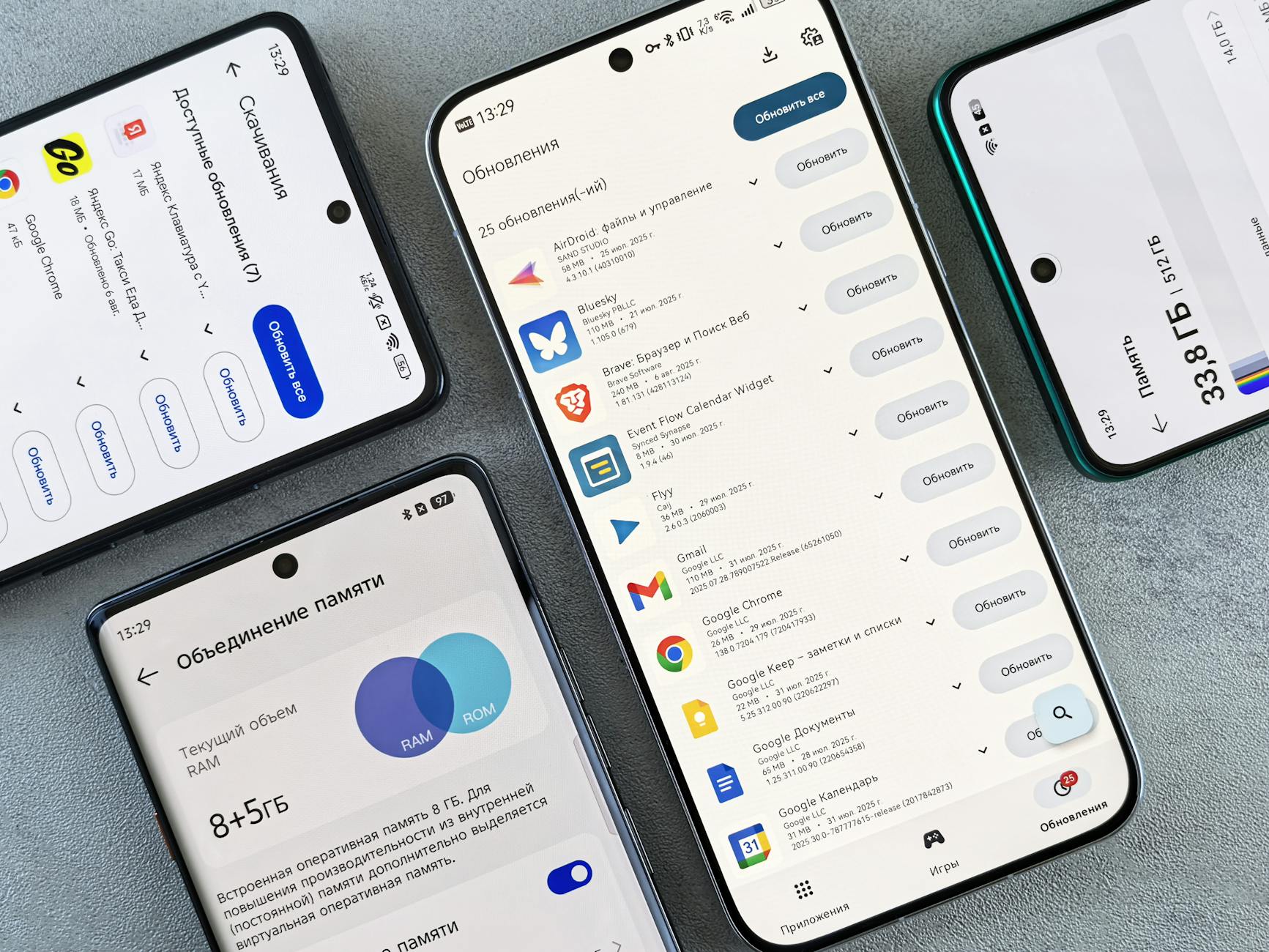 Photo by Andrey Matveev
Thousands of People Were Struggling With Money Until They Discovered This One Ancient Secret Hidden in Sound
>>> Unlock It Now <<<
實務檢查清單與快速回顧
- 確認背景刷新與背景任務是否對該小工具開啟
- 檢查自動啟動與省電例外設定是否正確
- 檢視網路設定,確保背景更新允許在當前網路條件執行
- 如需,執行裝置重啟與清除該工具快取
- 核對工具版本與作業系統版本的相容性
下次遇到桌面小工具不更新的情況時,先按照這四步走,通常就能快速找出原因並恢復正常更新。若你在特定裝置上遇到特殊狀況,歡迎留言分享,我們一起找出解決方案。
參考與延伸資源
- Apple 官方支援文章「在 iPhone、iPad 或 iPod touch 上切換 App」提供背景更新的核心設定與實作建議,適用於 iOS 使用者。
https://support.apple.com/zh-tw/118408 - 關於背景 App 重新整理的原理與常見問題,雖為第三方文章,但提供了許多實務觀察與操作要點,供閱讀驗證。
https://www.qek888.com/blog/posts/backgroundapprefresh?srsltid=AfmBOopAH9-JPCDfZx4-wsTi-IG8XU4ZnPQ3-2SLxoSkJpwzdtPOhtDw
若你需要,我也可以根據你使用的具體裝置型號與作業系統版本,提供更細的對應路徑與截圖說明,讓讀者能真的照做。
最佳實踐與使用者建議
本節聚焦手機桌面小工具在實務中的最佳實踐,並提供使用者在不同情境下的實用建議。掌握這些要點,能提升更新穩定性與使用體驗。透過清晰的標準與步驟,讀者能快速判斷何時需要調整設定、何時該更新工具版本,讓桌面小工具始終保持在最佳狀態。
Photo by Czapp Árpád
選擇可信的小工具與評估需求
在開始安裝或使用桌面小工具前,先建立一套評估標準,確保選用的工具穩定且符合需求。以下幾點是實務上最常用的參考:
- 更新頻率:選擇符合你日常使用節奏的小工具。過於頻繁更新可能耗電與流量,過於久不更新則可能資訊過時。
- 資料來源可信度:偏好官方來源或知名服務提供商的工具,避免使用資料來源不明的第三方小工具。
- 權限需求:留意需要哪些權限(背景執行、網路存取等),確保不會過度開放,影響隱私與安全。
- 用戶評價與活躍度:查看其他使用者的評價與開發者回應,選擇活躍且持續更新的工具。
- 相容性與更新策略:確保工具與你的裝置與作業系統版本相容,並了解開發者的更新策略與支援承諾。
實務小貼士
- 先在小工具商店查看評級分佈,留意近期更新的變動紀錄。
- 參考官方說明與使用者社群的實際案例,避免盲目跟風。
外部資源
- iOS 設定與背景更新的官方說明,可提供對應路徑與設定方法,方便快速定位入口。
如何在 iPhone 上加入和編輯小工具 – Apple 支援 - Android 使用者在主螢幕新增小工具的指引,含可用的小工具清單與設定入口。
在主螢幕中新增應用程式、捷徑和小工具 – Android 說明
設定更新頻率、通知與顯示選項
平衡即時性與省電是現代桌面小工具設定的核心。適當的通知與顯示選項,能讓你更有效地掌握資訊,而不至於被過多通知打擾。
- 更新頻率與觸發條件
- 使用者可設定的更新頻率,建議採用與日常需求同步的週期,例如天氣工具可用較長週期,日曆類工具可設定在重要時段提升更新頻率。
- 利用觸發條件,例如在特定時間段、特定網路環境(如 Wi-Fi)或裝置事件發生時自動更新,有助於省電並避免浪費流量。
- 通知與顯示方式
- 選擇通知方式:在桌面上顯示小工具更新狀態,或僅在關鍵變動時發送通知。過多的通知會降低耐受性。
- 顯示方式:可選擺放在主畫面、鎖定畫面或僅在特定區域顯示。依據使用習慣調整,避免干擾。
- 桌面顯示的UI考量
- 保持簡潔,避免過多資訊淹沒畫面。必要時採用分層顯示,讓用戶能根據需要展開或收起內容。
- 確保文字與圖表對比度良好,即使在日光下也能清晰閱讀。
實務小案例
- 天氣小工具:設定每日早上與傍晚各更新一次,並在天氣變化顯著時以推播提醒使用者,避免過度打擾。
相關建議
- 在 iOS 與 Android 的背景刷新設定中,保持工具在必要時可自動更新,同時避免在系統資源緊張時發生更新抑制。
- 使用者可以設置白名單,讓經常使用的小工具擁有更高的更新優先權。
定期檢查與維護清單
建立固定的月度或季度維護流程,能有效避免因長時間未更新而導致的各式問題。以下是可直接採用的維護清單:
- 月度檢查
- 檢查所有桌面小工具的版本,確認是否有可用更新。
- 檢查背景刷新與自動啟動設定是否仍在允許名單中。
- 測試每個小工具的基本更新功能,確保畫面與資料同步。
- 季度檢查
- 審視資料來源是否仍可信穩定,必要時更換來源或調整快取策略。
- 檢查省電策略是否仍適用,必要時將常用工具加入省電例外。
- 若裝置系統有重大更新,先在非工作時間進行更新測試,避免影響日常使用。
- 風險控制
- 先在非高需求時段更新與測試,避免在工作或學習高峰期出現更新延遲。
- 定期備份小工具設定與自訂資料,避免更新後需要重新配置。
實務提示
- 設定自動化提醒,讓你在固定日子自動執行檢查與更新。
- 對於重要的小工具,建立多版本驗證機制,確認新版本穩定再全面推廣。
結語 透過實行這些最佳實踐,你可以穩定地維持手機桌面小工具的新鮮度與可用性。若遇到特定裝置的個別問題,善用官方資源與社群經驗,通常能快速找到解決方案。若你有不同裝置或版本的實測心得,歡迎分享,我們一起把實務經驗寫成更完整的指引。
FAQ 常見問題解答(FAQ 常见问题解答)
手機桌面小工具的更新問題常見於不同裝置與版本。以下四個常見問題,提供清晰的檢查路徑與實用解法,讓你能快速定位原因並恢復穩定更新。內容以實務操作為導向,適用於多種手機型號,並在必要處加入對應的簡體變體說明,方便在本地化搜尋時快速定位入口。
Q 為什麼桌面小部件背景刷新會被禁用?(Q 为什么桌面小部件后台刷新会被禁用?)
背景刷新被禁用的原因很多,常見包括權限設定被改動、系統省電策略以及系統限制等。快速檢查方向如下:先確認背景執行權限是否開啟,再檢視省電模式與自動啟動設定,最後查看該小工具自身的更新開關是否開啟。若裝置在低電量模式或長時間未使用該工具,系統可能會暫停背景更新,此時可暫時關閉低電量模式或將該工具加到省電例外中(省電策略、背景任務、自动启动)。如遇到權限變動,重新啟動裝置通常能讓設定重新生效。
- 快速要點
- 確認系統背景任務已開啟
- 檢查省電模式與睡眠名單
- 檢查小工具自身的背景更新開關
- 重新啟動裝置以使變更生效
- 相關資源
- iOS 與 Android 的背景任務設定在官方說明中有清楚路徑,遇到困難時可參考對應的官方教學。
(簡體變體:背景刷新、背景任務、背景更新、自动启动、省电模式)
Photo by Andrey Matveev
 Photo by Andrey Matveev
Q 如何查看應用是否被允許后台刷新?(Q 如何查看应用是否被允许后台刷新?)
不同裝置的路徑略有差異,但原理相同。你需要在系統層面確保該應用有「允許背景執行/背景任務」的權限,並檢查該小工具在自身設定中的背景更新開關是否同時開啟。快速檢查步驟如下:
- 進入系統設定,尋找「背景應用程式重整/背景任務」或類似名詞。
- 在清單中找到你的桌面小工具,確保背景執行與自動啟動皆開啟。
- 回到該小工具的設定,確認內建的背景更新選項也開啟。
- 如裝置啟用省電模式,將該工具加入例外清單。
- 重新啟動裝置,讓新權限生效。
- 提醒
- 系統版本不同,入口可能稍有差異。遇到找不到設定時,可使用搜尋功能輸入「背景」、「自動啟動」等關鍵字快速定位。
- 若同時安裝多個桌面小工具,逐一檢查避免互相影響。
(簡體變體:后台刷新、背景执行、自动启动、后台任务、权限)
Q 手机电量优化是否会影响桌面小部件更新?(Q 手机电量优化是否会影响桌面小部件更新?)
省電設定確實會影響背景任務的執行時機與頻率。當裝置進入省電模式,系統可能暫停或延遲背景刷新,以節省電量。要保持穩定更新,可以考慮以下做法:
- 將常用桌面小工具列入省電例外清單,或設定為「先前背景執行」模式。
- 檢查睡眠應用名單,確保長時間使用的工具不被列入睡眠清單。
- 如需夜間更新,設定特定時間段允許背景更新,避免整夜耗電。
進階做法包括建立省電例外組,讓多個重要小工具在低電量場景下仍能持續更新。實務上,將天氣、日曆等需定時更新的小工具納入白名單,能顯著提升夜間與長時間使用的穩定性。
(簡體變體:省电模式、省电例外、睡眠狀態)
Photo by Czapp Árpád
Photo by Czapp Árpád
Q 如果我更新系统版本,问题會解決嗎?(Q 如果我更新系统版本,问题会解决吗?)
系統版本更新可能帶來背景刷新與相容性的變動。新版本通常改善安全性與穩定性,但也有可能改動 API 或背景任務的執行方式,導致某些工具需同步更新或重裝才能正常工作。因此,更新前要做兩件事:先備份設定與自訂資料,確保遇到相容性問題時可以快速回復;再檢查該桌面小工具是否有相容版本,並閱讀更新說明。
- 更新前的檢查清單
- 備份桌面小工具設定與自訂資料
- 檢視裝置與系統版本對應的相容性表
- 確認該工具是否有可用的更新版本
- 更新後的動作
- 安裝新版本,測試核心更新功能
- 如出現穩定性問題,考慮暫時降級到穩定版本,等待開發者修正
- 再次檢查省電與背景設定,確保新版本未被新系統設定影響
升級通常能帶來更穩定的體驗,但也可能帶來新 bug 或設定變動。把備份和相容性檢查放在首位,可以降低風險並提升成功率。
(簡體變體:系统版本、相容性、兼容版本)
Photo by Andrey Matveev
Photo by Andrey Matveev
外部資源與延伸閱讀:
- Apple 官方支援:在 iPhone、iPad 上的背景更新與設定說明,提供具體路徑與實作建議。
https://support.apple.com/zh-tw/118408 - Android 主螢幕小工具設定與入口指引,含多種裝置的操作差異。
https://support.google.com/android/answer/9450271?hl=zh-Hant
下列是本節的實務回顧要點,方便你快速回顧與落地執行:
- 核心觀察:背景刷新受權限、電量策略、網路策略與相容性影響,調整任務優先順序即可改善更新穩定性。
- 快速檢查順序:檢查背景任務權限 → 檢查省電與睡眠設定 → 檢查網路策略與資料使用 → 檢查應用版本與系統相容性。
- 實務策略:將常用桌面小工具列入例外清單,設定自動更新的觸發條件,並在遇到更新困難時先重啟再清除快取。
若你在特定裝置上遇到獨特情況,歡迎在下方留言,我們會根據你提供的機型與作業系統版本,給出更精確的操作路徑與截圖說明。
Conclusion
手機桌面小工具不更新的核心在於背景刷新權限、電池策略、網路策略與相容性四大要素。透過理解原理,你可以快速定位問題並實行有效調整,讓更新變得更穩定、更及時。請把重點放在檢查背景執行權限、排除省電干擾、確保網路條件良好,以及確認工具與系統版本的相容性上。
要點整理
- 立即檢查背景刷新與自動啟動設定,確保小工具在背景能正常更新。
- 將常用小工具加入省電例外名單,避免夜間或長時間使用時被遮蔽。
- 定期更新工具版本,並備份設定,降低更新風險。
- 如遇更新仍不穩定,先重啟裝置再清除快取,通常能解決大多數問題。
呼籲行動
- 現在就打開系統設定檢查背景任務與省電設定,並逐一檢視你最常使用的小工具。
- 設定自動更新的觸發條件,讓資訊不再遲滯。
- 保持月度檢查與季度回顧,讓穩定性成為長期習慣。
長期維護的重點在於建立固定流程,不斷更新與驗證資料來源的穩定性。若讀者遇到特定裝置的特殊情況,歡迎在下方留言分享,我們一起找到更精準的解法。
What If the Only Thing Between You and the Life You Deserve Is a Hidden Wealth Code Waiting to Be Activated
>>> Open the Door <<<