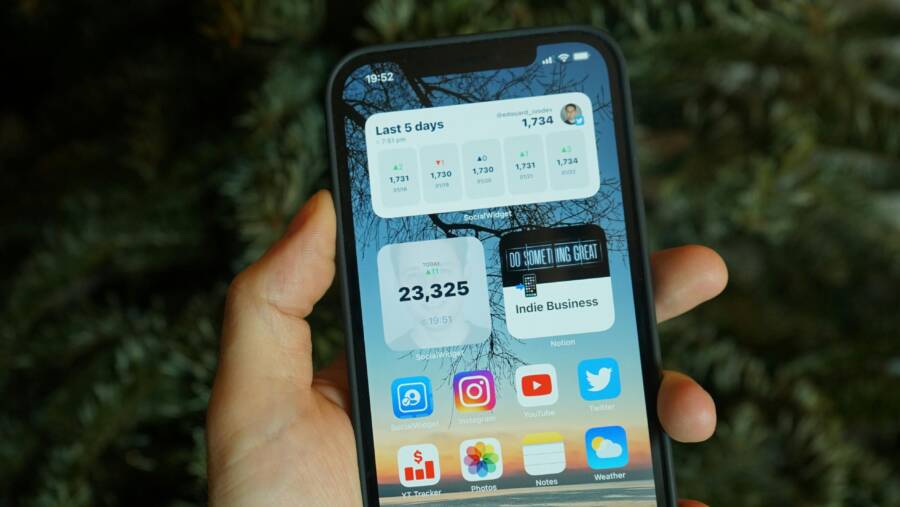
想像一下,你是上班族,每天早上抓起手機,第一眼看到滿滿App圖示亂擺,通知還疊通知,心情瞬間down。你是不是也常覺得手機桌面布置亂七八糟,找個App得滑半天?
別擔心,這很常見。但亂桌面不只煩,還拖累效率。今天我們專攻收納走線,教你變出清爽又有型的畫面,提高工作速度,減輕壓力,桌面質感UP。
不管用iPhone還是Android,這指南都fit。本文大綱包括:最新趨勢、App數位收納、Widget配置、走線配件,以及完整步驟計畫。
跟著做,你的桌面會煥然一新。看看這前後對比吧!

準備好了嗎?一起升級吧。
手機桌面布置最新趨勢
現在的手機桌面趨勢偏向極簡清爽,強調留白與和諧配色。使用者追求一目了然的畫面,只保留核心元素,避免雜亂。無論iOS或Android,都能輕鬆實現這種風格,讓桌面看起來專業又舒適。來看具體技巧。
極簡留白與配色技巧
極簡桌面核心在於減法原則:主畫面只放4-6個常用App,如通訊、瀏覽器和音樂。其他App全移到抽屜,瞬間清空空間。
步驟如下:
- 長按主畫面空白處,進入編輯模式。
- 拖動不常用App到抽屜,或直接刪除圖示。
- 選純色或低飽和桌布,例如淺灰漸層或單色霧藍,避免高對比圖像搶眼。
- 加Widget時,調整顏色匹配桌布。用WidgetClub App(WidgetClub)自訂極簡風格,像是單色時鐘或電池顯示。
這樣桌面呼吸感十足,視覺疲勞少。iOS內建抽屜簡單,Android用Nova Launcher更靈活。試試看,你的畫面會變身藝術品。
鎖定畫面與動態效果
鎖定畫面是第一眼焦點,加Widget提升實用性。iOS從16版起支援,按住畫面點「自訂」,選鎖定畫面,加天氣或行事曆小工具。詳見Apple官方指南。Android依機型不同,Google Pixel直接拖放,Samsung用Good Lock擴充。
動態桌布帶來活力,如iOS內建氣泡或Android影片轉換。但優點是生動,缺點易耗電20%以上。建議選低解析動圖,避免全屏閃爍;晚上切靜態省電。
iOS動態更流暢優化,Android選擇多但需App輔助如KLWP。保持簡約,別讓效果蓋過資訊。這樣解鎖前就掌握一天行程,效率加倍。
App收納:桌面與抽屜大整理
桌面清爽後,App收納是下一步關鍵。把圖示分類進資料夾和抽屜,就能快速找到所需工具,不再滑半天。你會發現,手機變得井井有條,像整理抽屜一樣簡單有效。無論iPhone或Android,都適用這些方法。
分類與資料夾建立
先想好類別,就能輕鬆歸納App。常見類型包括社群(LINE、Instagram、Facebook)、生產力(記事本、Todoist、Google Drive)、娛樂(Netflix、Spotify、YouTube)、工具(相機、地圖、天氣)和購物(蝦皮、PChome)。這樣分類,找App只需一眼掃過。
建立步驟超簡單,按以下做:
- 長按主畫面任意App圖示,直到圖示抖動。
- 拖拉它疊到另一個相關App上,系統自動生成資料夾。
- 點擊資料夾頂部,輸入名稱如「社群」或「工作」,再拖入其他App。
- iPhone用Apple官方教學確認細節;Android則滑到抽屜頁面重複操作。
多層資料夾也能用,但別超過兩層,避免麻煩。這樣抽屜變成你的私人圖書館,效率大升。
主畫面最佳配置
主畫面別塞滿App,留空間給Widget。第一頁放4-6個常用:電話、訊息、郵件,加上天氣或行事曆Widget,居中對齊。剩餘空間用純色桌布填補,營造留白感。
第二頁起放資料夾,從左到右排:社群、生產力、娛樂。第三頁工具類,避免常用圖示太深。配置建議如下:
- 圖示排列:每頁4×5格,資料夾放前排,Widget堆疊最多3層。
- iPhone:從App資料庫拖回主畫面;Android用Nova Launcher自訂網格。
- 範例:第一頁左上電話、中間Widget、右下瀏覽器。
這樣滑動順暢,第一眼抓重點。試做一次,你會愛上這種乾淨布局。(約320字)
Widget小工具布置秘訣
Widget小工具能讓桌面一目了然,提供即時資訊,省下開App的時間。選對熱門款並巧妙布置,就能讓畫面更實用又美觀。iPhone和Android都支援多樣選擇,搭配前面的App收納,效果加倍。來看具體做法。
熱門Widget選擇
現在流行Widget強調實用與互動,如時鐘、天氣和任務清單。這些工具一鍵顯示關鍵資訊,幫你掌握一天節奏。以下表格列出幾款熱門推薦,每種功能簡單明瞭,適合新手直接用。
| Widget類型 | 主要功能 | 推薦App或內建 |
|---|---|---|
| 時鐘與行事曆 | 顯示時間、日期和即將事件 | 內建Clock或iScreen |
| 天氣 | 即時天氣更新,加動畫背景 | 內建Weather或Widgy |
| 任務清單 | 快速查看待辦,標記完成 | Notion或SyncTasks |
| AI助手 | 簡短查詢答案,直接從桌面問 | ChatGPT或Perplexity |
| 電池狀態 | 剩餘電量和充電預估 | 內建Battery或OneWidget |
| 照片牆 | 輪播相簿,增添個人風格 | iScreen Flip Album |
這些Widget來自WidgetClub推薦,下載後長按桌面加進去,就能用。總字數控制精簡,選2-3個放主畫面,避免擁擠。

Photo by Nikita Khandelwal
顏色位置調整
Widget顏色和位置要配桌布,才不會突兀。選低飽和桌布如霧藍,先調整Widget為半透明,讓背景透出來,畫面層次感強。iPhone用內建編輯,按Widget右上角調色調與透明度;Android靠KWGT App拉滑桿改。
位置上,主畫面中間放大Widget如天氣,四角小工具如電池,避免邊緣浪費。試試半透明效果:iOS開「深色模式」自動適配,Android用WidgetClub透明教學上傳桌布截圖,自訂匹配。
這樣布置,桌面像藝術畫,資訊不亂眼。記得測試不同光線,確保可讀性高。你的手機會變得更協調舒適。
走線整理與配件推薦
桌面布置到Widget後,充電線總是亂成一團嗎?走線整理能讓手機周邊乾淨俐落,提升整體質感。這些技巧簡單上手,用對配件,桌面像新的一樣。無論家裡或辦公桌,都能快速變整齊。
走線實作技巧
走線從評估開始,選理線夾、磁吸暗線或掛鉤,就能藏起雜亂線材。以下五步驟,幫你一步步搞定。
- 清點線材:列出手機充電線、耳機線、延長線。拔掉不用的,縮短多餘長度,用剪刀小心裁剪。
- 固定桌面端:貼理線夾在桌邊,每隔10公分一個。夾住充電線,讓它沿桌緣走,不再滑落。
- 加磁吸暗線:用磁吸理線器吸附桌下金屬面,或黏貼桌面隱藏區。線材穿過,自動吸合,隱形效果佳。
- 路由規劃:畫直線路徑,避免彎折。桌後用魔鬼氈捆線,固定成束;桌下掛鉤懸吊,省空間。
- 測試與調整:插上手機,拉扯確認穩固。光線暗處選發光夾,夜間好找。
這些步驟花10分鐘,桌面瞬間清爽。Bestmade的電線收納攻略有更多範例,值得一看。試做後,你會驚訝線材原來這麼聽話。
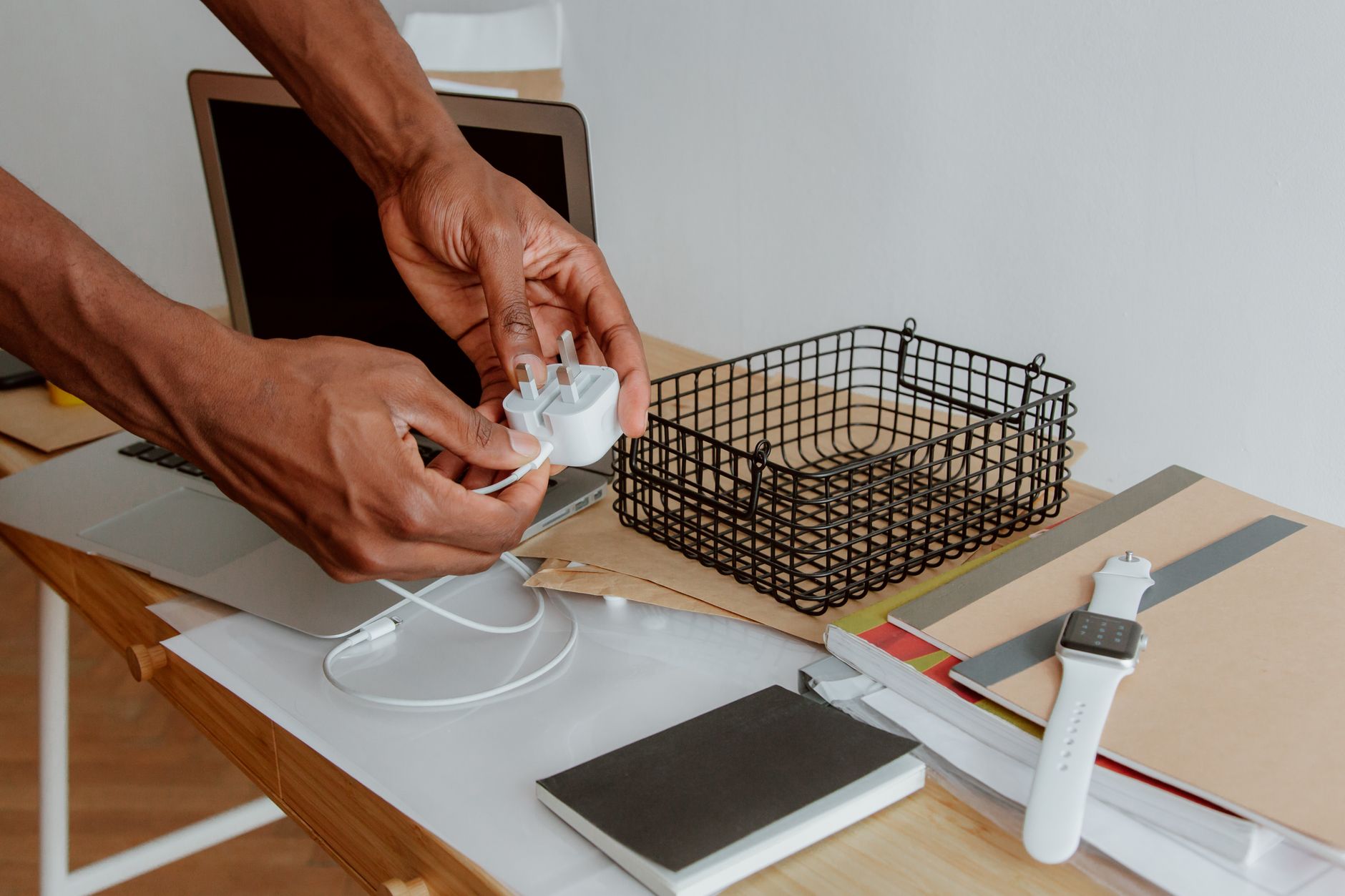
Photo by Ron Lach
必備配件清單
選配件看黏性、耐用和隱形度。以下表格列出推薦類型,每款實測好用,適合手機走線。
| 配件類型 | 主要功能 | 推薦品牌或類型 | 價格範圍 (NT$) |
|---|---|---|---|
| 理線夾 | 夾住單線,桌邊固定 | 矽膠夾、多孔夾 | 50-150 |
| 磁吸暗線器 | 桌下吸附,隱藏路由 | 金屬磁鐵式、黏貼磁吸 | 100-250 |
| 無痕掛鉤 | 懸掛線束,無損桌面 | 3M大型電線整理器 | 100-200 |
| 魔鬼氈捆帶 | 綁多條線,易拆洗 | 可剪式捆帶 | 30-100 |
| 集線盒 | 收多頭充電器,防塵 | 桌面型塑料盒 | 150-300 |
購買時,挑3M或知名品牌,讀評價確認黏力強。蝦皮或PChome搜「磁吸理線器」,選賣家評分4.8以上,享退貨保障。松果購物有磁吸理線器推薦,價格親民。配件小,效果大,入手後桌面永遠整潔。
一週升級計畫與小Tips
為了讓手機桌面變得更好用、更有美感,這一週給你一個實際、可落地的升級計畫。每一天只花十到十五分鐘,逐步清理、整理、佈置,讓桌面不再雜亂,資訊也更易取得。以下內容結合實務操作、心法與實用技巧,讓你在短時間內看到明顯改善。
Day 1|清理:把不常用的App先移走
第一步就是把桌面和抽屜內的雜亂留白。從第一頁開始,檢視每個 App 的使用頻率,將多年未開的、重複功能的或是你不再需要的 App 移到抽屜或刪除。建立清單,標註「常用」、「偶爾用」與「不再需要」。這個分類是整個一週計畫的基礎。
- 建立四大分類:通訊、工作/學習、娛樂、工具。
- 避免同頁面放置過多圖示,讓視覺留白更舒服。
- 以資料夾替代單獨圖示。你會發現找尋速度提升,手機也變輕盈。
同時,若你還在使用動態桌布,建議先評估耗電與閱讀性,避免影響日後的佈局效果。
在此步驟中可以參考 iPhone 的資料夾整理思路與實作要點,做法實用且易上手。你可能會發現,減少視覺干擾後,第一眼就能看到最重要的功能位置。必要時也可以看 [Apple 官方教學] 的相關說明,了解如何高效整理資料夾。
Day 2|定義第一頁:「日常必需」的核心頁
第一頁承擔快速訪問的核心任務,因此需要精挑細選。設置 dock、上方 Widget 與中間的常用 App,讓一天的工作流程從這一頁就能順暢開啟。
- Dock 放置四個最常用 App,例如訊息、瀏覽器、電話、相機或音樂。
- 上方 Widget 選取實用資訊,如天氣、行事曆、待辦清單,確保一眼就能讀取重要資訊。
- 中間欄放置最多 3-4 個日常必用 App,保持清晰與易取用。
- 其餘 App 安排在後面頁面,避免第一眼過於擁擠。
若你使用 Android,這套思路同樣適用,只要在桌面設置或啟用啟動器時,控制網格與 Widget 的佈局即可。實作時,可以參考 iOS 與 Android 的不同設置方式,採用最能提升使用效率的版本。
Day 3|Widget 設計原則:少而精、要看見就好
Widget 是提升日常效率的核心工具。先挑選 2 至 3 個最常用且能直接反映當天需求的 Widget,避免堆疊過多,造成桌面雜亂。
- 選擇實用性高的 Widget,如天氣、日曆、待辦清單、音樂控制、電量等。
- 使用不同尺寸的 Widget 來建立層次感,但避免同一區域有太多小 Widget,影響視覺焦點。
- 調整顏色與透明度,使 Widget 與桌布和諧共融,提升可讀性。
如需快速上手,可以使用內建 Widget 或知名第三方工具,依據個人偏好決定。若想要更專業的外觀,查看專欄中提及的 Widget 專案與設計風格建議,能幫你迅速建立統一風格的桌面。
Day 4|分頁整理:讓第二與第三頁各司其職
在完成第一頁後,將後續頁面按功能劃分,避免混亂。這是長期維護桌面整潔的關鍵步驟。
- 第二頁:工作與學習相關 App,如 Email、筆記、雲端硬碟、文件與會議工具。
- 第三頁:娛樂與個人使用,如社群、影音與遊戲。
- 第四頁及以後頁:工具與不常用 App,或特別用途的 App。
排版建議:每頁以 4×5 的格子分佈,資料夾放前排,Widget 最多堆疊 3 層。這樣的結構讓你滑動時能快速定位,減少尋找時間。
Day 5|以搜尋替代圖示:練就快速定位的直覺
當桌面變得更乾淨時,使用搜尋比不斷點擊圖示更高效。訓練自己用系統的搜尋功能來開啟 App,會讓桌面看起來更乾淨,也能降低誤觸的情況。
- iPhone 用搜尋欄快速打出 App 名稱,立刻啟動。
- Android 使用系統搜尋或啟動器的快速搜尋功能。
若你覺得某些常用功能仍需要桌面快捷入口,保留少量在第一頁的 App。這是一個動態平衡點,日後再微調即可。
Day 6|美化外觀:一組風格、一張桌布、一份清晰
美觀與可用性並行,選一組風格,保持桌面的一致性。
- 選用統一風格的 App 圖示,或保持原生風格,但確保整體色調協調。
- 選擇一張有留白的桌布,避免太花的背景,以免干擾文字與 Widget 的可讀性。
- 調整字體大小,讓信息清晰可讀,同時不讓畫面顯得擁擠。
如果想要更整體的風格,可以嘗試透明桌面設計或柔和的圓角風格,讓畫面看起來更現代、更友善。相關的設計趨勢與案例可以參考多篇設計指南文章,幫助你快速建立統一的美感。
Day 7|測試與微調:讓一切運作如你所願
最後一天專注測試。用一天的日常流程來觀察桌面的表現,找出需要優化的地方。
- 檢視哪些 App 找得太難,及時把它們移至前排或建立對應資料夾。
- 檢視 Widget 的有效性,移除或替換那些不常用的。
- 微調頁面佈局與桌布,確保在不同光線下都能清楚閱讀。
完成後,保存當天的佈局設定,讓未來可以快速複製或回復。
小Tips|快速提升桌面品質的關鍵要點
- 少即是多:保持桌面簡潔,讓使用焦點更清晰。
- Widget 當資訊主入口:把最需要的資訊放在第一屏。
- 以搜尋代替大量圖示:讓桌面保持乾淨,提升可操作性。
- 以分頁管理不同任務:工作、娛樂、工具各自成頁,避免混亂。
- 每日微調,長期受益:小改動累積起來,效果顯著。
如果你想深入了解更多佈局靈感與實作細節,以下資源可以提供啟發與具體步驟。你可以從中挑選最契合的做法,直接套用到你的裝置上。
- Apple 官方教學與指南,幫助你理解 iOS 的分頁與資料夾組織方式。
相關連結:- Apple 官方教學
- WidgetClub 的 Widget 與桌面主題工具,適合想快速打造極簡風格的使用者。
相關連結:- WidgetClub 推薦文章
- 關於 iPhone 桌面排版的 Tips 與技巧,提供實務範例與步驟。
相關連結:- iPhone 桌面排版秘笈文章
- Android 桌面佈置與 Widget 設計的專業解析,適合想要自訂性更高的使用者。
相關連結:- Android 桌面佈置實務
- 視覺美感與設計趨勢的綜合指南,幫助你建立一致的風格與色彩搭配。
相關連結:- 設計趨勢與配色搭配指南
完成這一週的升級後,你的手機桌面就會更有條理、使用也更高效。別急著一次做完,循序漸進地改變,最終會發現整個工作流程都跟著順暢起來。
外部資源與進一步閱讀(選讀)
- Top Widgets⁺ 與極簡桌面主題的探索,適合想快速套用美化風格的使用者。
- 小工具-極簡 widget 自定義桌面,提供多種自訂選項與風格參考。
- iPhone 桌面排版與分類技巧,實作導向的整理方法,便於新手快速上手。
- 一鍵整理手機桌面的完整指南,涵蓋工具選型、分類與長期維護策略。
- iPhone 桌面設計與排版的實務案例,供你照著做,快速落地。
如果你需要,我可以根據你實際使用的裝置型號與個人偏好,給出更具體的七日佈局模板與步驟清單,讓你直接照著執行,快速看到成效。
Conclusion
手機桌面佈置的升級,讓工作與生活的節奏更清晰,收納與走線也變得更容易掌控。只要完成前述的三步:整理桌面與資料夾、凸顯常用 Widget、再加上理線配件,立刻看到整體質感與效率的提升。
把重點放在最常用的資訊與工具上,讓第一屏成為你的工作快車道,其他頁面再用資料夾與佈局分工。這樣的設計不僅好看,也更省時。
今天就試第一天,換上一張簡約桌布,安置 2~3 個核心 Widget,並搭配一條整潔的走線,立刻感受不同。若你有成效,別忘了分享你的桌面照片,讓大家一起受益。
未來持續微調與優化,才會長久受用。若想獲得更多實作靈感,歡迎訂閱,我會定期帶來更實用的佈局與配件推薦,陪你把手機桌面打造成專業又有個性的空間。