What If the Only Thing Between You and the Life You Deserve Is a Hidden Wealth Code Waiting to Be Activated
>>> Open the Door <<<

在日常使用手機時,密碼保護往往是第一道防線,但很多人忽略了輸入過程的安全性,尤其在公共場所、咖啡店或地鐵站等開放環境。
本篇會帶你一步步開啟安全鍵盤,解釋它如何在鍵入時屏蔽滑動與自動完成,並分享具體的使用習慣,讓密碼在日常輸入中不易被窺視。
你只需幾個簡單設定就能提升保護層級,讓裝置更穩定、資訊更私密,從此更有自信地管理線上帳戶。
手機安全鍵盤對輸入密碼的重要性
在日常使用手機時,輸入密碼看似平常,實際上牽涉到多個隱私與財務風險。安全鍵盤能在你輸入時提供額外防護,減少密碼被竊取的機會。以下兩小節將清楚說明為何這種工具值得開啟,以及開啟後的實際好處。
安全鍵盤能解決哪些風險
- 鍵盤側錄風險降低:有些惡意程式會悄悄在裝置上安裝鍵盤側錄,記錄你按下的每個按鍵。這類軟體若取得你的密碼、銀行密碼或身分證字號,後果非常嚴重。安全鍵盤會避免在輸入時將按鍵動作傳送給不信任的應用,降低被截取的可能性,例如這些風險的常見來源包括惡意軟體與偽裝的輸入框。更多資訊可參考關於鍵盤側錄的說明與防護要點。
- 參考資源:如何偵測與防範鍵盤側錄,以及它對帳戶安全的影響,提供了實用的檢測與應對方法。
- 網路與應用截取風險降低:有時候你在公共網路或受限環境下輸入密碼,若手機自帶鍵盤在輸入過程中被第三方程式攔截,風險就會提高。安全鍵盤在輸入時會採取更嚴密的資料處理與保護機制,讓密碼不容易被外部攔截。這類風險的普遍性也在資安專家與實務文章中被廣泛提及,提醒使用者選用可信來源的輸入法與鍵盤。
- 社交工程與釣魚情境的保護加分:在打字時出現的自動完成與快速建議,若由不信任的應用提供,可能引導你輸入錯誤的內容或落入釣魚陷阱。安全鍵盤通常提供更受控的自動完成功能,讓使用者在輸入密碼等敏感資訊時保持警覺與把控,降低因誤導而造成的風險。
為了讓內容實用且易懂,這些風險的核心都點在「輸入行為被外部因素影響」與「密碼等敏感資訊在過程中暴露」上。透過啟用安全鍵盤,你能在日常操作中降低這些風險,特別是在公共場所、咖啡店、車站等環境,保護自己的數位財產與個人隱私。
參考資料與延伸閱讀:
He Was Drowning in Bills and Burnout Until a Simple Daily Ritual Rewired His Brain for Wealth in Less Than a Week
>>> Start Your Shift Today <<<

- 盜取密碼諜對諜:科技大觀園對現實案例的說明,強調正確的資安觀念與應用層面的防護要點。https://scitechvista.nat.gov.tw/Article/C000009/detail?ID=c4fa5d60-757f-41be-897a-08fbb5412f82
- Android 鬼影般的間諜軟體與如何防範,提醒你定期檢視裝置安全性。https://www.kaspersky.com.tw/resource-center/preemptive-safety/spyware-on-android
- 鍵盤側錄的風險與防護建議,提供避免被竊取的實務重點。https://nordvpn.com/zh-tw/blog/jianpan-celu/?srsltid=AfmBOooQPabsUlcT1xf_TPphZObJhyw8UzqQ7UG6sVE-wwAH19yuXYLW
- 如何啟用手機的安全輸入鍵盤,實作步驟的參考。https://jingyan.baidu.com/article/a3f121e429a2ecbc9052bbfd.html
- 對於鍵盤偵測與風險的解釋與防護建議,包含多方觀點與實務要點。https://www.fortinet.com/tw/resources/cyberglossary/how-to-detect-keylogger-on-phone
啟用安全鍵盤的好處
- 提升整體裝置安全感:當你在輸入密碼、金融APP密碼或個人資訊時,安全鍵盤提供更嚴格的輸入流程與資料處理機制,讓你感覺像在有額外守衛看門。這不僅降低技術性風險,也給你一份心理上的掌控感。
- 增強隱私保護的信任感:你更清楚自己的密碼不會被其他應用截取、緩存或誤用。知情的使用者會因為可見的保護機制而感到安心,進而更願意使用手機完成敏感操作,例如網銀或線上交易。
- 落實日常的良好密碼習慣:安全鍵盤往往搭配更穩健的輸入規範,例如阻止自動填入在不該出現的位置,或在密碼欄位顯示時提醒使用者保持警覺。這種日常習慣的養成,長期而言會減少因粗心而造成的風險。
- 降低公共場所風險暴露:在移動中或公共網路環境下,安全鍵盤的保護機制能減少旁觀者的窺視機會。你不必擔心他人看到你敲擊的按鍵,或看到你手機自動完成的內容,從而提升當下的安全感。
- 更清晰的權責與透明度:許多安全鍵盤會提供清楚的使用說明與設定選項,讓使用者自行決定哪些功能開啟、哪些敏感資料要特別保護。這種透明度讓你更掌握自己的個人資料命運。
日常落實小提示
- 在重要帳戶使用前,先用安全鍵盤進行測試,確保其自動完成功能不會暴露密碼或其他敏感資訊。
- 定期檢查安裝的應用清單,移除不熟悉的鍵盤或輸入法,避免不受信任的程式攜帶風險。
- 配合雙因素驗證(2FA)使用,讓即使密碼被擷取,登入也需要第二道證明才可進入。若要了解更多關於 2FA 的安全性效用,可以參考相關資源。
這份兩部分的內容旨在讓你對「為何手機安全鍵盤對輸入密碼很重要」有清晰、實用的理解。接下來的段落會提供具體的設定步驟與日常使用習慣,協助你把這道防護落實到每天的手機使用中。
如何在手機上啟用安全鍵盤
在日常使用手機輸入敏感資訊時,選擇並正確設定安全鍵盤能大幅提升密碼與個資的保護。以下分別介紹在 iPhone 與 Android 上的啟用方法、要點與實務建議。透過正確的設定,你不僅能減少風險,還能建立更穩定的輸入習慣。
在 iPhone 上啟用與設定
iPhone 的安全鍵盤通常與系統自帶的自動填寫與密碼管理機能緊密結合。要確保密碼與敏感資訊在輸入過程中得到妥善保護,可以從以下步驟著手:
Thousands of People Were Struggling With Money Until They Discovered This One Ancient Secret Hidden in Sound
>>> Unlock It Now <<<

- 開啟與管理自動填寫與密碼
- 進入「設定」>「一般」>「自動填寫與密碼」,開啟「自動填寫密碼和通行鑰」等選項。這樣你可以將常用密碼安全地儲存在系統的密碼管理中,並在需要時自動填入。這種方式相較於第三方鍵盤,更能掌握資料流向與安全性。
- 你也可以設定自動填寫的來源,例如自動填入聯絡人資訊、信用卡資料等,降低在網頁與應用間輸入的風險。更多細節可參考 Apple 的官方說明,了解如何在 iPhone 上自動填入高強度密碼以及管理密碼 App 的整合方式。
相關資源: - 在 iPhone 上自動填入高強度密碼
- 在 iPhone 上的 Safari 中自動填寫你的資訊
- 使用強密碼與密碼管理策略
- 優先採用系統提供的密碼管理功能,搭配長度與複雜度均衡的密碼。避免在不同帳號使用完全相同的密碼。
- 定期檢視儲存的密碼,若發現不再使用的帳號,及時清除,以降低風險。
- 以單一、可信的密碼管理工具作為中心,讓密碼更易於管理與更新。你可以透過設定同步,讓多個裝置都擁有一致的保護機制。
- 注意自動填充的邊界
- 自動填寫雖方便,但在不信任的裝置與網路環境中仍需謹慎。遇到可疑網站或應用,先手動輸入再啟用自動填寫。
- 盡量避免在共用裝置或公共網路下自動填寫機制自動輸入敏感資料。
- 延伸閱讀與實務示例
- 想了解更多在 iPhone 如何利用系統的自動填充與密碼管理的實作,建議參考以下官方說明,先看清楚設定介面與選項再動手操作。
- 參考資源:
- 在 iPhone 上自動填入高強度密碼
- 在 iPhone 上的 Safari 中自動填寫你的資訊
在 Android 上啟用與設定
Android 平台的安全性設定較為多元,除了系統自帶的鍵盤,還可能使用第三方鍵盤。以下重點說明風險與安全設定,幫你選擇更穩妥的做法:
- 理解系統鍵盤與第三方鍵盤的風險
- 系統鍵盤通常與裝置的安全機制整合較深,較少外洩機會;第三方鍵盤若權限過多,可能帶來資料流向不透明的風險。在安裝與啟用時,務必檢視該鍵盤的權限與隱私政策,避免讓鍵盤存取過多敏感資料。
- 若必須使用第三方鍵盤,選擇審慎且有良好信譽的選項,並定期檢視其更新與用戶評價。
- 開啟隱私保護與安全選項
- 在裝置的「設定」中,尋找鍵盤設定與隱私選項,啟用與密碼相關的保護功能,例如限制自動填充、阻止在不信任的應用中自動填寫等。
- 留意是否有「密碼自動填寫」的開關,並將其設定為僅在信任的網站與應用中工作。
- 如使用第三方鍵盤,務必檢視該套件的隱私白皮書與開源審核情況,避免讓應用過度存取你的輸入內容。
- 實務建議與保護習慣
- 維持系統與應用更新,因更新通常包含安全補丁與風險修正。
- 安裝少量經過驗證的鍵盤,避免同時啟用過多未經審核的輸入法。
- 與兩步驟驗證(2FA)配合使用,確保即使密碼被攔截,登入也需要額外的證明。
- 專注於穩定的輸入體驗,避免頻繁切換鍵盤造成輸入暴露的風險。
- 進一步資源與官方指引
- 了解 Android 上的輸入法與安全設定,可參考官方與資安機構的資源,學習辨識風險與正確配置方式。若需要具體操作步驟,可參考可信的教學文章與官方指南。
- 提升實務的快速檢查清單
- 檢查目前使用的鍵盤是否為系統自動提供或經人信任的第三方選項。
- 檢視應用權限,確保鍵盤不會在背景存取過多資料。
- 開啟密碼自動填寫的保護設定,並僅在信任的網站與應用中允許自動填寫。
如果你想更進一步提升安全性,建議把系統內建的自動填寫與密碼管理功能用到極致,同時在裝置層級維持良好的更新與監控習慣。你也可以在日常操作中搭配雙因素驗證,讓帳號保護更穩固。
如果需要,以下官方資源能提供更深入的設定細節與注意事項,可以幫助你更快完成設定。
- 了解在 iPhone 上自動填入高強度密碼的設定步驟與注意事項
- 了解在 iPhone 上的 Safari 自動填寫資訊的功能與限制
(你也可以參考可靠的資安文章與教學,理解不同輸入法的風險與對應策略,以做出最適合你日常使用習慣的選擇。)
相關資源與延伸閱讀:
- 如何建立與管理可靠密碼的實務指引
- 鍵盤側錄的風險與防護要點
- iPhone 自動填寫與密碼管理的官方說明
在實務中,正確的設定與穩健的使用習慣,是讓手機密碼保護真正落地的關鍵。接下來的段落,會提供具體的設定流程清單,幫你在短時間內把安全鍵盤設定完成,並建立長久有效的保護策略。
使用安全鍵盤的最佳做法
在手機日常使用中,輸入密碼的過程往往成為第一道風險點。透過正確啟用與使用安全鍵盤,可以有效降低密碼被竊取的機會,同時提升整體隱私保護。以下內容聚焦實務操作與使用習慣,幫你建立穩固的日常防護。
 Photo by indra projects
搭配密碼管理器使用
密碼管理器與安全鍵盤互補,能讓整體密碼策略更為健全。使用密碼管理器時,安全鍵盤會在輸入需要時提供受控的自動填充,避免在不可信的應用或網站被動傳送密碼。這樣的組合讓你隨時擁有強度高、獨一無二的密碼,並且在需要填入時也更有掌控感。
- 走出單一裝置的風險:將密碼分散到集中管理的方式,既方便又安全。若其中一個裝置出現問題,其他裝置仍可保護帳戶安全。你可以考慮使用市場主流且口碑良好的密碼管理工具,並搭配自動填充功能的嚴格設定。參考資源也指出,搭配密碼管理工具時,選擇可信的自動填充來源能降低風險。
- 實務要點:在需要自動填充時,讓系統認證鍵盤的安全性,避免自動填入出現在不信任的應用。若遇到填入異常情況,先手動輸入再啟用自動填充。
- 延伸閱讀與資源:
- 如何在 iPhone 上使用自動填入高強度密碼與密碼管理的設定
- 密碼管理工具與自動填充的實務指南
進一步提升安全性時,可以結合可信的密碼管理解決方案與系統自帶的自動填充功能。這樣在多個裝置間同步密碼時,風險會更低,且你也更容易追蹤哪裡需要更新或清理。
參考資源與延伸閱讀:
- 密碼安全與管理工具的實務指引
- 鍵盤側錄的風險與防護要點
- iPhone 自動填寫與密碼管理的官方說明
讓輸入更安全的小技巧
想要穩固而不繁瑣的安全習慣,從日常的輸入行為開始就很重要。以下技巧幫你在不打折輸入效率的前提下,提升密碼與敏感資訊的防護層級。
He Was Drowning in Bills and Burnout Until a Simple Daily Ritual Rewired His Brain for Wealth in Less Than a Week
>>> Start Your Shift Today <<<
- 避免過度信任自動填充
- 只在信任的網站與應用中使用自動填充,遇到可疑頁面時避免使用。建議在重要帳戶先自行輸入,再啟用自動填寫。這能降低因假冒網頁或釣魚應用而被利用的風險。
- 參考資源指出,選用系統自帶的自動填充與密碼管理機能,能更清楚掌握資料流向,減少外部風險。
- 定期清理與審視鍵盤資料
- 每隔一段時間檢視並清理已儲存的密碼與敏感資訊,避免過時或不再使用的帳號長久留在裝置中。
- 對於長期未使用的帳戶,建議直接刪除或更新密碼,降低資料暴露風險。
- 加強雙因素驗證(2FA)
- 即使密碼被攔截,登入過程也需要額外的證明。啟用 2FA 能顯著提升帳號保護水平。
- 保持裝置安全現況
- 定期更新作業系統與應用,修補已知漏洞。更新能提供更穩定的安全機制與風險修正。
- 實務示例
- 如果你使用 Android,選擇系統鍵盤與可信的第三方鍵盤時,務必檢視權限與隱私政策。遇到需要大量權限的鍵盤,謹慎安裝並定期檢查更新。
- 在 iPhone 上,優先使用系統自帶的自動填充與密碼管理,避免任意第三方鍵盤取得過多資料。
為了讓這些技巧落地,建議把它們寫進日常檔案清單或設定檔案中,讓每次輸入都成為一次小型的資安檢查。若需要,這裡有一些可操作的檢查清單,方便你快速實作:
- 檢查目前使用的鍵盤是否為系統自帶或可信的第三方選項
- 檢視應用權限,確保鍵盤不會在背景存取過多資料
- 開啟密碼自動填寫的保護設定,僅在信任網站與應用中允許自動填寫
搭配以上做法,逐步建立起穩健的輸入習慣,日常使用就能更安心。若你想深入了解更多設定細節,下面的官方資源與專家建議值得參考。
- 了解在 iPhone 上自動填入高強度密碼的設定步驟與注意事項
- 了解在 iPhone 上的 Safari 自動填寫資訊的功能與限制
在整體策略上,安全鍵盤只是其中一環。把密碼管理、系統更新與雙因素驗證同時納入,才能真正建立起長久且可靠的保護。若你願意,我們也可以把這些做法整理成一份個人化的快速設定清單,讓你在 15 分鐘內完成啟用與優化。
參考資源與延伸閱讀:
- 如何建立與管理可靠密碼的實務指引
- 鍵盤側錄的風險與防護要點
- iPhone 自動填寫與密碼管理的官方說明
在實務中,正確的設定與穩健的使用習慣,是讓手機密碼保護真正落地的關鍵。接下來的段落,會提供具體的設定流程清單,幫你在短時間內把安全鍵盤設定完成,並建立長久有效的保護策略。
額外保護措施與常見誤解
在手機安全策略中,除了開啟安全鍵盤外,還有若干額外的保護措施能顯著提升你的數位防護層。這一段會清楚介紹兩步驗證與裝置管理的重要性,並破解常見誤解,讓你快速把正確觀念落實到日常使用中。
二步驗證與裝置管理
二步驗證(2FA)是密碼之外的另一道護盾。即使密碼被竊,登入也需要另一道證明,能大幅降低帳戶被盜風險。想像成你在家門口多了一把安全鑰匙,即使外人知道你的密碼,仍無法單獨進入。要點如下:
- 為何要啟用二步驗證
- 增加額外的辨識步驟,常見形式包括一次性密碼、認證APP(如「Google 認證器」或「Microsoft Authenticator」)或硬體金鑰。這些方式作為第二道防線,讓即使密碼外洩也不會輕易被用於登入。
- 在多個服務上啟用 2FA,可以統一提高整體帳戶安全性,降低單一密碼被破解帶來的風險。
- 裝置管理的實務要點
- 定期檢視登入裝置清單,移除你不再使用或不熟悉的裝置。這能避免有人透過舊裝置繼續存取帳戶。
- 設定信任裝置與備援選項,確保在換新手機時仍能順利完成第二步驗證。保留備援碼或使用雲端備援機制,避免在沒有手機時無法登入。
- 對於工作與個人分帳戶,建議分別開啟 2FA,降低跨帳戶風險。
- 如何在不同平台實作
- iPhone 使用 Apple ID 的雙重認證是最無痛的選擇,設定完成後多裝置自動同步,登入體驗更順。相關官方說明可參考 Apple 支援。
- Android 方面,除了用 Google Authenticator 類型的認證器,也可以選用你信任的金鑰解決方案。關鍵在於確保第二步驗證方式穩定、可取用且不易被竄改。
- 實務提示
- 使用 2FA 後,仍要保持密碼強度與獨特性。兩者結合,能最大化保護效果。
- 定期更新備援碼,避免長時間未動造成資料暴露風險。
參考資源與延伸閱讀:
- 開啟兩步驟驗證功能的官方說明與操作要點
- 了解 Apple ID 的雙重認證與其設定步驟
常見誤解與正確做法
很多使用者對「安全鍵盤」與「二步驗證」還存有迷思,容易讓風險被低估。這裡把四個最常見的誤解釋清楚,並給出容易落實的正確做法。
- 誤解一:只要裝了安全鍵盤就足夠防護
- 真相是,安全鍵盤是一道額外護盾,但它無法替代良好的帳號管理習慣與 2FA。把安全鍵盤當作第一防線的一部分,同時搭配密碼管理、定期檢視帳戶與裝置安全,效果才穩健。
- 誤解二:第三方鍵盤更方便就選它
- 方便不等於安全。很多第三方鍵盤需要過多權限,可能影響隱私與資料安全。建議盡量使用系統自帶鍵盤或經過嚴格審核的知名輸入法,並定期檢視更新與隱私政策。
- 誤解三:自動填充越多越省事
- 自動填充確實省事,但若在不信任的網站或應用中自動填充,風險會快速拉高。正確做法是只在可信的場景啟用自動填充,遇到可疑頁面時改為手動輸入。
- 誤解四:一次開啟就長久不用管
- 安全設定需要定期檢查與更新。新裝置、新服務、新風險都可能影響原有設定的有效性。把安全設定做成常態化的例行檢查,才不會變得脆弱。
正確做法的要點
- 跟著裝置與服務的官方指引設定 2FA 與自動填充的邊界。
- 嚴格限制自動填充的來源,只有信任的網站與應用能使用。
- 維持一個清晰的密碼管理策略,定期更新密碼並檢視不再使用的帳戶。
- 將密碼管理器與系統自動填充整合,讓跨裝置同步更安全。
參考資源與延伸閱讀:
- 2FA 的官方指南與實作方法
- iPhone 自動填充與密碼管理的官方說明
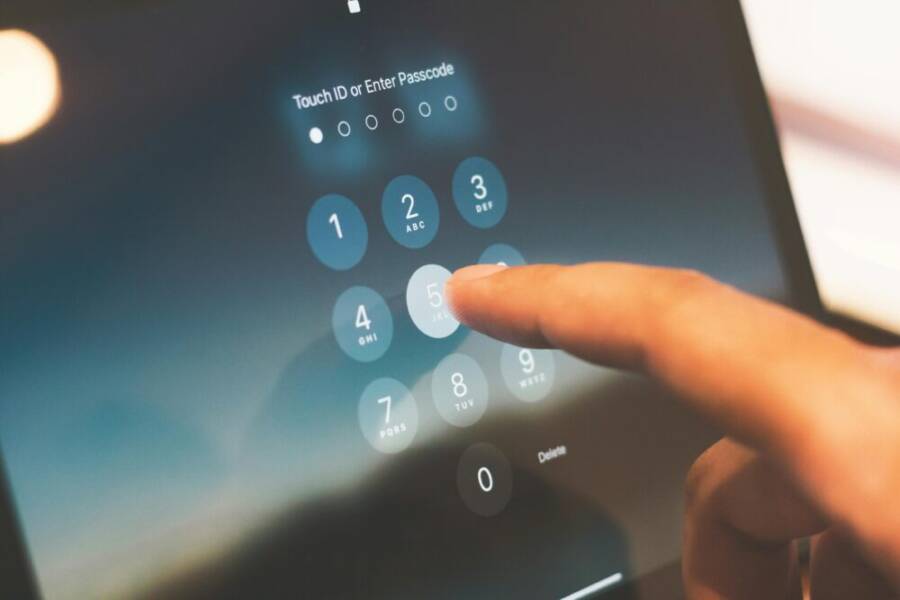
圖像說明 下方的示意圖以直觀方式呈現「輸入時的保護要點」,提醒讀者在日常使用中注意密碼欄位的顯示與可能的自動填充風險。
 Photo by Zulfugar Karimov
外部連結與延伸閱讀
- 了解在 iPhone 上自動填入高強度密碼的設定步驟與注意事項
- Apple 支援:Apple ID 的雙重認證設定
- 2FA 常見問答與解惑指南
這一小節聚焦於把「額外保護措施」落地,並清楚拆解常見誤解。接下來的內容會提供具體的設定清單與日常實務建議,讓你在日常使用中穩健地提升手機安全。
結論
透過啟用手機安全鍵盤,你的輸入過程多了一層保護,密碼和敏感資訊更難被竊取。正確搭配密碼管理與雙因素驗證,能把風險降到最低,讓日常使用更平和。
現在就動手設定,打開自動填寫與密碼管理,選用系統鍵盤或經過信譽的輸入法,並啟用密碼自動填充的邊界控制。配合 2FA,你的帳戶安全會更穩固,使用起來也更安心。
安全不是選項,而是日常習慣。把這些步驟寫進你的檔案清單,讓每次輸入都成為一次小型的資安檢查。你願意現在就開始嗎
There Is a Frequency That the Wealthiest Families Have Used for Generations and Most People Will Never Know It Exists
>>> Open the Door <<<
