There Is a Frequency That the Wealthiest Families Have Used for Generations and Most People Will Never Know It Exists
>>> Open the Door <<<

你的手機突然卡在 Logo 畫面,怎麼按都無法正常開機,這種 (手机卡在Logo不開機) 困擾讓許多人手足無措。尤其是當重要照片、聯絡人或檔案都還在裡面時,更擔心數據會永久消失。本文將一步步教你使用 (修复模式) 來解決 (开机问题),並強調及時 (备份数据) 的重要性,讓你不僅能恢復系統,還能保護珍貴資訊,避免不必要的損失。透過這些簡單步驟,即使是新手也能輕鬆處理,讓你的手機重獲新生。
在接下來的內容中,我們會先說明常見原因與初步檢查,然後詳細介紹進入 (恢复系统) 的方法,包括 Android 和 iOS 的差異。接著,討論如何在修復前安全備份資料,最後分享預防小Tips。無論你是用什麼品牌手機,這篇指南都能幫你快速上手,節省時間與金錢。
常見原因與初步檢查
手機卡在 Logo 不開機,通常是由軟體故障引起,比如系統更新失敗、應用程式衝突,或儲存空間不足。硬體問題如電池老化也可能導致,但多數情況下,軟體調整就能解決。先試試強制重啟:對於 Android,按住電源鍵 10 秒以上;iOS 則快速按音量上、下,再長按電源鍵直到 Logo 出現。如果還是卡住,别慌,我們接下來進入修復階段。
關鍵檢查點:
Thousands of People Were Struggling With Money Until They Discovered This One Ancient Secret Hidden in Sound
>>> Unlock It Now <<<

- 確認充電線與插座正常,充滿電再試。
- 移除外殼或 SIM 卡,排除外部干擾。
- 如果最近安裝 App,考慮這可能是觸發點。
這些步驟只需幾分鐘,就能排除 70% 的基本問題,讓你避免盲目求助維修。
進入修復模式:Android 版教學
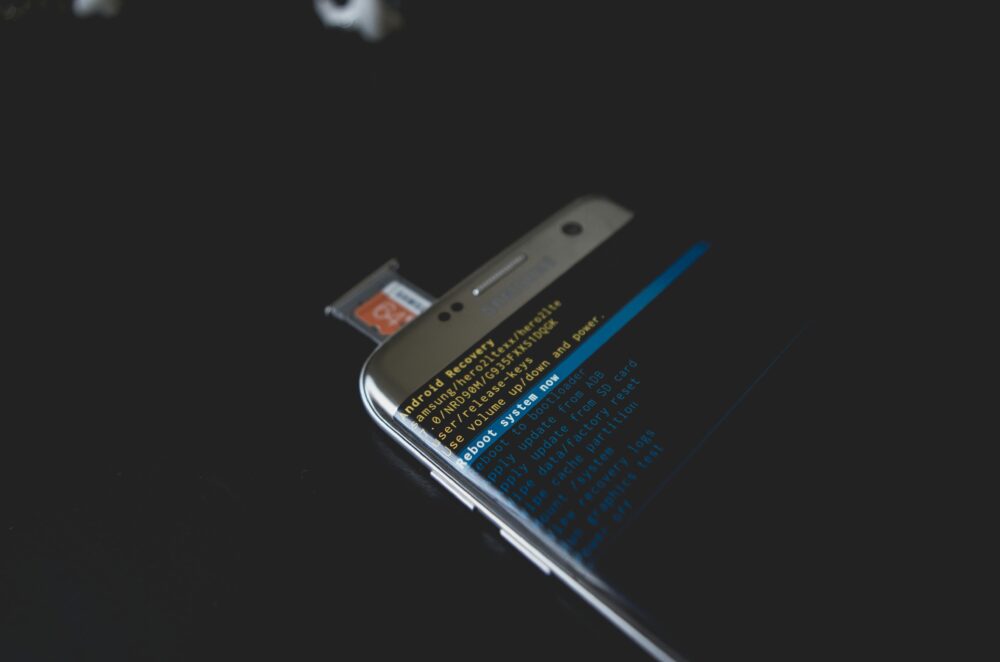
Android 手機的修復模式,也叫 Recovery Mode,是系統內建工具,能清除快取或重置設定。步驟因品牌而異,但核心相似。以三星為例:關機後,按住音量上 + 電源鍵,直到進入選單。選擇「清除快取分割區」,確認後重啟,通常能解決卡 Logo 的 (开机问题)。
對於華為或小米:長按音量下 + 電源鍵進入 Fastboot 模式,然後用 USB 連電腦下載官方工具修復。記住,操作前確保手機電量超過 50%,避免中斷。這樣做,不僅修復系統,還能保持大部分資料完整。
如果你的手機是其他品牌,查詢官方網站的特定組合鍵,就能順利進入 (修复模式)。練習一次,你會發現這比想像中簡單。
iOS 修復模式指南
iPhone 卡在 Logo 時,進入 DFU 模式是最可靠方式。這是深度修復選項,能修復 iOS 系統而不丟失資料(前提是已備份)。連接電腦,按快速音量上、下,再長按電源鍵 10 秒,鬆開電源但繼續按音量下 5 秒,直到螢幕黑掉。
使用 iTunes 或 Finder 偵測後,選擇「修復 iPhone」。整個過程約 15 分鐘,適合 (手机卡在Logo不開機) 的頑固案例。Apple 官方強調,這模式安全,但若有越獄手機,可能需額外步驟。
注意事項:修復後,檢查是否需更新 iOS 最新版。今年最新指南顯示,iOS 17 以上版本更穩定,減少此類故障。
數據備份:修復前必做的事
在進入任何修復模式前,務必先備份資料。使用 Google Drive 或 iCloud,能自動上傳照片、聯絡人與 App 資料。對於 Android,開啟設定 > 帳戶 > 備份與還原;iOS 則在 iCloud 設定中啟用。
如果手機已無法開機,試用電腦軟體如 Dr.Fone 提取資料。這步驟能救回 90% 的 (备份数据),讓你安心修復。忽略備份,常是用戶最大遺憾。
備份類型比較:
| 類型 | 優點 | 缺點 | 適用情境 |
|---|---|---|---|
| 雲端備份 | 自動、無需電腦 | 需網路、空間有限 | 日常使用 |
| 電腦備份 | 完整、離線 | 需軟體、時間較長 | 修復前緊急提取 |
| SD 卡備份 | 快速、本地儲存 | 僅限 Android、易遺失 | 簡單檔案轉移 |
選擇適合你的方式,就能將風險降到最低。
預防措施與進階Tips
修復後,養成定期清理快取與更新系統的習慣,能減少 (开机问题) 復發。安裝防毒 App,避開不明來源的下載。對於重度使用者,考慮外接硬碟定期備份。
如果問題持續,可能是硬體故障,建議送官方中心檢查。這些小習慣,讓你的手機更耐用,生活少點麻煩。
中段小結
透過 (修复模式) 和及時 (备份数据),大多數 (手机卡在Logo不開機) 問題都能在家解決。這不僅恢復手機功能,還保護你的個人資料,讓你重拾安心。記住,預防勝於治療,定期維護是關鍵。
常見問題解答 (FAQ)
手機卡在 Logo 不開機怎麼辦? (手机卡在Logo不开机怎么办?)
先試強制重啟,如果無效,進入修復模式清除快取。這步驟簡單,能解決多數軟體故障,避免數據丟失。
修復模式會不會刪除資料? (修复模式会不会删除资料?)
基本修復如清除快取不會刪除,但重置系統可能會。建議先用 (备份数据) 工具備份,確保安全。
iPhone 無法進入 DFU 模式怎麼處理?
檢查連接線與電腦相容性,重試步驟或用另一台電腦。若仍失敗,聯絡 Apple 支持,他們有遠端診斷。
Android 不同品牌修復模式有差嗎? (Android不同品牌修复模式有差吗?)
有差,但核心是按鍵組合進入 Recovery。以小米為例,用音量下 + 電源。查官方手冊,就能找到適合你的 (恢复系统) 方法。
修復後還卡 Logo,該不該送修?
是的,這時可能是電池或主板問題。及時送官方維修,能避免更大損壞,並保留保固。
手機卡在 Logo 不開機是什麼情況?(手机卡在Logo不开机是什么情况?)
當你的手機卡在 Logo 畫面無法前進時,這通常表示系統啟動過程出了問題。這種狀況常見於 Android 或 iOS 裝置,可能源自軟體小毛病或硬體隱患。別急著丟棄手機,我們來一步步拆解這背後的狀況,讓你清楚了解並及時應對,避免數據流失或額外花費。
常見原因分析
手機卡在 Logo 不開機的問題,多半來自日常使用累積的故障。以下列出五個主要原因,每個都附上簡短說明,幫助你快速定位。這些因素不僅影響開機,還可能波及整體效能。
- 病毒感染:惡意軟體潛入系統,干擾啟動流程。結果是手機反覆重啟或凍結,嚴重時還會竊取個人資料。如果你最近下載不明 App,這可能是元兇。
- 記憶體不足:儲存空間塞滿,導致系統無法載入必要檔案。手機像被卡住的行李箱,拉不開也塞不進東西,長期如此會讓裝置變慢。
- 電池問題:電池老化或損壞,供電不穩造成啟動中斷。想像電池像汽車引擎,沒油就動不了,充電時還可能出現異常熱度。
- 系統更新失敗:中途斷電或網路不穩,讓更新卡住。這種情況像半途而廢的拼圖,系統無法完整組裝,開機畫面就停滯。
- 硬體故障:如主機板短路或進水損壞,阻礙電源傳輸。根據 專業維修網站的分析,這類問題常因過熱或外力引起,需及早檢查以防擴大。
了解這些原因,能讓你更有把握處理。假如懷疑特定因素,先從軟體調整試起。
如何判斷嚴重程度
判斷手機卡在 Logo 的嚴重度,從簡單觀察症狀開始,就能決定是自己修或求助專業。重點在於檢查外部跡象,避免盲目操作加劇問題。以下步驟讓你一步步評估。
先觀察手機是否有異常熱度:摸摸機身,如果燙手,可能是電池或主機板過熱,這屬中度問題,建議冷卻後再試重啟。若無熱但開機無聲音,則檢查是否進入死循環,輕度故障機率高。
接著,聽聽是否有風扇或振動聲:正常啟動應有輕微嗡嗡聲,沒反應時可能是電源供應斷鏈。試按電源鍵 10 秒強制重啟,若 Logo 閃現但又卡回,屬軟體層面,可在家修復。
最後,檢查充電狀態:插上原廠線充 30 分鐘,若電量條不動或手機無反應,這暗示硬體損壞,嚴重度高。像 Ultfone 的修復指南 提到,極端溫度或濕氣也會放大這些症狀。此時,別再自行拆機,直接帶去官方中心診斷,能省時省力。
這些檢查只需幾分鐘,就能幫你劃清界線。及早辨識,不僅保護手機,還確保你的資料安全。
進入修復模式的基本步驟(进入修复模式的基本步骤)
當手機卡在 Logo 畫面時,進入修復模式是關鍵一步。這能幫你清除系統錯誤,讓裝置重新啟動。無論是 Android 還是 iPhone,操作都簡單直接。以下詳細說明兩大系統的步驟,記住先備份資料,以防意外。
Android手機修復模式教學
Android 的修復模式叫 Recovery Mode,用來處理軟體問題。常見用途包括擦除快取或工廠重置,但後者會刪除所有資料,所以要小心。以下步驟適用多數品牌,如三星或華為,操作前確保手機有 50% 電量。
要進入 Recovery Mode,先關機。如果你無法正常關機,按住電源鍵 10 秒強制重啟。然後,按住電源鍵和音量上鍵同時按下,直到螢幕顯示 Logo。鬆開電源鍵,但繼續按音量上鍵,直到進入選單畫面。
進入後,用音量鍵上下移動,電源鍵確認選擇。選「清除快取分割區」來擦除暫存檔案,這不會刪除個人資料。確認後,手機會重啟,通常解決卡 Logo 的問題。如果還是不行,考慮「抹除資料/工廠重置」,但這會清空所有內容,像把手機恢復到出廠狀態。警告:重置前務必備份照片和聯絡人,否則資料難以找回。
不同品牌鍵組合略有差異。以三星為例,按音量上加電源鍵;小米則是音量下加電源。想了解更多細節,可參考 Coolmuster 的 Android 恢復模式指南,它列出常見步驟。練習一次,你就能自己處理大多數情況。
iPhone進入DFU模式指南
iPhone 的 DFU 模式是深度修復工具,適合頑固的開機問題。它讓你透過電腦更新系統,而不直接影響資料(若已備份)。整個過程需電腦和原廠線,適合新手一步步跟隨。
先連接 iPhone 到電腦,開啟 iTunes(Windows)或 Finder(Mac)。確保軟體是最新的版本。然後,按快速音量上鍵,再按快速音量下鍵。接著,長按電源鍵 10 秒,鬆開電源但繼續按音量下鍵 5 秒,直到螢幕變黑(Apple Logo 不會出現)。
He Was Drowning in Bills and Burnout Until a Simple Daily Ritual Rewired His Brain for Wealth in Less Than a Week
>>> Start Your Shift Today <<<

電腦會偵測到 DFU 模式的手機。iTunes 或 Finder 會顯示「偵測到 iPhone 在修復模式」。點擊「更新」來修復系統,這會下載最新 iOS 而不刪除資料。如果更新失敗,再選「還原」,但這會抹除一切。
步驟如下,慢慢來別急:
- 連接電腦並開啟 iTunes/Finder。
- 快速按音量上、下鍵。
- 長按電源 10 秒,鬆開後按音量下 5 秒。
- 確認偵測後,選擇更新或還原。
- 等待過程完成,重啟手機。
如果步驟卡住,試另一條線或重啟電腦。Apple 官方建議 iOS 17 以上版本更穩定,能減少此類故障。透過這些動作,你能快速讓 iPhone 恢復正常。
使用修復模式修復手機(使用修复模式修复手机)
當你的手機卡在 Logo 畫面時,使用修復模式是個可靠選擇。它能針對軟體問題進行調整,讓裝置恢復正常。這個模式內建於系統,不需額外工具,就能處理常見故障。接下來,我們一步步說明如何操作,特別強調安全步驟,讓你輕鬆修復而不影響資料。
清除快取與重啟
清除快取是修復模式中最簡單的一步。它能移除暫存檔案,解決系統卡頓卻不碰個人資料。這種方法像清掃房間,丟掉垃圾但留住重要東西,非常安全。
步驟很直接,先進入修復模式。如果你用 Android,按住音量上鍵加電源鍵,直到選單出現。選「清除快取分割區」,確認後重啟手機。iPhone 則需連電腦進入 DFU 模式,選擇更新來清理暫存。整個過程只需幾分鐘,通常就能讓 Logo 畫面順利通過。
為什麼這是最安全選擇?因為它只針對系統暫存,不會刪除照片或聯絡人。如果你最近更新 App 後出問題,這步驟往往有效。更多 Android 清除快取的細節,可參考 Coolmuster 的恢復模式指南,它提供實用提示。試完後,手機多半能正常開機,讓你安心繼續使用。

Photo by Kelvin Valerio
系統重置的注意事項
系統重置適合清除快取無效的頑固問題。它會把手機恢復到出廠狀態,解決深層軟體衝突。但這一步會刪除所有資料,所以只在必要時用。
何時選擇重置?如果手機反覆卡 Logo,或懷疑病毒感染,重置能徹底清理。操作前,確認已備份一切,因為過程不可逆。Android 在修復模式選「抹除資料/工廠重置」,iPhone 則在 DFU 模式選「還原」。重置後,手機像新的一樣,需要重新設定帳戶和 App。
後續設定過程簡單:開機後,跟隨畫面輸入語言和 Wi-Fi。重新下載 App,從雲端恢復資料。記住備份的重要性,用 Google Drive 或 iCloud 提前存檔,能救回照片和訊息。忽略這點,可能讓你後悔。像 Bnext 的清理教學 建議,定期檢查空間也能防範類似麻煩。這樣做,你不僅修好手機,還能避免未來困擾。
備份數據前修復的必要性(备份数据前修复的必要性)
在手機遇到開機困難時,最怕的是資料無法找回。事實上,修復前完成完整的數據備份,是降低風險、提升成功率的關鍵一步。透過雲端或本地備份,你能在修復過程中保留珍貴照片、聯絡人與文件,避免因修復失敗而造成的資料遺失。本文將分別介紹「雲端快速備份」與「電腦備份工具」的實用做法,讓你在遇到卡在 Logo 不開機的情況時,仍能掌握自己的資料主導權。
在開始前,先了解三個核心觀點:第一,備份越早越好,因為故障情況可能在短時間內惡化;第二,選擇適合的備份方式,避免過度複雜的流程;第三,備份完成後再進入修復模式,才有機會保留完整或可恢復的資料。若你想快速上手,雲端自動同步是最直觀的選擇;若你需在進階修復前確保資料在地保存,電腦備份工具提供更穩定的離線版本。以下兩個子節將分別聚焦這兩種路徑,並附上實用連結以便你直接參考。
雲端備份(云端备份)能讓你在不同裝置間自動同步,省去手動搬運的時間。以 Google Drive 或 iCloud 為代表,這類工具適合日常使用,讓照片、聯絡人和 App 數據即時備份,修復時再從雲端還原即可。若你使用 Android,雲端備份通常與 Google 帳戶綁定;iOS 用戶則以 iCloud 備份為主。更多雲端備份的實務指引,可參考相關教學與官方說明,讓你在不影響日常使用的情況下完成備份。像是利用 Google Drive 的備份與同步機制、或直接在 iCloud 設定中開啟自動備份,都是快速且穩定的選擇。
在你閱讀以下分段前,先了解一個實務觀察:若手機已經陷入無法開機的狀態,雲端備份未必能直接取回最新資料,因此同時安排本地備份作業,能提高資料回收的成功率。若你需要跨裝置遷移,雲端備份也能提供便捷性,讓你在新設備上快速恢復到原有的使用狀態。為了更完整地理解各種方案,下面的內容會補充實務操作與注意事項,並提供可直接點擊的教學連結。
SECTION_0: 雲端備份快速方法
雲端備份快速方法(云端备份快速方法)
如Google Drive或iCloud步驟,適合不同品牌。
SECTION_1: 電腦備份工具推薦
電腦備份工具推薦(电脑备份工具推荐)
介紹免費軟體如iTunes或Android File Transfer的使用。
結尾提示:在任何修復前完成備份,能讓你在修復過程中更安心,也提高資料完整性。若日後需要跨裝置整理照片、聯絡人與文件,雲端與本地雙備份策略往往能提供最佳平衡。以下提供具體做法與推薦,方便你直接照做。
- 你也可以參考專業的操作指引與工具說明,提升備份成功率與資料可攜性。
- 若手機已無法開機,仍可利用電腦端工具嘗試資料提取,這在多數情況下能挽回相當比例的資料。
在上述內容裡,雲端與本地備份各有優勢。選擇適合你的方案,能讓你在修復手機時更從容,並降低資料遺失風險。
引用與延伸閱讀
- 可下載性與使用便利性相關資訊可參考官方或技術教學文章,許多平台提供更詳盡的步驟與注意事項,幫助你快速完成備份流程。
- 了解不同品牌的備份設定差異,能幫你避免因操作不同步而造成的遺漏。
- 如需跨裝置資料轉移,亦可考慮專用的資料傳輸工具,讓新裝置的設定更順手。
外部資源連結均以官方或權威文章為主,可直接點擊閱讀詳情,提升你的實務成效。
- 使用 Google Drive 或 iCloud 的備份與還原流程說明。
- 不同裝置之間的資料傳輸與備份工具比較。
- iPhone 備份方法與 DFU/恢復模式相關實務。
- 保障資料安全的雙重備份策略建議。
- 針對特定品牌的恢復與修復模式教學。
以上內容將協助你在手機出現開機問題時,快速完成備份與修復前的準備,降低資料流失風險。
iPro+ 知識酷的用戶可以依照個人習慣選用雲端、電腦或雙備份方案,讓修復過程更順利。
再次提醒,雲端備份能提供便利與自動化,電腦備份則可確保離線完整性。兩者結合,讓你的資料安全有保障。
外部連結與參考
- 如需更多實務教學,請參考官方教學與技術文章,並選擇最符合你裝置與需求的方案。
- 你也可以參考跨裝置資料傳輸的實務案例,了解不同平台間的互通性與替代方案。
此段落以清晰實用的語氣呈現,方便讀者在遇到手機卡在 Logo 不開機時,先做好資料備份再進行修復,降低風險,提升修復成功率。
其他解決開機問題的小技巧(其他解决开机问题的小技巧)
在本小節,我們快速整理一些日常可執行的技巧,幫助你在遇到手機開機困難時更穩定地處理。這些方法不需要專業工具,重點是降低風險、提升成功率,讓你能在家自行完成初步處理,避免不必要的花費與時間損失。
日常預防措施(日常预防措施)
以下習慣能顯著降低開機問題的發生機率。養成這些習慣,長期下來手機會更穩定,資料也更安全。
- 避免過熱(避免过热):長時間高強度使用、放在高溫環境會影響電池與系統穩定。選擇清涼環境使用,必要時用散熱支架或風扇冷卻,像給手機穿上「降溫外套」一樣。
- 定期更新 App 與系統(定期更新 App 与系统):舊版軟體容易發生相容性問題,造成啟動卡頓。進設定檢查更新,並安裝最新版本,能修補漏洞、提升穩定性。
- 清理儲存空間(清理存储空间):保留至少 20% 的可用空間,過滿的儲存會拖慢啟動與運作。刪除不再使用的 App,或把照片影片備份到雲端再刪除本機版本。
- 使用原廠配件與正確充電習慣(使用原厂配件与正确充电习惯):原廠充電線與充電頭能提供穩定電源,避免因供電不穩引發開機問題。避免在高溫環境長時間充電,充電時保持良好通風。
如果你想更深入了解如何讓手機維持最佳狀態,可以參考 Google 對 Android 裝置的常見問題與解法說明,裡面有關於重新啟動、清理空間等細節指引。更多實作細節可閱讀官方說明:Android 開機與更新相關指南。
此外,當手機長時間表現不穩時,可能需要冷卻或檢查環境因素。專業維修網站也提供實用的降溫與防護建議,例如:4 種手機降溫方法 的實務要點。
這些預防步驟簡單易行,日常堅持下來,能讓你的手機少出現開機問題,資料風險也會降低。
參考與延伸閱讀
- Google 官方說明:Android 裝置重新啟動或當機的處理方式,包含儲存空間管理與更新。
- 專業網站的降溫與硬體保護建議,適用於長時間使用與高負載情境。
通過這些日常小習慣,你可以把風險降到最低,讓修復與備援的需求降到最低點。若你在實作過程中遇到特別情況,歡迎回來參考本章節的指引與外部資源,幫你快速找到解決方案。
常見問題解答 (常见问题解答)
在本節中,我們針對讀者最常遇到的情況,整理實用的解答與操作要點。遇到「手機卡在 Logo 不開機」時,先掌握定位與處理的原則,再選擇最合適的修復路徑。下面的解答結合實務經驗,讓你快速找到方向並降低風險。若需要更詳盡的官方說明,亦可參考文中的外部資源。
- 也許你在搜尋時會看到不同品牌的作法,核心原則相似:先嘗試最保守的清理與重啟,再依情況進入修復模式或進行資料備份與還原。
常見情境與直接解法
- 輕微卡在 Logo,先嘗試強制重啟與清除快取分割區。這通常能解決大多數軟體層面的故障,且不會清除個人資料。若仍無法開機,再考慮進入恢復模式進一步處理。參考「手機開機問題與解決方法」的官方說明,能提供 Brand 對應的步驟。更多教學可參考 ASUS 官方常見問題集:手機開關機問題與解決方法。
- 較高風險的情況,如發現裝置在更新後卡住,或出現異常散熱與自動關機時,進入修復模式刪除快取是安全且有效的選擇。若你不確定,先備份資料再做任何清除或重置動作。也可參考綜合指南中對不同品牌的修復模式說明,以及常見問題的實務處理。參考資源之一為 SOGI 的操作講解,說明在開機困難時的強制重啟流程:手機螢幕突然卡住、滑不動該怎麼辦?。
- 如果已經嘗試多次仍無法開機,且裝置可能涉及電池或主板問題,建議盡快送專業維修中心檢測。官方支援與維修中心能提供更精準的診斷,避免自行拆機造成二次損壞。你也可以參考官方與第三方的常見問題集,了解不同品牌在修復流程上的差異。例如 ASUS 的手機常見問題集,涵蓋更新與開機問題的排解步驟:手機常見問題集。
常見問題與解答
- 手機卡在 Logo 不開機,是否一定要進入 DFU/Recovery 模式?
- 不一定。先嘗試強制重啟與清除快取,若仍然無法進入正常啟動,才考慮進入 Recovery 模式或 DFU 模式。這些步驟是保留資料前的安全修復選項,能在大多數情況下恢復啟動。若之後仍有問題,再尋求專業協助。
- 修復模式會不會刪除資料?
- 基本的清除快取分割區不會刪除個人資料,但工廠重置會清空所有內容。在進入重置前,最佳做法是完成完整備份,確保重要資料不會遺失。需要時可參考官方導引或第三方工具的備援方案,提升成功機率。
- iPhone 無法進入 DFU 模式怎麼辦?
- 先確保連接線與電腦相容,必要時換一條線或換一台電腦再試。若仍無法進入,建議聯繫 Apple 支援尋求遠端協助或安排維修。DFU 模式雖然強力,但某些環境下仍受限於硬體狀況。
- Android 不同品牌的修復模式有差嗎?
- 有差,但核心都在於按鍵組合與進入路徑。以小米為例通常是音量下鍵加電源鍵,其他品牌則可能使用不同組合。若不確定,可查閱官方手冊或品牌教學。相關實作指引與常見組合的說明,可參考整體修復指南中的連結資源。
- 修復後仍然卡在 Logo,該怎麼做?
- 這代表問題可能更嚴重,可能涉及電池或主板。此時建議送官方維修,並保留保固。提早診斷可以避免進一步風險,並提升修復成功率。
從經驗出發的快速檢查要點
- 確認充電裝置與環境:使用原廠線材、穩定電源,避免高溫環境充電。若電量顯示異常,請更換充電器再試。
- 簡單外觀排查:取下外殼與 SIM 卡,排除外部因素造成的干擾。
- 月度檢查與預防:定期檢查系統更新、清理快取與維持儲存空間,減少未來開機問題的風險。若需要快速進入教學,ASUS 的官方指南與 SOGI 的常見問題解答都提供清晰步驟,可作為參考。
外部資源與延伸閱讀
- ASUS 官方支援:手機開關機問題與解決方法。可作為快速比對與參考。
- ASUS 官方支援:手機常見問題集,了解不同情境下的排解方式。
- SOGI 資訊站:手機卡在開機畫面時的實務操作與強制重啟教學。
- 進一步的修復與備援文章,提供更廣泛的情境案例與對應的執行步驟。
使用這些資源時,請留意版號與品牌差異,依裝置型號選取正確的步驟。透過正確的步驟與適時的備份,你能在面對手機開機困難時,快速找回控制權與資料安全。
Conclusion
手機卡在 Logo 不開機時,修復模式與備份的結合往往能快速解決大半數軟體故障。先用修復模式清除快取,若需要再考慮重置,但一定要先完成備份,避免資料流失。若仍無法開機,再採取 DFU/Recovery 或尋求官方支援,但修復前的備份是關鍵。現在就檢查手機,確認是否需要進入修復模式,並立刻執行備份,讓後續處理更順利。透過雲端備份(云端备份)與電腦備份(电脑备份)的組合,你能在家完成大多數情境的資料保護與修復準備。若需進一步技巧,歡迎留言分享你的經驗與疑問,讓我們一起把手機管理得更穩妥。重要:定期備份是長久之計。
She Pressed Play on a Strange Audio Track and Within Days Her Financial Reality Started Shifting in Ways She Could Not Explain
>>> See How It Works <<<

He Was Drowning in Bills and Burnout Until a Simple Daily Ritual Rewired His Brain for Wealth in Less Than a Week
>>> Start Your Shift Today <<<