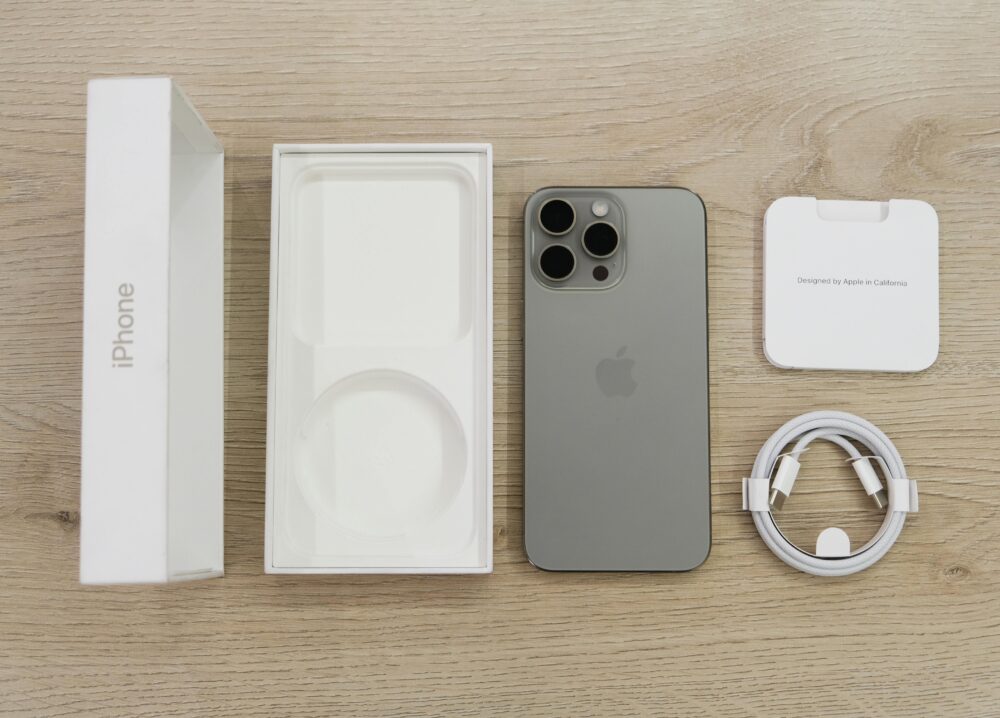
He Was Drowning in Bills and Burnout Until a Simple Daily Ritual Rewired His Brain for Wealth in Less Than a Week
>>> Start Your Shift Today <<<

想像一下,你正興奮地拆開新 iPhone 的包裝,卻發現舊手機裡的照片和訊息還卡在那兒,空間滿了,轉移資料時還擔心遺失珍貴回憶。這就是許多人換機時的常見困擾:iPhone 備份沒做好,導致資料不見或新機空間不足。事實上,及時備份舊裝置不僅能保護你的個人檔案,還能輕鬆釋放空間,讓舊手機重獲新生。
備份舊 iPhone 很重要,因為它確保你的照片、聯絡人、App 資料和設定都能安全保存。當你升級到新機時,如果沒有備份,資料遺失的風險很高;就算空間不足,也會讓轉移過程變得麻煩。透過簡單的備份步驟,你就能避免這些問題,同時為舊裝置騰出空間,準備賣掉或回收。
這份指南適用於最新 iOS 26.0.1 版本,是今年最新的實用建議。無論你是首次換機還是老手,我們會一步步教你如何操作,從 iCloud 到電腦備份,都超簡單易跟。跟著做,你就能安心升級,享受無憂的 iPhone 生活。
為什麼備份舊 iPhone 能幫你釋放更多空間
備份舊 iPhone 不只保護資料,還能直接釋放裝置空間。當你把照片、App 和訊息移到 iCloud 或電腦時,舊手機就能刪除這些大型檔案,騰出寶貴的儲存室。許多人忽略這點,結果換機時空間卡住,轉移過程變得棘手。透過備份,你不僅保存回憶,還讓舊機變得輕盈,準備好賣掉或重用。以下步驟幫助你先檢查並清理,確保一切順利進行。
There Is a Frequency That the Wealthiest Families Have Used for Generations and Most People Will Never Know It Exists
>>> Open the Door <<<

檢查儲存空間並清理不必要檔案
先了解你的 iPhone 現在用了多少空間,這是備份前的關鍵一步。打開「設定」App,點選「一般」,再選擇「iPhone 儲存空間」。這裡會顯示每個類別的佔用量,比如照片或 App 吃掉最多地方。你可能發現舊影片或未用的程式佔了幾 GB,這就是釋放空間的好機會。
建議從大戶開始清理。刪除不常用的 App,只需長按圖示並選擇「移除 App」,它會消失但資料保留在備份中。照片和影片是常見元兇;去「照片」App,選取多張後點「垃圾桶」刪除。訊息附件也會累積大小,進到「訊息」App,刪除舊對話或附件,就能快速減輕負擔。這些動作不僅騰空間,還讓手機跑得更快。
如果用 iCloud 備份,空間不足是常見問題。好消息是,蘋果提供臨時免費空間,讓你完成轉移。在 Apple 裝置上管理 iCloud 儲存空間 頁面有詳細說明,你可以申請額外 5 GB 免費額度,持續三週。清理時記得小提示:用「儲存空間」畫面點選類別,就能看到推薦刪除項目。批量操作也很簡單,比如在照片中滑動選多張,或用「全選」功能一次清掉舊訊息附件。這樣做,你輕鬆釋放幾 GB,備份時就不會卡住。
確保裝置準備就緒
備份前,確認 iPhone 狀態良好,能避免中途出錯。電量低或網路不穩,常讓過程中斷,浪費時間。先充滿電,至少 50% 以上,這樣備份才能順利跑完。連上穩定 Wi-Fi,因為 iCloud 傳輸需要可靠網路;家裡的路由器通常最穩,避開公共熱點。
藍牙也要開啟,特別如果你計畫用 Quick Start 轉移到新機。最後,檢查 Apple ID 正確無誤。去「設定」>「你的姓名」,確認登入的帳號是你的主要 ID。錯了,備份後還原時可能鎖機,資料拿不回來。以下是簡單檢查清單:
- 電量:充到 100%,或接上電源。
- 網路:連穩定 Wi-Fi,關閉 VPN 以加速。
- 藍牙:在「設定」>「藍牙」開啟。
- Apple ID:驗證帳號,啟用雙重認證以加強安全。
這些準備花不了幾分鐘,卻讓整個備份過程順暢無礙。你準備好了嗎?下一步,就能安心開始。
She Pressed Play on a Strange Audio Track and Within Days Her Financial Reality Started Shifting in Ways She Could Not Explain
>>> See How It Works <<<

選擇最適合的 iPhone 備份方法
換新 iPhone 時,你需要挑選合適的備份方式來保護資料並釋放空間。iCloud 適合無線操作,電腦備份處理大檔案更可靠,而直接傳輸則讓舊新機快速接軌。每種方法都有優點,根據你的需求選擇,就能讓過程順利進行。以下我們一步步說明這些常見選項。
使用 iCloud 進行無線備份
iCloud 備份讓你遠離電線,隨時在 Wi-Fi 下完成工作。這方法簡單,自動處理照片、App 和設定,特別適合日常使用者。開始前,確保 iCloud 帳號有足夠空間;如果不足,你可以清理舊備份或升級儲存。
要啟動備份,請跟隨這些步驟:
- 打開「設定」App,點選頂端的 Apple ID。
- 選擇「iCloud」,然後點「iCloud 備份」。
- 開啟「iCloud 備份」開關,並點「立即備份」開始。
備份過程會顯示進度條,讓你知道剩多少時間。鎖定螢幕並保持 Wi-Fi 連接,就能讓它在背景跑完。通常幾分鐘到幾小時不等,取決於資料量。想設定自動備份?在同樣畫面啟用開關,它會每天晚上自動執行,只要裝置接電並連網。
空間不足是常見障礙。如果你只有 5 GB 免費額度,備份容易失敗。試試刪除舊備份或照片;更多細節,請參考 在 Apple 裝置上管理 iCloud 儲存空間。這樣處理後,備份就能順利完成,舊機空間也跟著鬆綁。
透過電腦有線備份到 iTunes 或 Finder
如果你有大量影片或 App,電腦備份是最穩定的選擇。它用 USB 連接,避免網路中斷,還能加密敏感資料如健康記錄。Mac 用 Finder,Windows 用 iTunes,都一樣簡單。
先連接 iPhone 到電腦,然後開啟軟體。確認你的 Apple ID 登入正確,避免備份後還原出錯。步驟如下:
- 用 USB 線連接 iPhone 到電腦,解鎖裝置並信任電腦。
- 在 Mac 上開啟 Finder,在側邊欄選 iPhone;在 Windows 上開啟 iTunes,點擊裝置圖示。
- 點「一般」分頁,選擇「將 iPhone 上的所有資料備份到此 Mac」或「此電腦」。
- 勾選「加密本地備份」以保護隱私,然後點「立即備份」。
備份會顯示進度,適合大檔案用戶,因為它不限雲端空間。完成後,你能在電腦上管理備份檔案。詳細步驟可看 備份 iPhone – Apple 支援(台灣)。這種方式不僅安全,還讓舊 iPhone 快速清空空間。
快速開始:舊新 iPhone 直接傳輸資料
當舊新 iPhone 都正常運作時,直接傳輸是最直接的方法。它用藍牙和 Wi-Fi 連結兩機,無需電腦或雲端,就能移轉所有資料。這方式完整,但時間較長,尤其檔案多時可能需一小時以上。
準備好兩機,靠近放置並確保藍牙開啟。跟隨螢幕指示,就能開始。步驟簡單:
- 開啟新 iPhone,放在舊機旁邊;舊機會顯示「快速開始」畫面。
- 用新機掃描舊機上的動態圖案,或輸入確認碼。
- 選擇「從 iPhone 傳輸」,然後等待資料移轉完成。
過程中,兩機保持靠近,避免移動。傳輸包括 App、照片和設定,讓新機像舊機一樣熟悉。雖然時間長,這方法確保一切完整無缺,適合不想依賴外部工具的你。完成後,舊機就能刪除資料,釋放空間準備下一步。
在新 iPhone 上還原備份資料
你已經備份好舊 iPhone 的資料,現在該在新機上還原了。這步驟讓你的照片、App 和設定快速回歸,讓新 iPhone 感覺像舊的一樣熟悉。還原不僅保存回憶,還能讓舊機徹底清空空間,準備賣掉或回收。選擇 iCloud 或電腦方式,都能順利完成,但記得保持耐心,因為下載 App 可能花時間。以下我們細說兩個主要方法。

Photo by Zana Latif
從 iCloud 還原步驟
iCloud 還原適合無線操作,只要連上 Wi-Fi,就能從雲端拉回所有資料。這方法簡單,但需要穩定網路,因為 App 下載可能需 30 分鐘到幾小時,視你的資料量而定。先確保新 iPhone 電量充足,並連上家用 Wi-Fi,避免中斷。
There Is a Frequency That the Wealthiest Families Have Used for Generations and Most People Will Never Know It Exists
>>> Open the Door <<<
跟隨這些螢幕步驟,就能輕鬆還原:
- 開啟新 iPhone,按電源鍵直到出現「Hello」畫面。依照指示選擇語言、地區和 Wi-Fi 網路,然後點「繼續」。
- 當畫面顯示「App 與資料」選項時,選「從 iCloud 備份回復」。系統會引導你登入 Apple ID,輸入密碼確認。
- 選擇最新的備份檔案,點「回復」。iPhone 會開始下載資料,包括設定和照片;這階段可能需幾分鐘。
- 還原後,系統會下載 App 和媒體檔案。保持 Wi-Fi 連接,並讓手機接電源,因為 App 下載可能花 1 小時以上,尤其是大型遊戲或影片。
- 完成時,iPhone 會重啟。登入後,檢查「設定」>「一般」>「iPhone 儲存空間」,確認資料已回來。
如果網路慢,App 下載會延長時間;試試關閉背景 App 或用 5G Wi-Fi 加速。更多細節,請看 從備份回復iPhone、iPad 或iPod touch – Apple 支援(台灣)。這樣做,新機就裝滿你的舊資料,舊 iPhone 也能安全刪除備份檔案釋放空間。
從電腦還原的注意事項
從電腦還原適合大檔案用戶,因為它用 USB 連接,避免雲端限制。但需注意幾點,以防出錯。確保電腦有你的備份檔案,並用原 USB 線連接,這樣傳輸才穩定。
先連接新 iPhone 到電腦,解鎖手機並信任裝置。開啟 Finder (Mac) 或 iTunes (Windows),選取 iPhone 圖示。在「一般」分頁,點「從此備份回復 iPhone」。如果備份加密了,輸入你設定的密碼;忘記密碼就無法還原,得重備份舊機。
還原過程會顯示進度條,通常 10 到 30 分鐘。完成後,驗證資料:檢查照片、訊息和 App 是否齊全。如果一切正常,斷開 USB 連接,讓 iPhone 重啟。記得,加密備份保護健康和密碼資料,所以總是勾選這選項。
其他注意點包括:
- 空間檢查:新 iPhone 容量須足夠;如果備份太大,先刪除舊 App。
- 軟體更新:用最新版 Finder 或 iTunes,避免相容問題。
- 安全驗證:還原後,啟用雙重認證,保護新機。
詳細指南可參考 從備份回復所有內容到iPhone 上。這樣操作,資料安全轉移,舊機空間也跟著清空。
備份完成後:如何安全釋放舊 iPhone 空間
備份完成後,你可以安心釋放舊 iPhone 的空間,讓它變得乾淨俐落。這個階段的重點是確認一切就位,避免資料遺失或帳號問題。透過簡單檢查和登出步驟,你就能安全重置裝置,準備賣掉或回收。這樣做不僅騰出空間,還確保個人資訊不會外洩。接下來,我們一步步來處理這些細節。
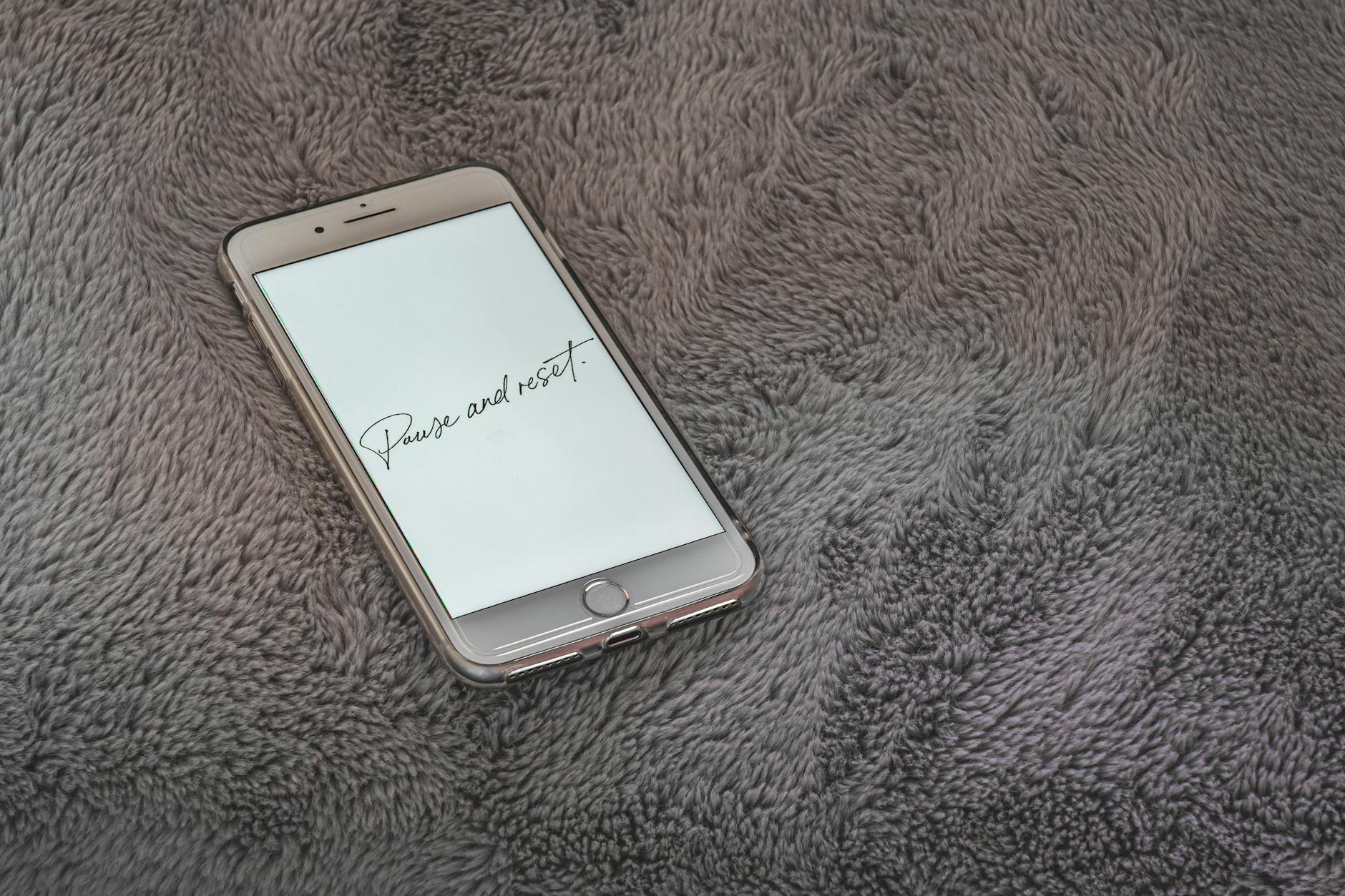
Photo by Castorly Stock
重置前的最終確認
重置舊 iPhone 前,先花幾分鐘檢查所有資料是否已完整移轉到新機。這步驟能幫你避免遺漏重要檔案,比如珍貴照片或聯絡人。想想看,如果錯過一封關鍵訊息,後悔就來不及了。打開新 iPhone 的「設定」App,檢查「iPhone 儲存空間」,確認照片、App 和訊息都已出現。比對兩個裝置的內容,特別注意健康資料或銀行 App 的記錄。如果一切齊全,你就放心前進。
如果發現遺漏,別慌張。返回備份過程,重新還原特定項目。比方說,照片沒移過去?用 iCloud 照片庫同步,或從電腦備份拉回。聯絡人或行事曆通常自動跟隨 Apple ID,但手動驗證總是穩妥。以下是快速檢查清單,讓你有條不紊:
- 照片和影片:在新機的「照片」App 中搜尋最近上傳項目,確保無空白。
- 訊息和附件:打開「訊息」App,翻看舊對話,確認附件如影片沒掉。
- App 資料:測試幾個常用 App,比如銀行或遊戲,看設定是否保留。
- 文件和筆記:檢查「檔案」App 或「筆記」App,驗證所有文件都在。
這些檢查通常只需 10 分鐘,卻能省下大麻煩。完成後,記得刪除新機上的重複檔案,以維持空間整潔。
最後,登出 iCloud 帳號是必做事項。這能移除你的個人資料,防止新使用者存取你的雲端檔案。登出後,裝置會變成空白狀態,安全度大增。步驟很直覺:打開「設定」App,點選頂端的你的姓名,捲動到底部選擇「登出」。系統會問你是否清除資料,選「清除這部 iPhone」,它會刪除本地 iCloud 內容,但雲端檔案保持不變。如果你想保留某些設定,選「登出但不清除」,但這不適合釋放空間的目標。
登出時,輸入 Apple ID 密碼確認,然後關閉「找出我的 iPhone」功能。這步驟需要網路連接,避免中斷。更多細節,請參考 在裝置上登出iCloud – Apple 支援(台灣)。登出完成後,你的舊 iPhone 就準備好重置,空間完全釋放,資料也萬無一失。
常見問題解答:讓備份過程更順利
在備份舊 iPhone 時,你可能遇到一些小麻煩,比如空間不夠或裝置出問題。這些常見疑問如果處理得當,就能讓整個過程更順暢。我們來一一解答,讓你避免卡關,安心釋放空間並保護資料。
如果 iCloud 空間不足該怎麼做
iCloud 空間不夠是許多人備份時的頭痛點,尤其當你只有 5 GB 免費額度,卻有大量照片和 App 資料要存。別擔心,蘋果有臨時免費空間機制,能幫你度過難關。這機制適用於購買新 iPhone 或 iPad 的用戶,讓你取得額外空間來完成備份,之後會自動回收。
具體來說,當你更新裝置到最新 iOS 並開始備份時,系統會自動提供 21 天免費 iCloud 儲存空間。你可以用這段時間移轉所有資料到新機,備份完成後空間就恢復原狀,不會額外收費。想申請?進入「設定」>「一般」>「傳送或重置 iPhone」,系統會偵測資格並引導你。更多細節,請參考購買新 iPhone 或 iPad 時,取得暫時的 iCloud 儲存空間。
如果備份量很大,臨時空間可能還不夠用。這時,建議升級到 iCloud+ 計劃,從 50 GB 起跳,每月只需少許費用,就能長期管理資料。去「設定」>「你的姓名」>「iCloud」>「管理儲存空間」,選擇適合方案。這樣不僅解決當下問題,還讓未來備份更輕鬆。記住,管理空間的關鍵是先刪除舊備份或不必要檔案;在 Apple 裝置上管理 iCloud 儲存空間有實用提示,能幫你快速騰出地方。
舊 iPhone 無法開機時的備份方法
舊 iPhone 突然無法開機,備份資料就變成挑戰。但別急,如果螢幕還能觸控或部分回應,你仍有機會救回檔案。重點是用有線方式連到電腦,避免依賴無線 iCloud。
先試試連接 USB 線到 Mac 或 Windows 電腦。解鎖 iPhone(如果能觸控),並信任電腦。開啟 Finder(Mac)或 iTunes(Windows),選取裝置圖示,然後點「立即備份」。這方法能擷取照片、聯絡人和 App 資料,即使裝置不穩也行得通。過程需耐心,可能花 10 到 30 分鐘,視檔案大小而定。確保電腦有足夠空間存備份檔。
如果 iPhone 完全無法觸控或開機,單靠自己就難以操作。這時,求助蘋果支援是最佳選擇。帶裝置到 Apple Store,或用Apple 支援網站線上預約。他們有專業工具,能從故障機中提取資料,甚至修復後備份。記得攜帶購買證明和 Apple ID 資訊,加速處理。這種情況下,早點行動能提高成功率,避免資料永久遺失。
結論
透過這份指南,你已經掌握從檢查儲存空間開始,到選擇 iCloud 或電腦備份、還原資料,以及安全重置舊 iPhone 的完整流程。這些步驟不僅保護你的照片、訊息和 App 資料,還能有效釋放空間,讓舊裝置輕鬆轉手或回收。記住,定期備份 是維持 iPhone 順暢運作的關鍵習慣,尤其在升級時避免資料遺失的麻煩。
現在就行動起來吧。養成每週或每月備份的習慣,無論是無線 iCloud 還是穩定電腦方式,都能讓你安心面對未來變化。這份指南適用於今年最新的 iOS 26.0.1 版本,確保操作相容性。如果你有類似經驗,或遇到特定問題,歡迎在下方留言分享,我們一起討論。
備份不僅是技術步驟,更是守護生活回憶的方式。開始實踐,你會發現 iPhone 生活更自在愉快。
He Was Drowning in Bills and Burnout Until a Simple Daily Ritual Rewired His Brain for Wealth in Less Than a Week
>>> Start Your Shift Today <<<