He Was Drowning in Bills and Burnout Until a Simple Daily Ritual Rewired His Brain for Wealth in Less Than a Week
>>> Start Your Shift Today <<<

覺得AI離你很遠嗎?其實它就在你手邊。上週我幫一位開咖啡小店的朋友,用免費工具做了新菜單、潤飾粉專貼文、生成一張暖色系封面圖,整套流程不到一小時,他說第一次感到內容和設計不再卡關。
現在學AI正是好時機,功能強、門檻低、免費資源多。你不需要寫程式,只要會打字、拉一拉介面,就能把日常工作加快很多,還能把靈感變成可用的成果。
這篇會帶你認識 5 個免費工具, ChatGPT、Canva、Bard、Midjourney、Grammarly。每個工具都有簡單介紹與實際應用例子, 包含寫文稿、做圖、找靈感、檢查英文、快速問答。
如果你是自媒體經營者、上班族、學生, 甚至只是想把旅遊行程與生活筆記整理好, 這套入門包就夠用。先用免費方案打底, 先做出成果, 再決定要不要升級。
Thousands of People Were Struggling With Money Until They Discovered This One Ancient Secret Hidden in Sound
>>> Unlock It Now <<<

讀完後, 你會知道從哪一個工具開始, 要怎麼提問, 要怎麼在10分鐘內做出第一個成品。準備好就出發, 把AI變成你每天都能用的好幫手。
為什麼初學者該試試這些AI工具
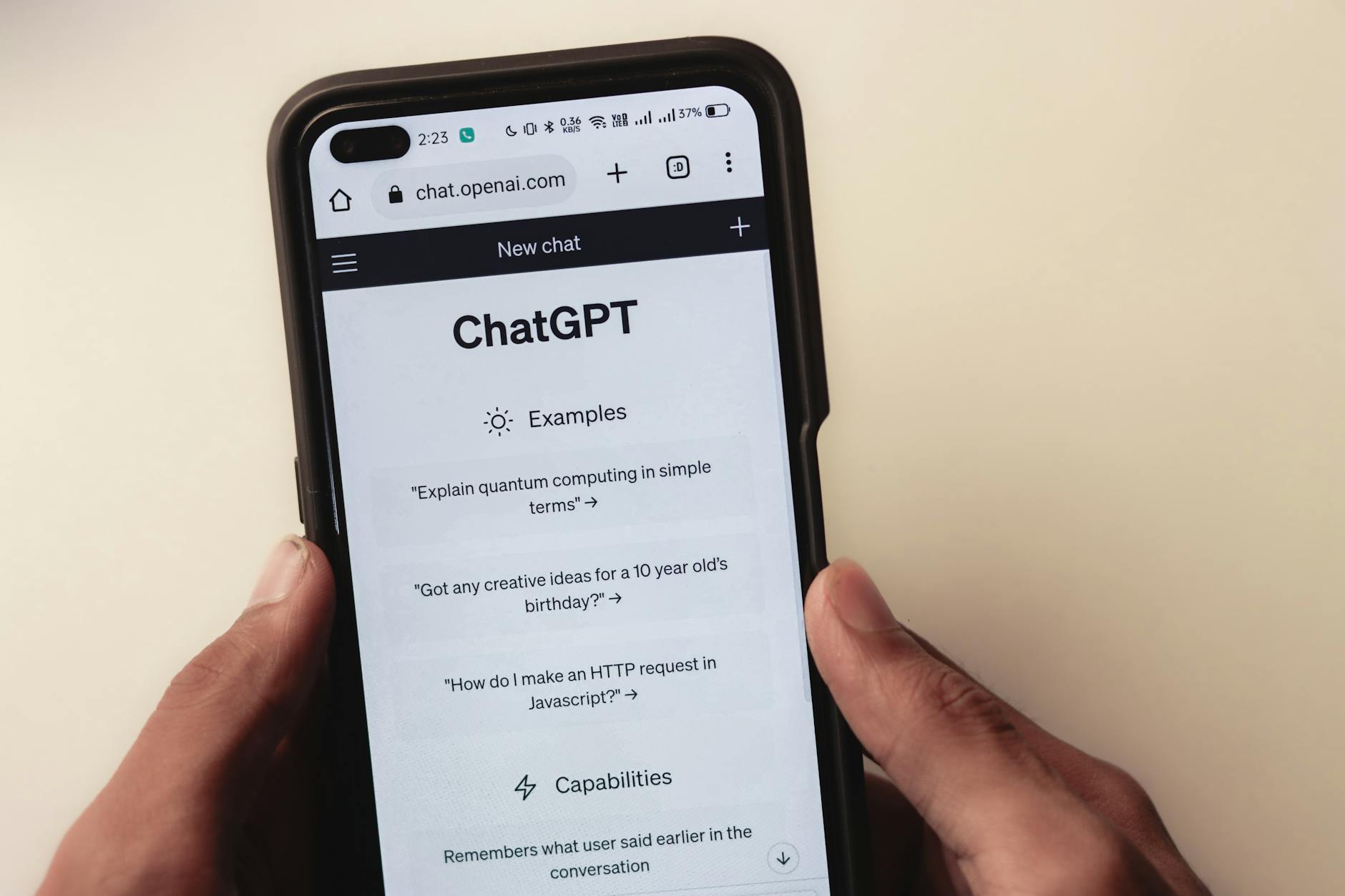 Photo by Sanket Mishra
剛接觸AI,不知道從哪開始很正常。好消息是,你不需要懂演算法,也不需要學寫程式。從免費工具上手最省心,只要把想法說清楚,AI就能幫你補足時間、語言、設計與資料整理的缺口。用過一次,你會發現它不是遙不可及的黑盒,而是每天都能派上用場的助手。
這裡的重點不是「多會」,而是「先做」。你可以先讓ChatGPT起草,再用Grammarly潤飾英文;用Canva做版型,Midjourney補一張視覺,Bard快速比對資料。這種串接很接地氣,也符合新手的工作節奏。實務上,許多人已經用這種組合完成學術寫作與工程文件的初稿與修訂,你可以參考這篇「ChatGPT起草、Grammarly檢查」的實作分享:提升研究生與工程師效率的做法。想要更廣的工具概覽,也可閱讀這份輕量指南:日常工作常見AI工具整理。
先從免費開始,快速看到成果
新手最怕卡在設定與學習成本。免費方案讓你在零成本下測水溫,兩三次實作就能看到成果。
- 零門檻: 註冊就能用,無需綁卡或複雜安裝。
- 快迭代: 今天寫一段貼文,明天馬上套用到企劃、報告與簡報。
- 看得見的進步: 從「不知道怎麼寫」變成「有清楚骨架」,從「空白畫面」變成「可交付作品」。
小提醒: 先把一個明確任務拆小,例如「為本週新品寫三種語氣的貼文」,成功一次,信心就會上來。
降低學習門檻,把重複事交給AI
AI最擅長處理重複、格式化、規則清晰的工作,這些事不需要你親自耗時。
- 文字: 生成大綱、寫初稿、改語氣、壓字數、提煉重點。
- 圖片: 快速出封面、套模板、產出參考視覺。
- 語言: 英文校對、簡化句子、統一用字。
- 資訊: 問答檢索、比對差異、列出選項與利弊。
結果是,你把時間留給判斷與選擇,讓AI做「體力活」。這就像有個助理先鋪陳,再由你收尾。
讓靈感落地,從0到1不再卡關
很多人卡在第一步。AI可以把模糊的想法,轉成可以操作的具體稿件與視覺。
- 從一句想法到完整草稿: 你給情境、對象與口吻,AI生出初稿與標題備選。
- 從參考圖到最終視覺: 先用Midjourney試概念,再丟進Canva微調與排版。
- 從資料到重點: 提供大綱與方向,AI幫你整理邏輯與段落。
把AI想像成草稿機器,你負責指路與定調,它負責把路鋪完。
新手常見顧慮與破解
剛開始一定會有疑問,以下是實測後的實話與對策。
- 怕內容不夠準: 用Bard或搜尋結果做交叉比對,關鍵數字與引用再人工確認。重要資訊要留原始來源連結。
- 怕語氣像機器: 明確指定受眾與語氣,例如「溫暖、口語、100字內」,並提供一段你的寫作樣式,AI會更貼近你。
- 怕學不會: 先固定一個流程模板,例如「提示詞模版、審稿清單、常用語氣庫」,每次照表操作,習慣就養成。
- 怕侵權或敏感: 圖片以自己生成或可商用素材為主,文字加註來源,避免敏感個資輸入。
一個好方法是建立「個人AI SOP」。從任務定義到輸出檢查,按步驟走,穩又快。
適合哪些人與情境
不論你是個人接案、內容人、電商、教師、學生,AI都能在不同場景補位。
- 自媒體與品牌主: 快速產出貼文、稿件與圖片,維持更新頻率。
- 小店老闆與電商: 寫商品文案、整理FAQ、設計促銷海報。
- 上班族與專案人員: 整理會議重點、寫簡報大綱、改寫郵件。
- 學生與研究者: 摘要文獻、產生研究問題、潤飾英文摘要。
把AI當工具箱,挑對工具就能省下大量時間與腦力。
新手友善的任務對應表
這張表給你快速對照,先挑一兩項就好。
| 目標任務 | 建議工具 | 新手收益 | 時間節省估計 |
|---|---|---|---|
| 生出文章大綱與初稿 | ChatGPT | 有骨架可改寫 | 30到60分鐘 |
| 做社群貼文與版型 | Canva | 直接套模板 | 20到40分鐘 |
| 快問快答、比對資訊 | Bard | 得到多角度回覆 | 10到30分鐘 |
| 生成概念視覺 | Midjourney | 快速試風格 | 30到60分鐘 |
| 英文校對與簡化 | Grammarly | 降錯字、順語氣 | 15到30分鐘 |
時間節省視任務而定,但你會很快看到體感改善。重點是讓AI先把雜事處理好,你再做決策與潤飾。
開始的關鍵心法
- 小步快跑: 先完成一個小任務,再擴大應用。
- 明確提示: 說清楚情境、受眾、目的與限制,輸出會更準。
- 保留你的判斷: AI給草稿,你給標準,成品自然更貼近需求。
- 建立範例庫: 把用過的好提示、好模板與好結果存起來,下次直接套用。
先上手,再優化。當你有了第一個可用作品,AI就會成為你每天都值得打開的工具。
ChatGPT:聊天機器人如何幫你寫作和學習
 Photo by Shantanu Kumar
把ChatGPT當作你的「草稿機」與「解說員」,你專注定調與審稿,它負責產生初稿與整理重點。日常寫作、社群經營、旅遊行程到學習複習,它都能快速給你一版可用內容。想提升準確度,只要把情境、受眾與限制講清楚,成果就會明顯變好。想更有系統地學會用法,可以參考官方的說明頁面,例如這份清楚的教學:給學生的ChatGPT 寫作指南。
用ChatGPT產生日常內容
把繁瑣的「第一版」交給AI,你再調整語氣與細節,會省下大量時間。以下是常見場景與可直接套用的提示。
- 社群貼文與標題
- 旅遊或聚會行程
- 電商文案與商品重點
- 生活清單與備忘
- 電子報段落與摘要
實際例子與可複製提示
- IG粉專貼文,推新飲品
提示示例:情境:咖啡小店推出「黑糖桂花拿鐵」,客群是25到35歲上班族。請用溫暖、口語、100到120字,加入1個行動呼籲,給3個版本。
預期輸出:
- 版本A,重點放在風味與香氣,語氣輕鬆,結尾提醒「本週試飲」。
- 版本B,主打下午檔,搭配小點心的情境,附一句話標語。
- 版本C,強調限時優惠與到店體驗,放上話題標籤建議。
微調技巧:如果覺得太廣告味,可補充限制,例如「不要出現促銷字眼,改強調職人手作與產地故事」。
- 兩天一夜台中行程
提示示例:幫我規劃台中兩天一夜,自駕,含親子友善景點與午後咖啡,避開人潮,列出時段與交通時間,附餐廳候補名單。
預期輸出:
- Day 1 上午景點與餐廳兩個選擇,標註備案。
- Day 2 以輕鬆步調為主,含公園與咖啡館,提醒停車問題。
- 最後列出「雨天備案」與預算估算區間。
微調技巧:不滿意時,加入你的偏好,例如「小吃多一點,博物館少一點」,或拉齊成本「人均控制在1000元以內」。
- 電商商品賣點與FAQ
提示示例:請用繁體中文,為「可機洗的極輕羽絨外套」撰寫商品賣點與FAQ。目標客群是通勤族,限制:避免過度絕對詞,句子短,條列為主。
預期輸出:
- 3到5個賣點,語句短,強調重量、保暖係數、收納方式。
- FAQ包含尺寸建議、退換貨流程、保養方式。
微調技巧:加入品牌語氣,如「中性、俐落、專業」,或指定格式「賣點每點不超過16字」。
提升結果的通用調整法
- 指定受眾與情境:例如「給忙碌家長看」,AI會控制長度與語氣。
- 明確限制:字數、語氣、格式、禁用詞。
- 提供素材:品牌口號、既有文案、活動規則。
- 要求多版本:一次產出3到5種選項,再挑最適合的。
- 要求自檢:讓它附上「用字一致性檢查」與「可行動句」清單。
想看更多操作心法與案例,可延伸閱讀這篇入門教學:怎麼用ChatGPT 寫作:實例與技巧。
ChatGPT在學習上的應用
把它當成會互動的家教,請它用你的節奏解釋概念、拆題、示範步驟,再用練習題檢核理解。重點是分層提問與逐步驗證。
常見學習任務
- 解釋複雜概念,用簡單語言與比喻
- 歷史、社會科補充,時間線與因果梳理
- 數學與理化,從定義到例題分步解答
- 語言學習,角色扮演練習與錯誤更正
- 閱讀與寫作,摘要、改寫與論點強化
教育情境示範
- 解釋歷史事件,理解因果鏈
提示示例:請用繁體中文,向高中生解釋「工業革命」的關鍵因素。分三段:背景、技術突破、社會影響。每段不超過80字,最後給我一條簡短時間線與兩個檢核題。
預期輸出:
- 三段清楚段落,提到蒸汽機、紡織與交通變化。
- 一條時間線,標註起點與關鍵發明。
- 兩題檢核,像是「為何工廠制度可提升產量」。
進階調整:要求加入對比,例如「與第二次工業革命差異,列三點」,或加入在地視角「與東亞近代化的互動」。
- 數學問題分步講解
提示示例:請以「提問教學」方式,帶我解一題二次函數頂點問題。逐步問我,每步只做一個小動作。若我答錯,指出錯在哪裡,再給提示。最後總結解題通則。
預期輸出:
- 互動式步驟,從標準式到頂點式的轉換。
- 每步有檢查點與常見錯誤提醒。
- 結尾整理「完成平方法」的通用流程。
進階調整:加上多版本難度,先基本題,再中階變化題,最後出一題延伸應用題。
- 英語對話與糾錯
提示示例:請扮演母語者,和我練習職場英語對話。情境:週會報告更新,偏禮貌與精簡。每輪請先回覆一句英文,再指出我上句的兩個可改進點,並給更自然說法。
預期輸出:
- 簡短回合對話,口語自然。
- 精準糾錯,指出用字過度正式或動詞時態問題。
- 彙整常用句型清單,便於抄寫。
進階調整:指定口音或領域,如「行銷簡報用語」,或加上「限制字數15字內」。
把學習變成可追蹤的流程
- 設定學習目標:例如「兩週理解函數圖形」。
- 建立題庫:要AI出10題,含答案與錯誤類型標註。
- 週結檢核:請它用3題小考快速檢查。
- 反思筆記:要AI幫你把錯題整理成規則句。
老師或家長也能用它輔助課程設計與評量。這篇整理了不少情境與做法:ChatGPT怎麼用?中文使用和10種老師應用教學。把它當助教,你掌握教學節奏,它補充素材與步驟。
Canva Magic Studio:輕鬆設計圖像和影片
 Photo by Google DeepMind
把想法交給AI,幾秒就能看到成品雛形。Canva 的 Magic Studio 把文字轉圖像、智慧剪輯、套用風格、去背和自動版型整合在一個畫面。新手不必會修圖或剪片,也能產出可上線的社群素材、簡報與短片。想對照官方操作,可以參考這兩份說明頁:使用Magic Media建立照片、圖像和影片 與 使用Magic Design製作影片。
快速產生專業圖像
文字轉圖像讓你用一句話描述畫面,AI 會根據風格與比例生成多張版本。流程清楚、按鈕好懂,第一次用就能上手。
- 基本步驟
- 在 Canva 開新設計,搜尋或點選 Magic Media。
- 輸入提示詞,選擇風格、構圖與長寬比。
- 生成 2到4 張版本,挑一張加入設計或再試新提示。
- 提示詞示例
可愛的貓咪在公園,陽光午後,散景背景,插畫風,粉彩色系
想更準確,可以補充鏡頭、材質與情緒,例如「近距離」、「油畫筆觸」、「溫暖、療癒」。 - 好用的編輯選項
- 風格與質感: 攝影、數位藝術、插畫、3D 等預設,快速定調。
- 長寬比: IG 方形、限時動態直式、YouTube 橫式,一鍵切換。
- 變體: 針對一張圖生成相似變化,快速比較。
- 去背與修補: 去除背景、塗抹修補小瑕疵,讓主體更乾淨。
- 調色與濾鏡: 亮度、對比、色溫與 LUT,讓整體更一致。
- 排版整合: 拖進模板,標題、按鈕與圖框自動就位。
- 實用情境
- 社群封面、輪播圖、產品特色圖。
- 活動海報、簡報封面、部落格首圖。
- 以模板為主、AI 圖為輔,成品更穩定。
- 免費方案的限制與取捨
免費用戶可試用文字轉圖像與多數編輯功能。高階風格、無限制去背、部分素材與企業模板屬付費方案。生成次數、輸出解析度與商用授權條件可能受方案影響,實際以 Canva 方案說明為準。遇到限制,改用基礎模板、壓縮輸出或以多版本比對,仍能做出可靠成品。想看圖文教學,可參考這篇中文指南的操作示例:AI 魔法媒體工具教學。
小技巧
- 結構化提示: 主體、場景、光線、風格、色調、用途,六要素齊全,成功率更高。
- 一次出三版: 要求 AI 產三到四種風格,選最貼近品牌的一版微調。
- 建立色票: 先在品牌工具建立色票與字型,AI 圖丟進模板立刻一致化。
AI輔助影片剪輯
Magic Studio 的影片工具讓你少剪多做。常見操作是自動去背、加入轉場或字幕風格,最後套模板輸出直式或橫式版本。
- 自動去背與主體突出
- 匯入片段,選取「移除背景」或智慧去背。
- 搭配模糊背景、陰影或描邊,主角更醒目。
- 適合產品開箱、人物口播與動作示範。
- 效果與節奏
- 加入預設轉場、速度變化、動態貼圖與音效。
- 使用節奏工具,對齊鼓點或口播重點。
- 片頭片尾模板可以維持品牌一致。
- 套用到實戰場景
- YouTube 縮圖: 先用文字生圖做主視覺,再上標題大字與高對比色塊,縮小檢查可讀性。
- Instagram 限時動態: 直式 9:16 模板,加入倒數、貼紙與一鍵濾鏡,加強停留率。
- 短影音片頭: 三秒內顯示主標與品牌,搭配快節奏轉場,提升點擊後留存。
- 簡易工作流程
- 建立直式或橫式專案,放入片段與素材。
- 套用去背或色板,鎖定視覺焦點。
- 加入標題樣式、字幕與音樂,調整音量和節點。
- 用模板一鍵複製到多尺寸,輸出 H.264 或較高品質版本。
想看官方的操作脈絡與按鈕位置,可以參考這份說明頁:使用Magic Design製作影片。
- 免費方案小提醒
影片去背、部分高級效果與音樂授權會受方案限制。免費版依然能完成基礎剪接、轉場與文字動畫,只要搭配免版稅素材與自備音樂,就可安全發布商用內容。輸出前檢查解析度與幀率,先以中等畫質測試,再輸出最終版本。
成品想更有品牌味,先把 Logo、字型與配色存成品牌套件。日常只要把新素材拖進模板,AI 會幫你維持統一感,整個流程更穩、更快。
Google Bard:搜尋和創意生成的免費助手
 Photo by Matheus Bertelli
Bard 的強項是結合搜尋與生成。你可以丟網址、貼長文、描述需求,它會用清楚的結構回覆,還能補上最新公開資訊的脈絡。對新手來說,它像一位資料助理與創意夥伴,適合用在快速研究、觀念驗證與內容初稿。
想更快上手,可以先看這份中文教學,裡面整理了常見操作與技巧:Google Bard 實用技巧。如果你常整理影音內容,也能參考這篇做法,示範如何請 Bard 摘要外語影片重點:讓 Bard 總結影片內容。
She Pressed Play on a Strange Audio Track and Within Days Her Financial Reality Started Shifting in Ways She Could Not Explain
>>> See How It Works <<<

用Bard加速研究工作
做研究時,我們需要快、準、可追溯。Bard 能把散亂資料收斂成可用筆記,並列出關鍵論點與待查證點。你可以把來源連結一起貼上,讓它比對差異與一致之處。
適合的新手流程
- 貼上文章或連結,要求「分段摘要與關鍵數據表」。
- 指定觀點與框架,例如「列出利弊、風險、實務建議」。
- 要求引用格式或來源名稱,方便回查。
- 針對不確定的數字,請它標記為待驗證。
- 最後要一段「下一步研究清單」。
高效率的提示範例
- 摘要長文
請以繁體中文,將以下文章摘要為三段:背景、最新進展、爭議點。每段不超過100字,列出3個關鍵數據與來源名稱。文章如下:{貼原文或連結} - 比對多來源
我有三篇資料,主題都談生成式AI導入教育。請列一張比較表:研究方法、樣本、主要發現、限制、可複製建議。來源分別是:{連結A}、{連結B}、{連結C} - 抓重點與後續問題
請從下列內容抓出5個決策重點,並提出3個需要補充的資料缺口,列可能的查找關鍵字。內容如下:{段落或連結}
示例:總結「AI 在醫療的應用」
- 簡述場景
請用繁體中文,總結「AI 在醫療的應用」,分四類:影像判讀、藥物研發、臨床決策、醫療營運。每類用兩句話說明現況與限制,附2到3個關鍵字。最後提出醫院導入的三步驟。 - 預期輸出重點
- 影像判讀:常見於X光與MRI,優勢在於減少誤判,限制在資料偏差與法規。
- 藥物研發:加速分子篩選與模擬,需與實驗數據驗證。
- 臨床決策:輔助診斷與風險預測,注意可解釋性與責任歸屬。
- 醫療營運:掛號分流、病房調度、客服導引,重點在隱私與權限控管。
- 導入三步驟:明確場景、建立資料治理、設計評估指標。
強化準確度的小撇步
- 明確要求來源名稱與年份,方便回溯。
- 對關鍵結論要它列「反對觀點」,避免單一視角。
- 需要數據時加上區域與時間限定,例如「過去一年、台灣」。
- 對專有名詞,請它提供簡短定義,降低誤解風險。
創意內容生成
Bard 也能產生故事、標語與行銷文案。它的優勢在於能結合最新趨勢、熱門梗與搜尋關鍵字,幫你快速跑出多版草稿。你先定調,再挑出一版深化即可。
常見場景與做法
- 品牌故事與角色設定
請為手工果醬品牌寫一段品牌起源故事,語氣溫暖、生活感,120字內,加入一句核心標語與三個關鍵字。目標讀者是親子族群。 - 行銷文案多版本測試
請為「週末烘焙課體驗」寫三版文案:資訊版、情感版、行動版。每版80到100字,加入一個清楚CTA,避免浮誇詞與絕對化說法。 - 影片腳本骨架
我要拍60秒直式短片,主題是「極簡整理術」。請提供六鏡頭腳本,含畫面描述、字幕文案、場景提示與背景音樂風格。 - 社群貼文搭配熱門趨勢
抓出本週在台灣與「自我管理」相關的三個熱門話題,為IG輪播寫一組7頁大綱,每頁不超過18字,附兩組建議Hashtag。
實務優化技巧
- 先給品牌設定與受眾輪廓,讓語氣穩定。
- 要求多版本輸出,挑中一版再要它延伸標題與開場句。
- 指定格式與限制字數,方便直接貼到素材或模板。
- 需要結合最新資訊時,可要求加入來源或「本週趨勢字詞」。
示例:咖啡店行銷文案
- 提示
情境:小型咖啡店,推出「黑糖桂花拿鐵」。請寫三版文案:午間外帶、下班放鬆、週末小聚。每版90字內,語氣自然,避免硬性推銷,附一句暖心標語。 - 你可要求
- 加入季節元素與在地食材資訊。
- 提出3張建議視覺,如「暖色木紋桌、近拍拉花」。
- 列出兩個A/B測試標題,方便比對點擊。
讓創意更落地的檢核清單
- 是否清楚受眾與情境。
- 標語是否短而好記。
- CTA 是否明確且自然。
- 用字是否避免過度絕對與無法證實的承諾。
- 是否留有可替換的元素,方便快速改版。
把 Bard 放在「發想到初稿」的第一線,再配合 Canva 產圖與版型,你就能在短時間內完成一波企劃與素材。遇到需要核實的資訊,先讓 Bard 標註來源,再用原始網站對照,內容品質會更穩。
Midjourney(免費版):藝術創作的AI畫家
Midjourney 就像一位隨傳隨到的畫師。你打上一句描述,它就能生出風格鮮明的視覺。新手可以透過官方 Discord 或網頁版介面快速開始。免費試用時段與額度會不定期調整,實際可用次數以當前方案為準。想先看按鈕與面板長什麼樣,可參考這份清楚的中文導覽:Midjourney 網頁版與新手指令教學。
從文字到圖像的步驟
Midjourney 的核心是「提示詞」。你用自然語言描述主體、場景、光線與風格,AI 會回傳四張圖,接著再放大或做相似變化。
基本流程
- 進入官方 Discord 或網頁版,找到輸入框。
- 輸入
/imagine prompt: 你的描述文字,按送出。 - 生成四張初稿後,點選圖下方按鈕:
U1到U4放大單張。V1到V4產生相似變化。Vary (Subtle)或Vary (Strong)做細部或大幅改動。
- 下載成品,或把圖當草圖再做下一輪優化。
上手就用這句
- 範例指令:
/imagine prompt: 未來城市,玻璃高樓圍繞中央森林公園,夕陽金色側光,細節豐富,寫實風格 - 想要封面比例:在最後加
--ar 16:9 - 想要方形社群圖:在最後加
--ar 1:1
常用參數與控鍵
--ar 寬:高設定長寬比,例如--ar 9:16做直式 Reels。--stylize 數值控制藝術化程度。小於 200 更貼近描述,大於 600 更有風格化筆觸。--chaos 數值提升隨機性,數值越高,構圖越多變。--seed 數字固定種子值,方便重現近似結果。--quality 0.25 | 0.5 | 1控制品質與速度,數值越高越細緻,成本也較高。--no 關鍵字排除元素,例如--no 文字 --no 浮水印。
提示詞寫作結構
- 主體: 你想畫什麼,例如「未來城市」、「復古相機」。
- 場景: 室內或戶外、季節、時間,例如「黃昏、雨後街道」。
- 光線: 柔光、背光、霓虹光。
- 鏡頭與質感: 近拍、廣角、膠片顆粒、霧面質感。
- 風格: 寫實、插畫、低多邊形、賽博龐克。
- 用途與比例: 需要方形或橫式,決定
--ar。
示例組合
- 社群封面:
/imagine prompt: 手沖咖啡蒸氣上升,木質桌面,暖色調,近景,寫實攝影 --ar 1:1 --stylize 300 --no 人物 - 海報底圖:
/imagine prompt: 霓虹夜色城市天際線,長曝光光軌,冷色系 --ar 16:9 --quality 1 --stylize 500 - 產品草圖:
/imagine prompt: 極簡運動耳機,霧黑材質,斜上視角,商業攝影風格 --ar 4:5 --no 文字 --stylize 200
精準控圖小技巧
- 加入材質詞,例如「金屬拉絲、磨砂玻璃、羊皮紙」。
- 描述光線方向與強度,例如「左側逆光、柔霧光」。
- 不確定就多試三版,選最貼近的一張再微調。
- 建立自己的提示模板,讓風格穩定。若想延伸進階語法與權重設計,可延伸閱讀這篇深度教學:MidJourney V6.1 進階指南。
想再補充參數脈絡與圖文範例,可參考這篇整理清晰的中文教學,內含指令對照與情境示例:Midjourney 基本指令與進階參數。
應用在日常生活
把 Midjourney 放進生活與工作流,你能用低成本做出多款可用視覺。從家居裝飾到社群圖文,再到品牌提案草圖,都能快速交付。
家居與個人風格
- 壁面藝術印刷:
寧靜山巒與湖泊,清晨薄霧,粉彩水彩風 --ar 3:2 --no 文字,輸出後裝框掛牆,空間立刻升級。 - 抱枕與布料圖樣:
幾何花卉圖案,低飽和色,無縫拼接感 --ar 1:1 --stylize 700,做出耐看又不搶戲的圖案。 - 手帳與貼紙:
療癒手繪植物,細線稿,留白多 --ar 1:1 --no 背景,列印後自行裁切。
社群與內容創作
- IG 方形主圖:
咖啡杯近拍,拉花清晰,木紋桌面,暖色調 --ar 1:1 --stylize 400,再進 Canva 上字就能上線。 - 限時動態背景:
抽象光斑與柔和漸層,留出文字空間 --ar 9:16 --stylize 600,搭配倒數貼紙與行動按鈕。 - 輪播插圖系列:
十二星座極簡線條插畫,黑白風,留白 --ar 1:1 --no 背景,一次生成多張,統一風格更有辨識度。
品牌與工作提案
- 產品情境草圖:
香氛蠟燭,暮色窗邊,柔焦光,文青風 --ar 4:5 --no 文字,用在提案方向盤。 - 海報底圖與版面框架:
城市跑者清晨逆光,高對比,動態感 --ar 4:5 --stylize 300,搭配品牌色塊與標語即可定稿。 - 電商上架參考視覺:
極簡鞋款置於混凝土台座,攝影棚光,陰影清楚 --ar 1:1,協助確認風格調性。
流程整合建議
- 先用 Midjourney 產出 3 到 6 張概念圖。
- 匯入 Canva 做排版、加字與尺寸轉換。
- 輸出前檢查可讀性、品牌色與留白,確保跨平台一致。
版權與條款提醒
- 免費使用範圍與商用條件會變動,請留意官方方案說明。
- 公開頻道生成的圖像可能對外可見,涉及敏感素材請改用私人空間。
- 下載前,避開他人可辨識肖像與商標,並在簡介或企劃書中註記生成來源。
把這些例子套進你的日常,你會發現,從靈感到成品不再遙遠。先從一張方形圖開始,穩定出圖後再擴大到海報、短片封面與整體視覺系統。
Grammarly AI:寫作檢查與改進工具
Grammarly 是許多人的英語後盾。你先用 ChatGPT 產生草稿,再用 Grammarly 檢查與潤飾,能讓文稿在正確性與可讀性上同時過關。它支援瀏覽器外掛、桌面與網頁編輯器,貼上文字就能看到即時建議。想先了解功能與評價,可看這篇詳盡介紹:Grammarly 是什麼?免費文法檢查與心得。
小結構讓你更快上手:
- 草稿階段放內容與邏輯,審稿階段交給 Grammarly 修正錯誤與語氣。
- 先處理高影響錯誤,再微調風格與清晰度。
- 最後做人工複核,確認專有名詞與數字。
基本文法與拼寫修正
Grammarly 的核心是「即時反饋」。當你輸入或貼上文字,系統會用不同顏色標記錯誤與建議,點一下就能套用修正。
如何應用在日常寫作
- 安裝與開通
- 安裝瀏覽器外掛或登入網頁編輯器,開啟英文檢查。
- 在 Gmail、Google Docs、LinkedIn、Notion 等常用場景中直接使用。
- 貼上文字或開始輸入
- 文本會即時被掃描,出現底線與建議卡片。
- 先處理紅色與明顯錯誤,再看藍色的風格與可讀性建議。
- 套用修正與查看解釋
- 點選建議,會顯示簡短解釋與替代字。
- 遇到用字不確定時,查看說明或保留原句,保持語意不走樣。
- 最後總覽
- 檢查分數與錯誤分類,確認是否還有遺漏。
常見標記與意義
- 拼寫與打字錯誤:錯字、單複數、英式與美式拼法不一致。
- 文法:主謂一致、介係詞、冠詞、時態錯誤。
- 標點:逗號位置、連接詞前後空格與句點使用。
- 基本風格:冗詞、重複字、被動語態過多。
簡短示例
- 原句:This results shows that the method are effective.
- 建議:This result shows that the method is effective.
- 解讀:單複數一致與動詞變化,兩個錯誤一次修好。
新手操作小訣竅
- 先「通過紅線」再談風格。錯字與文法先修正,品質立即提升。
- 統一拼字標準。需要美式或英式,先到設定裡選定。
- 有專有名詞就加入自訂字典,避免被誤判。
- 重要郵件與履歷,建議貼到網頁編輯器再審一次,細節更完整。
想看一步步範例與介面圖解,可延伸參考這篇教學型評測:Grammarly 評價與使用方式。
進階寫作建議
在修正基本錯誤後,你可以用 Grammarly 的進階建議拉齊語氣與清晰度,讓文章讀起來自然、精準又一致。
語調調整:讓內容貼近受眾
- 設定目標與語氣
- 選擇正式、一般或親切語氣,搭配自信、禮貌等語感。
- 商務信件選正式與禮貌,行銷貼文選親切與活潑。
- 語調檢測與重寫
- 系統會偵測句子太生硬或過度口語,提出調和方案。
- 常見建議包含減少情緒詞、避免命令語氣、替換更自然的動詞。
- 例子
- 原句:You must submit the report now.
- 建議:Please submit the report today.
- 效果:語氣緩和,但行動要求更清楚。
清晰度改善:更短、更直、更好懂
- 句子瘦身
- 刪去冗詞,將兩句過長的合併或拆解。
- 優先替換長片語,例如將 in order to 改為 to。
- 主動語態
- 被動句常讓責任歸屬不清,改為主動更好懂。
- 原句:The issue was identified by the team.
建議:The team identified the issue.
- 結構優化
- 長句分段,先給結論,再補理由。
- 列點呈現多重條件或步驟,讀者更容易掃描。
工作流建議
- 設定受眾與語氣目標,明確告訴工具你要什麼風格。
- 先用「清晰度與簡潔」建議縮短長句,再調語氣。
- 檢查一致性,例如日期格式、數字單位、拼字版本。
- 最後用人工視角讀一遍,確認上下文與品牌口吻。
適合的實際情境
- 商務與學術:摘要、提案、研究簡述,先短句、再補證據。
- 履歷與 LinkedIn:動詞更有力,刪掉空話,突出成果。
- 客服與公告:語氣禮貌但不含糊,行動與時限要清楚。
若你需要一步步操作示範、各平台安裝與常見問答,可參考這篇整理文:學術與商務英文寫作的 Grammarly 教學。
把 Grammarly 放在審稿的最後一哩,錯字、語法、語氣與清晰度會一併拉齊。長期使用,你也會養成更穩定的英文寫作習慣。
Conclusion
這套AI新手入門包的核心很簡單, 用免費工具把日常工作加快, 把靈感做成可交付成果。ChatGPT給你可改的草稿, Canva與Midjourney把畫面定調, Bard幫你比對與補充資料, Grammarly把英文細節拉齊, 五個角色一齊到位, 你就能穩定產出。
先從一件小事開始, 例如用ChatGPT寫一則貼文, 或在Canva做一張封面, 成功一次再把流程擴大。練習比工具更重要, 建立你的個人AI SOP, 固定提示模板、審稿清單與版型, 成果會一次比一次穩。
What If the Only Thing Between You and the Life You Deserve Is a Hidden Wealth Code Waiting to Be Activated
>>> Open the Door <<<
下一步建議, 立刻挑一個工具動手做, 並把成果與心得分享在你的社群, 或加入 iPro+ 知識酷的讀者圈交流做法。想延伸, 可繼續閱讀本站的AI應用與自媒體經營文章, 追蹤每週更新, 把實例累積成你的工作流。
AI會改變你安排時間與創作的方式, 而你的持續練習會決定它帶給你的幅度。現在就開始, 把第一個作品上線, 你會更快看到自己的進步。
He Was Drowning in Bills and Burnout Until a Simple Daily Ritual Rewired His Brain for Wealth in Less Than a Week
>>> Start Your Shift Today <<<