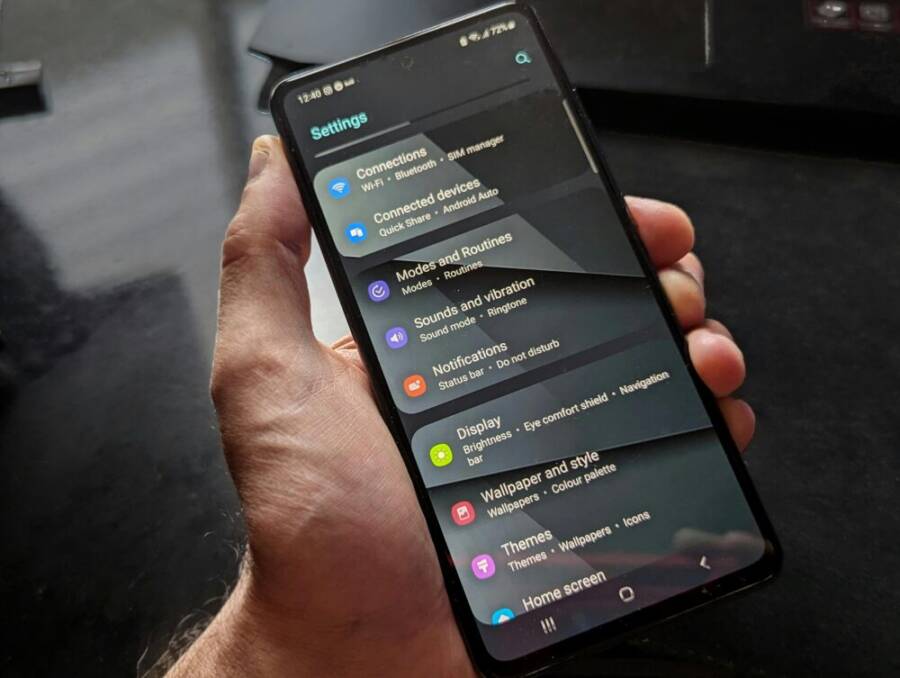
想像回家路上手機已自動完成最新檔案的下載,讓你一進家門就能直接打開需要的照片、工作檔案與影音,省下多餘的等待與手動操作。
本文深入說明 手機 Wi‑Fi 叫醒下載 的工作原理、適用情境與設定步驟,並分享實用的注意事項,讓新手也能快速上手。
透過簡單的配置,回家自動同步成為日常,提升備份的可靠性與跨裝置資料的一致性,讓生活與工作的連結更順暢。
手機 Wi‑Fi 叫醒下載與回家自動同步的原理
在日常使用中,手機會在你回到家或接入家中網路時自動完成某些下載與同步工作。這樣的機制稱為「Wi‑Fi 叫醒下載」與「回家自動同步」。它讓檔案、相片、更新或雲端備份在網路可用時自動處理,減少手動操作與等待時間。以下兩個小節,分別說明核心概念與實務價值,並提示設定上的重點。
什麼是手機 Wi‑Fi 叫醒下載
手機的 Wi‑Fi 叫醒下載,指的是裝置在偵測到穩定的家用或信任的 Wi‑Fi 網路時,會自動開啟或恢復背景下載任務。這些任務通常包括:
- 從雲端備份服務下載最近更新的檔案、照片與影片
- 同步跨裝置的檔案版本,確保在不同裝置上看到的是最新內容
- 在背景完成應用更新、媒體預下載或資料匯入的動作
核心原理其實不複雜,但實作時需留意使用情境與安全性。當你離開家中、網路切換或手動暫停背景下載時,系統會在重新連線到熟悉的 Wi‑Fi 後自動觸發下載。與傳統的手動點選下載相比,差異主要在於「時機與自動化」。你不需要再打開應用手動下載,而是讓裝置自行決定在可用的網路與時間點完成任務,提升效率與穩定性。
實務層面要留意:
- 網路可用性:只有在穩定的 Wi‑Fi 下才會啟動,以避免透過行動網路耗費大量流量。
- 檔案大小與優先權:常見設定會讓最近更新的檔案優先下載,較大檔案可能排在次序。
- 安全與隱私:選擇信任的雲端服務與裝置,避免在公開網路自動下載敏感內容。
- 系統差異:iOS 與 Android 在背景任務的處理與權限設定上有所不同,需分別檢查。
有興趣了解「Wi‑Fi 為何被稱作無線網路」,以及它與一般無線連線的差異,可以參考這些資源提供的說明與背景知識,例如 Wi‑Fi 的基本原理與常見用法。你也可以閱讀關於手機背景下載與網路連線行為的更多說明,幫助你更清楚地設定與預期結果。更多內容可以參考這些說明性資料:
在實作層面,建議先在家中情境測試以下步驟:
- 確認雲端服務的自動同步設定已開啟,且僅在 Wi‑Fi 下運作。
- 設定檔案下載的優先順序,讓最近修改的檔案先下載。
- 檢查背景執行權限與省電模式設定,避免被系統自動限制。
- 觀察 1–2 次回家後的自動下載情形,確保不影響日常使用。
在此過程中,若你想了解廣義的背景推送與下載原理,也可以看看不同平台的背景任務機制如何運作,這有助於你更好地調整預期與設定。
為什麼回家自動同步很有用
回家自動同步把下載與備份變成「自動化任務」,用戶只需專注於內容本身,其他由系統代勞。它帶來的實際好處主要有以下幾點:
- 節省時間與操作成本:你不必每次都手動下載或同步檔案,日常工作流程更順暢,尤其是對照片、工作檔案與影音素材量大的使用者更有感。
- 提升資料完整性與一致性:跨裝置的版本控制變得更可靠,資料落差減少,確保你在手機、平板與電腦間看到的是同一份內容。
- 減少等待與中斷:需要的檔案在你回家後快速就緒,避免在需要時再花時間等待下載完成。
- 節省網路流量與成本:下載只在穩定的 Wi‑Fi 環境發生,避免不必要的行動數據使用。
- 提升使用體驗與生產力:你可以在回家後立即查看最新照片、託管的工作檔案或多裝置同步的進度,不被資料缺失拖慢。
實際使用時,請將回家設定視為「第一時間可用且可信的內容」,讓裝置在你回到熟悉網路時自動完成更新與同步。若你需要多裝置間的連結,這樣的自動同步也能降低版本衝突的機率,讓工作流程更連貫。為了提高可預測性,建議在裝置上為自動同步設定清晰的優先順序與時段限制,避免在你不需要時仍然佔用帶寬或電量。
在閱讀本節時,若你想了解背景任務與同步的技術基礎,可以參考下列資源,這些資料對於理解實作設置與不同作業系統的差異很有幫助:
藉由理解「回家自動同步」的原理與實務影響,你可以更快速地把它設置成長久可用的工作模式,讓日常檔案管理不再是負擔。
設定與實作要點
在本節中,我們將聚焦在「裝置與網路需求」、「手機與路由器上的設定步驟」以及「如何選擇同步內容與存放位置」的核心要點。透過清晰的步驟與實用建議,讓你能快速建立穩定的回家自動同步與 Wi-Fi 叫醒下載流程,提升備份可靠性與跨裝置的一致性。以下三個子節將逐一解說,並輔以實務要點與可操作的檢查清單。
裝置與網路需求
要讓手機在回家時自動執行下載與同步,首先要確保裝置與網路環境符合基本需求。
- 必要裝置與作業系統
- iOS 设备:iPhone 或 iPad,建議版本支援背景任務與自動化(iOS 的捷徑 App 等功能)。
- Android 裝置:支援背景任務與自動化設定的手機,確保系統版本能穩定執行背景下載。
- 路由器與網路環境
- 路由器需支援穩定的 2.4 GHz/5 GHz 同頻段,並開啟無線網路功能。若家中有穿透能力較強的 Mesh 網路,能讓裝置在家中各位置維持良好連線。
- 進入設定前,確保路由器的固件是最新版本,並開啟「自動更新」與「穩定連線」的模式,避免頻繁斷線影響背景下載。
- 網路使用與安全性
- 優先使用 Wi-Fi 在家自動下載,避免觸發行動網路下載造成流量與費用問題。
- 為了安全,選用信任的雲端服務並設定裝置層級的存取權限,避免在陌生網路環境自動下載敏感內容。
- 網路環境的穩定性
- 測試時建議在家中多點測試,確認裝置在不同位置的連線穩定性,確保回家自動同步能順暢觸發。
- 相關參考資源
- 了解 Wi-Fi 的基本概念與用途,能幫助你更好地設定與預期結果:https://www.jyes.com.tw/news.php?act=view&id=516
- 如果你需要更全面的背景下載與自動化背景任務說明,亦可參考相關資源與討論:https://www.mobile01.com/topicdetail.php?f=165&t=2389681
實務要點與檢查清單
- 確認雲端服務自動同步設定開啟,且僅在 Wi-Fi 下運作。
- 檔案下載的優先順序設定清晰,最近修改的檔案優先。
- 檢查背景執行與省電模式,避免被系統限制。
- 進行 1–2 次回家測試,觀察是否自動下載完成且不干擾日常使用。
如果你想了解更多背景下載與同步的技術背景,下面的資源提供了背景知識與實作差異的說明,便於你做出適合自己的設定選擇:
- 手機背後的下載與同步機制簡述:https://www.mobile01.com/topicdetail.php?f=165&t=2389681
- 什麼是 Wi‑Fi 與其作用的基本說明:https://www.jyes.com.tw/news.php?act=view&id=516
透過清晰的裝置與網路需求規畫,你能在家中建立一個穩健的自動下載與同步環境,並為下一步的設定打下穩固基礎。
手機與路由器上的設定步驟
在這一節,我們用通俗易懂的語言,分步說明如何在手機與路由器上完成基本設定,讓「回家自動同步」成為日常搭配日常使用的穩定功能。整個流程以避免過多專業術語、並提供必要的圖示思路幫助理解。
- 開啟雲端自動同步的基礎設定
- 在手機的雲端服務設定中,找到自動同步或背景下載的選項,確保開啟且僅在 Wi-Fi 下執行。
- 若有「最近修改優先下載」的選項,建議開啟,讓新內容優先顯示在裝置上。
- 設定回家自動觸發
- 使用手機自動化工具設定「當連接到家用 Wi-Fi 時」,自動啟動下載任務。若你使用 iPhone,可以用捷徑 App 的自動化功能;若使用 Android,則可用系統自動化或第三方自動化應用。
- 設定完成後,先在家中測試一次,確保裝置能正確識別家庭網路並開始下載。
- 管理省電與背景執行
- 在省電模式或應用背景限制中,確保你要自動下載的應用被允許在背景執行。
- 檢查電量管理設定,避免因低電量自動關閉背景任務。
- 監控與調整
- 回家後觀察第一次與第二次的下載情形,留意檔案的大小與下載時間。
- 如遇到下載被中斷,重新檢查路由器設定、網路穩定性,以及雲端服務的連接狀態。
- 圖示與視覺化步驟
- 可以用簡單的流程圖表示:家中網路觸發 -> 自動下載 -> 跨裝置同步 -> 藍牙/雲端完成更新。這樣的視覺化能幫助用戶快速理解全流程。
實務建議
- 在設定初期,先限制下載清單為「最近修改的檔案」與「常用資料夾」,避免一次性下載過多內容造成網路與裝置負荷。
- 對於多裝置使用者,確保各裝置的帳號與雲端設定一致,減少版本差異與衝突。
- 若家中有多人使用同一網路,考慮為不同裝置設定不同的自動下載優先順序,以避免同時下載造成頻寬競爭。
參考資源與實作示範
- 出現自動化新功能時,尋找可靠的指引與範例很重要。這些資源提供了多平台的操作思路與範例,方便你根據自己的裝置選用具體步驟:
- iPhone 捷徑自動化設定範例與說明:https://www.landtop.com.tw/reviews/443
- 出國前的手機設定與自動播放控制要點,適合需要在不同網路環境切換時使用的策略:https://globalwifi.com.tw/blog/26-1-details/
透過分步清單與視覺化思路,你可以輕鬆完成手機與路由器的設定,讓回家自動同步成為日常的一部分,縮短等待時間,提升跨裝置工作的連貫性。
如何選擇同步內容與存放位置
選擇同步內容與存放位置,關鍵在於平衡本地與雲端的存放方式、網路頻寬管理以及版本控制的需求。以下內容幫你在實務上作出更清晰的取捨。
- 本地存放與雲端存放的取捨
- 本地存放優點:訪問速度快、無網路限制,適合經常需要快速存取的檔案。
- 雲端存放優點:跨裝置自動備份與同步、資料保護與版本回溯能力強,適合多裝置工作流。
- 建議做法:核心工作檔案與最近修改的檔案同時在雲端備份與本地快取,並設定兩者間的清晰同步規則。
- 頻寬管理與時間分段
- 設定下載在非高峰時段執行,避免影響日常工作與視訊會議。
- 使用限流工具或雲端服務內建的「下載速率限制」功能,讓背景下載不干擾其他裝置的使用。
- 版本控制的策略
- 啟用自動版本控制,確保不同裝置上同一檔案有可回溯的歷史。
- 設定「保留最近 N 版」或「保留一定天數的版本」,避免版本藏量過多而占用空間。
- 安全與同期的注意事項
- 若 employing 了多人裝置的共用雲端帳戶,確保有多重驗證與裝置授權管理。
- 不要在公開網路下執行自動下載,除非使用 VPN 或具備強化加密的連線。
實務小提示
- 將最常用的檔案夾設為「優先同步」或「先下載最近修改的檔案」清單,提升實際可用性。
- 為不同裝置設定不同的同步策略,例如手機端以照片與工作檔案為主,桌面端則聚焦大型多媒體檔案。
- 定期檢視雲端儲存空間與本地快取空間,避免資源不足影響同步穩定性。
外部資源與實作參考
- 了解不同裝置的自動化與背景任務設置差異,能幫你搭配最適合的工作流程:https://www.mrmad.com.tw/iphone-shortcuts-wifi-automation-battery-optimization
- 了解影片與應用下載的限制與設定差異,便於管理跨裝置內容:https://www.koc.com.tw/archives/282923
- 捷徑與自動化技巧的實作教學,適合想要進一步自定義流程的使用者:https://www.landtop.com.tw/reviews/443
結語與連結 透過本節的設定與實作要點,你可以建立穩定而高效的回家自動同步與 Wi-Fi 叫醒下載流程。核心在於清晰的內容同步策略、合理的網路與裝置設定,以及對不同裝置與雲端服務的熟悉度。隨著使用習慣的養成,你會發現跨裝置工作的連貫性與備份可靠性有顯著提升。若需要,我們可在後續的章節中深入比較不同作業系統的細節差異,以及如何進一步自動化與優化。
實際應用場景與效益
透過手機 Wi‑Fi 叫醒下載與回家自動同步,日常的備份與跨裝置協作能變得更順手。這一節聚焦具體的應用場景與可直接體驗的效益,幫助你快速把設定落地到日常使用中。以下的案例與原則,適用於家庭、工作與學習場景。為了讓內容更清晰,我們在各段落加入實務要點與可操作的建議。
 Photo by Watford London Media
家庭照片與檔案自動備份
在家裡,手機與雲端之間的自動同步扮演「第一時間就緒的雲端備份機制」。照片、影片、文件與專案檔案都能在你回到家並連上熟悉網路後,悄悄完成最新版本的下載與備份,讓你一進門就能看到最新內容。這樣的自動化有幾個直觀好處:
- 自動化節省時間:不必刻意打開某個應用進行下載,裝置會在穩定的 Wi‑Fi 下自動完成。
- 資料一致性增強:跨裝置的版本差異變少,手機、平板與電腦的檔案版本保持同步,尤其是日常拍照、剪輯與檔案協作時。
- 檔案整理效率提升:先前需要人工整理的流程,如分類、標籤與備份,現在可在背景自動執行,節省整理時間。
- 安全性與可控性:只在受信任的網路與雲端服務中執行,降低敏感內容在不安全網路環境的風險。
實務做法建議
- 設定最近修改的檔案優先下載,讓最新內容先顯示與可用。
- 將相簿與工作資料分別設定不同的自動下載清單,避免一次性下載過多內容。
- 在家中測試多次,確認不同位置的網路穩定性與觸發時機是否符合預期。若遇到問題,可參考相關背景下載與自動化的資料,增進理解與調整。
若你想進一步了解 Wi‑Fi 限定設定與節省流量的做法,可以參考這些說明性資源:
- 什麼是 Wi‑Fi 的基本概念與用途(官方概覽)
https://www.jyes.com.tw/news.php?act=view&id=516 - 手機自動備份與背景下載的實務案例討論
https://blog.ipro.cc/%E6%89%8B%E6%A9%9F%E8%87%AA%E5%8B%95%E5%82%99%E4%BB%BD%E7%85%A7%E7%89%87%E6%B5%81%E9%87%8F%E8%A7%A3%E6%9E%90%EF%BC%9Awi-fi-%E9%99%90%E5%AE%9A%E8%A8%AD%E5%AE%9A%E8%88%87%E7%AF%80%E7%9C%81%E6%8A%80/ - 對於多裝置使用者的設定與版本管理參考
https://vocus.cc/article/649d1eecfd89780001ae7fa0
實作小檢查表
- 雲端自動同步與 Wi‑Fi 限定開啟
- 最近修改的內容優先下載清單
- 背景任務與省電模式的允許設定
- 回家後的首次與再次觸發測試
工作與學習的跨裝置同步
跨裝置工作與學習場景最能體現自動同步的價值。當你在家裡、在辦公室或是旅途中使用不同裝置時,課程資料、筆記、報告與研究草稿能自動在雲端與本地快取間更新。想像你剛寫完一份報告,回到家就能在桌面端直接打開最新版本,甚至在平板上繼續編輯,節省了往返於裝置之間的等待與手動更新時間。
實務案例
- 課程資料自動同步:老師在雲端分享的講義與練習題,會在你回家並連上 Wi‑Fi 後自動下載到本機,避免課前找不到最新版本的困擾。
- 筆記與草稿的版本控管:你在手機上編輯的筆記,會自動同步到筆記軟體中,讓桌面上的整理工作更順暢。
- 報告與專案檔的跨裝置更新:你在家裡寫好初稿,回到辦公室就能立即查看最新版本並繼續撰寫。
實務建議
- 為不同裝置設定一致的雲端帳號與授權,減少版本衝突。
- 使用自動化工具設定「連線家用網路時」觸發下載,並控制下載的內容範圍。
- 在雲端與本地間設置清晰的同步優先順序,例如以筆記與課程資料為首要,較少使用的多媒體檔案放在次要清單。
若想深入了解背景任務與自動化在跨裝置同步中的角色,以下資源可作為參考:
- iPhone 捷徑與自動化在背景任務中的應用範例
https://www.landtop.com.tw/reviews/443 - 影像與應用下載的限制與設定差異說明
https://www.koc.com.tw/archives/282923
實用小貼士
- 將最常用的課程資料與筆記設定為「優先同步」清單,提升工作流速度。
- 對於多裝置使用者,確保各裝置時間與雲端版本同步,減少合併的摩擦。
省電與數據流量管理
在自動下載與同步時,省電與流量管理是核心要素。你需要平衡背景任務的便利性與裝置資源的消耗,避免讓背景下載成為低電量時的拖累。以下是可直接實作的做法與設定建議。
要點整理
- 限定在 Wi‑Fi 下執行:避免在移動網路時自動下載,特別是大型檔案或多媒體內容。
- 限流與時段控制:設定下載速率限制,或安排在非高峰時段自動進行,避免影響視訊會議與實時協作。
- 省電與背景執行權限:確保需要的應用可在背景運作,並在電量較低時暫停非必要任務,避免自行關閉下載。
實務做法
- 將自動下載內容分成兩層級:第一層是最近修改的檔案與工作檔案,第二層是大型媒體檔案。根據需用頻率決定優先順序。
- 使用雲端服務提供的限流功能,讓背景下載不影響其他裝置的網路使用。
- 在家庭網路中測試不同位置的信號強度,確保穩定觸發下載。
可參考的背景設定資源與實務示範
- 手機自動化與背景任務在跨裝置場景中的應用差異說明
https://www.mrmad.com.tw/iphone-shortcuts-wifi-automation-battery-optimization - 影像與應用下載的限制與設定要點
https://www.koc.com.tw/archives/282923
實務小建議
- 先設定「最近修改」或「最常使用」的檔案先下載,減少初期載入壓力。
- 對於多人家裡的自動同步,設置不同裝置的同步優先順序,避免同時下載造成頻寬競爭。
結語與延伸 這一節聚焦的就是把實際場景與效益具體化,讓你能更快把回家自動同步與 Wi‑Fi 叫醒下載納入日常。透過清晰的內容同步策略、穩健的網路與裝置設定,以及對不同裝置與雲端服務的熟悉,你會發現跨裝置工作的連貫性與備份可靠性顯著提升。若需要,我們可以在後續章節中比較不同作業系統的細節差異,並提供更深入的自動化與優化建議。
外部資源與實作參考
- 手機自動化與背景任務設定差異的實作指引
https://www.mrmad.com.tw/iphone-shortcuts-wifi-automation-battery-optimization - 影像與應用下載限制與設定差異的說明
https://www.koc.com.tw/archives/282923 - 捷徑與自動化技巧的進階教學
https://www.landtop.com.tw/reviews/443
若你需要,我可以根據你的讀者反饋與定位,為這個主題再增加一些案例研究或地區性設定建議,讓文章在本地化和實用性上再升級。
常見問題與解決策略
在實際使用手機的 Wi‑Fi 叫醒下載與回家自動同步時,難免遇到一些挑戰。以下三個子主題聚焦常見問題與可落地的解決策略,讓你快速回到順暢的工作與生活流程。文中提供的做法以實務為導向,便於日常設定與調整。
網路不穩與電量管理
穩定的網路與適當的電量策略,是確保自動下載能順利執行的基礎。遇到網路不穩或背景任務被系統限制時,可以從以下面向著手排解。
- 強化家用網路穩定性
- 使用 2.4 GHz 與 5 GHz 双頻段的路由器,讓裝置在家中不同位置都能取得穩定信號。
- 確認路由器固件為最新版本,並開啟自動更新與穩定連線模式,減少頻繁斷線造成的任務中斷。
- 若家中有 Mesh 網路,確保裝置在經由多個節點的區域也能穩定連線。這有助於跨房間的自動下載觸發更可靠。
- 調整裝置設定以降低耗電干擾
- 允許自動下載的應用在背景執行,避免被省電模式關閉。
- 避免在低電量情況下執行大檔案下載,設定優先於充電時段進行背景任務。
- 對於多裝置場景,為關鍵檔案設定“最近修改先下載”策略,減少一次性下載量過大造成的耗電與網路壅塞。
- 監控與調整
- 初次回家測試後,觀察 1–2 次下載時間與穩定性。
- 如遇斷線,檢查路由器訊號、裝置網路設定與雲端服務狀態,必要時暫時暫停自動下載再恢復。
- 參考資源
- 手機與網路連線問題的實用解法與檢查步驟,瞭解如何快速重置連線與排查常見問題:https://today.line.me/tw/v3/article/pew30Oa
- 關於背景任務與省電管理的實務說明,便於你做系統層面的調整:https://www.asus.com/tw/support/faq/1054243/
實務上,先把「最近修改的檔案先下載」設定打開,並在家中多點測試,確保不同位置的訊號都能觸發下載。若頻繁出現網路跳動,考慮在路由器層級設置 QoS,讓雲端同步流量獲得穩定優先。
隱私與安全風險
自動下載與跨裝置同步牽涉到個人資料與機密內容的保護。正確的設定能降低風險,同時讓使用體驗保持便捷。
- 使用信任的雲端服務
- 選擇具備端對端加密、穩定備援與嚴格存取控管的雲端服務。
- 啟用多因素驗證,限制裝置授權範圍,避免未授權裝置參與自動同步。
- 隱私設定的實作要點
- 在雲端與各裝置上設置清晰的同步範圍,只同步必要內容,避免自動下載敏感檔案到不信任裝置。
- 對於包含公司資料或私密照片的資料夾,設定單獨的同步策略與權限,必要時使用獨立的工作帳號。
- 安全性最佳實務
- 避免在公開網路自動下載,若必須,先透過 VPN 或具加密的連線進行。
- 定期審視授權裝置清單,移除不再使用的裝置與帳戶連結。
- 參考資源
- Google Play 支援文章雖針對 Android,但其中的網路與連線排解原理適用於多裝置背景任務的理解:https://support.google.com/googleplay/answer/2651367?hl=zh-Hant
- 關於裝置耗電與背景執行的官方支援檔案,有助於設定合理的自動下載策略:https://www.asus.com/tw/support/faq/1054243/
將隱私與安全放在設定初期的同等重要位置,能讓自動下載成為長久可用、風險可控的功能。定期檢視隱私設定與裝置授權,保護你的內容不被未授權存取。
跨裝置相容性與限制
不同裝置與作業系統在自動下載與回家同步的支援程度上會有差異。理解這些差異,能幫你避免常見限制,並選擇最合適的工作流程。
- 作業系統差異
- iOS:透過捷徑等自動化工具實現「連回家 Wi-Fi 就自動下載」的邏輯,但需要留意背景任務的權限與省電設定。
- Android:自動化與背景任務的控制較為靈活,但不同機型的製造商 UI 會影響設定路徑與權限管理,需單機單機調整。
- 檔案與服務支援度
- 某些雲端服務提供了更細的同步控制,例如自動版本控制、選擇性同步與頻寬限制,使用時要留意該服務的限制條款。
- 大檔案與媒體內容的下載策略可能在不同裝置上略有不同,需設定合理的優先順序,避免耗盡裝置儲存空間。
- 安裝與授權的注意
- 若同時在多裝置使用同一雲端帳號,建議檢視授權裝置數與裝置權限,避免版本衝突。
- 某些裝置可能需要手動允許背景執行的權限,避免因更新造成的重設。
- 參考資源
- 關於手機自動化與背景任務的差異與實作思路,可參考跨平台的指南:https://www.landtop.com.tw/reviews/443
- 針對影像與應用下載限制的說明,幫你理解不同服務提供的控制範圍:https://www.koc.com.tw/archives/282923
在設計跨裝置工作流程時,先從核心內容與最常用檔案開始,逐步擴展到大型媒體與較不頻繁變更的資料。這樣能確保核心工作與日常使用的穩定性,再根據裝置與雲端服務的實際情況微調。若遇到特定裝置限制,尋找對應的官方指引與社群討論,通常能找到可行的替代方案。
最佳實踐與技巧
在本節,我們聚焦如何把手機 Wi‑Fi 叫醒下載與回家自動同步的設定落地為穩定、可持續的日常工作流程。你會學到實用的排程策略、混合雲端方案要點,以及快速排除常見問題的清單。內容設計以易上手、可直接套用為核心,讓你在不同裝置與網路環境中都能保持高效的備份與跨裝置同步。
如何優化下載速度
要讓下載在回家時就穩穩完成,先從下載速度與穩定性著手。這裡有實用的做法,幫你最大化效能又不耗費資源。
- 建議排程與時段
- 將自動下載限定在家用 Wi‑Fi 穩定時段,避免在出門與移動時段啟動。設定最近修改檔案的優先下載,確保最關鍵的內容先到位。
- 對於頻寬敏感的工作,將排程分為多個階段:第一階段下載最近修改與高頻使用的檔案,第二階段再下載較大或不常用的內容。這樣可降低高峰期的競爭。
- 網路優先順序與穩定性
- 若家中同時有多裝置使用同一網路,設定路由器的 QoS(Quality of Service)策略,讓雲端同步流量具穩定的優先權,減少影響視訊會議或實時協作的情況。
- 確保家中路由器同時支援 2.4 GHz 與 5 GHz,並讓裝置在不同區域都能穩定連線。Mesh 網路有助於在家中各點維持良好連線。
- 緩存與預取管理
- 啟用快取機制,讓最近使用的檔案在本地保留短期快取,降低每次下載的頻寬需求。
- 設定預下載內容的範圍,避免一次性下載過多大型媒體檔案。這對於裝置儲存空間有限的情況尤為重要。
- 參考與實務資源
- 了解「網路優先順序」與穩定連線的通用做法,能幫你快速設定正確的工作流程。相關討論與指引可參考這些資源的觀點與案例:
- 手機網路優先順序與自動切換策略的實作討論
https://blog.ipro.cc/%E6%89%8B%E6%A9%9F%E7%B6%B2%E8%B7%AF%E5%84%AA%E5%85%88%E9%A0%86%E5%BA%8F%E5%85%A8%E8%A7%A3%EF%BC%9Awi%E2%80%91fi%E3%80%81%E8%9C%82%E7%AA%A9%E8%88%87%E7%86%B1%E9%BB%9E%E8%87%AA%E5%8B%95%E5%88%87/ - Android 上的網路優先級指南與技巧
https://zh-tw.androidguias.com/%E5%A6%82%E4%BD%95%E5%84%AA%E5%85%88%E8%80%83%E6%85%AE-Android-%E4%B8%8A%E7%9A%84-Wi-Fi-%E7%B6%B2%E8%B7%AF%E4%BB%A5%E6%94%B9%E5%96%84%E9%80%A3%E6%8E%A5/
- 手機網路優先順序與自動切換策略的實作討論
- 進一步的背景知識也可參考手機背景任務與下載機制的說明,幫助你理解不同作業系統的差異與設定重點:
- 手機背後的下載與同步機制簡述
https://www.mobile01.com/topicdetail.php?f=165&t=2389681
- 手機背後的下載與同步機制簡述
- 若想快速提升網路速度的直觀方法,亦可參考這篇關於網速相關的實用建議
https://www.koc.com.tw/archives/587538
- 了解「網路優先順序」與穩定連線的通用做法,能幫你快速設定正確的工作流程。相關討論與指引可參考這些資源的觀點與案例:
與雲端備份搭配的方法
混合方案在備份與同步時格外實用。透過本節你會掌握如何結合本地與雲端存儲,既保留快速存取的優勢,又維持跨裝置的一致性。
- 混合方案的好處
- 即時性與穩定性並存:本地快取提供快速存取,雲端備份提供長期保護與跨裝置同步的可靠性。
- 版本控管更清晰:雲端版本回溯與本地工作檔案的本地快照互補,降低版本衝突的風險。
- 實作要點
- 選取重要內容做雲端自動備份,同時在本地保留近期修改檔案的快取。
- 設定自動同步的範圍,避免大型媒體檔案每日重複下載,除非它們對你非常重要。
- 為不同裝置設置一致的雲端帳戶與授權,避免出現版本差異與授權衝突。
- 風險與安全
- 在公開網路上自動下載的風險需控管,最好結合 VPN 或企業級加密連線。
- 保留最近 N 版的版本以防回朔需求,同時定期清理過期版本,節省空間。
- 參考與實踐案例
- iPhone 捷徑與自動化在背景任務中的實作示例與說明
https://www.landtop.com.tw/reviews/443 - 影像與應用下載限制與設定差異的說明
https://www.koc.com.tw/archives/282923
- iPhone 捷徑與自動化在背景任務中的實作示例與說明
最佳實作建議
- 先確定核心內容的雲端備份與本地快取策略,再逐步擴展至大型媒體資料。
- 為不同裝置設定統一的版本控管規則,確保跨裝置間的一致性。
- 使用雲端服務內建的限流與頻寬設定,讓背景下載對日常工作影響最小。
故障排除清單
任何系統都會遇到小問題,掌握快速排除步驟能讓你趕緊回到順暢的工作流。
- 常見問題與快速檢查
- 檢查雲端自動同步是否已開啟,並確認僅在 Wi-Fi 下運作。若未啟用,請開啟並重新啟動同步任務。
- 確認最近修改的內容是否被設定為優先下載,避免重大內容被延遲。
- 檢查背景執行與省電模式設定,確保相關應用不會被系統攔截。
- 確認路由器的固件是否為最新版,並檢查網路穩定性,如有需要可暫時重啟路由器。
- 觀察回家後的第一次與第二次下載情形,若出現中斷,重設連線並再次測試。
- 進階檢查與步驟
- 測試不同位置的信號強度,確認裝置在家中各點皆能觸發下載。
- 如同時有多裝置在使用,檢查雲端服務的授權裝置清單,移除不再使用的裝置以避免衝突。
- 對於多裝置情境,考慮為不同裝置設定不同的同步優先順序,避免同時下載造成頻寬競爭。
- 參考資源
- 載荷與背景任務的實務說明,協助你理解如何在不同裝置間協調下載與同步
https://www.asus.com/tw/support/faq/1054243 - Google Play 與裝置授權相關的問題排解思路,對跨裝置同步有參考價值
https://support.google.com/googleplay/answer/2651367?hl=zh-Hant
- 載荷與背景任務的實務說明,協助你理解如何在不同裝置間協調下載與同步
實務小訣竅
- 先把最近修改的檔案設為優先下載清單,避免一次性下載過多內容造成延遲。
- 讓路由器的 QoS 設定優先處理雲端同步流量,提升穩定性與回應速度。
常見問題與解決策略
在實際使用過程中,你可能遇到的挑戰多樣。下面的內容整理了高頻問題與直接可執行的解決策略,讓你快速回到穩定的自動下載與跨裝置同步狀態。
- 網路穩定性問題
- 確認路由器與網路在家中不同區域是否穩定,若不穩定可考慮升級路由器或增加 Mesh 節點。
- 使用 2.4 GHz 與 5 GHz 的雙頻策略,讓裝置自動選擇最穩定的頻段。
- 電量過低時自動暫停
- 設定只有在充電或高電量時才進行大型下載,避免在低電量時佔用過多電力。
- 跨裝置版本衝突
- 確保多裝置使用同一雲端帳號,並啟用版本控制與歷史版本保留策略。
- 安全性風險
- 僅在信任網路下執行自動下載,必要時使用 VPN 或加密連線。
- 參考連結
- 啟用背景任務與省電管理的實務說明
https://www.asus.com/tw/support/faq/1054243 - GooglePlay 限制與排解思路的相關說明
https://support.google.com/googleplay/answer/2651367?hl=zh-Hant
- 啟用背景任務與省電管理的實務說明
結語與延伸 這部分的重點在於把設定整理成清晰、可落地的步驟,讓你能快速建立穩定的回家自動同步與 Wi-Fi 叫醒下載流程。掌握核心內容同步策略、穩健的網路與裝置設定,以及對不同裝置與雲端服務的熟悉,你會看到跨裝置工作的連貫性與備份可靠性逐步提升。若你需要,我可以在後續章節加入更多案例分析,並比較不同作業系統的細節差異,讓整體方案更加貼近你的實際需求。
Conclusion
透過手機Wi‑Fi叫醒下載與回家自動同步,你可以讓最近修改的檔案在回到家時自動完成下載與同步,提升跨裝置工作的連貫性與備份可靠性。掌握清晰的內容同步策略、穩健的網路設定,以及運用系統自動化工具的能力,能讓日常工作與生活變得更流暢。適當的容量管理與安全設定,則確保這項功能長期可用且風險可控。
實務參考清單
- 設定雲端自動同步與回家自動觸發,確保僅在Wi‑Fi下執行
- 將最近修改的檔案設定為優先下載,避免一次下載過多內容
- 檢查背景執行與省電設定,確保自動下載不被系統攔截
- 在家中多點測試,驗證不同位置的信號穩定性與觸發時機
- 設定本地快取與雲端備份的平衡,避免佔用過多儲存空間
若你要更深入的自動化範例或特定裝置的設定差異,我們可以在後續文章中提供逐步圖解與實作檢查表,幫助你快速落地。