He Was Drowning in Bills and Burnout Until a Simple Daily Ritual Rewired His Brain for Wealth in Less Than a Week
>>> Start Your Shift Today <<<

你有想過把相機變成隨時聆聽你指令的伙伴嗎,哪怕你不在鏡頭前也能完成高品質的拍攝。透過手機雲端遙控相機,你可以從另一台手機或平板下達指令,遠端控制曝光、對焦與快門,讓拍攝更自在。這種跨裝置的拍攝方式,讓創作不再受限於單一設備。
在本篇文章裡,我們會用簡單的實例帶你理解怎樣使用手機雲端遙控相機實現跨裝置拍攝。你會學到為什麼這技術適合日常紀錄、旅遊記實以及家居生活分享,還有如何選擇合適的應用與設置,讓流程順暢、不踩坑。
想像一下,跟寵物玩耍時的瞬間、團體照的自然笑容,甚至是自我出鏡的時刻,都能在遠端完成。這不只是「遠距遙控」,更是提升拍攝效率、擴展創作邊界的工具。接下來,我們會一步步拆解操作流程與實務技巧,讓你更快上手並掌握層層細節。
什麼是手機雲端遙控相機?
手機雲端遙控相機讓你不必在鏡頭前就能完成高品質拍攝。透過雲端連線,主機與遙控裝置之間可以跨裝置下達快門、調整曝光、設定對焦等指令,並且實時傳回影像預覽。想像成一個遠距的攝影助理,放在另一台手機或平板上,隨時聽候指示。這種方式大幅打破空間與設備的限制,特別適合群體照、寵物拍攝、或需要多角度取景的場景。
There Is a Frequency That the Wealthiest Families Have Used for Generations and Most People Will Never Know It Exists
>>> Open the Door <<<

雲端遙控的核心在於連線穩定與同步性。與傳統藍牙相比,雲端方案不受近距離限制,能跨區域控攝,且多裝置同時連線時仍保持流暢。雲端傳輸也更抗干擾,適合在旅途中、戶外或有多個裝置同時工作的情境使用。若你常拍攝於需要遠距協助或多角度整合的場景,雲端遙控相機會是你更穩定的選擇。你可以參考 AirDroid 的遠端相機與遙控相關功能作為實務案例的說明與操作指引:https://www.airdroid.com/zh-tw/remote-control/how-to-turn-on-phone-camera-remotely/
雲端遙控與傳統藍牙差別
- 無距離限制:雲端遙控可跨越室內外的距離,遠在另一端的裝置也能下達指令;藍牙通常僅限於近距離使用,容易因遮蔽或干擾而斷線。
- 穩定連線:雲端方案多搭配雲端伺服與穩定的網路通道,即使手機不在同一個網路,也能保持連線;藍牙容易受訊號遮擋與干擾影響,特別是在繁忙的城市環境。
- 多裝置支援:雲端遙控能讓多支裝置同時連線,一個主控端即可管理多個鏡頭和場景,方便進行連拍與多角度拍攝。
- 使用體驗:雲端遙控通常提供更完整的介面與預覽畫面,讓用戶能即時調整曝光、對焦與快門,而不必頻繁切換裝置。
若你想看實際操作與案例,AirDroid 的相關指南與說明提供清晰的步驟與實務應用,值得參考:https://airdroid.com/remote-control/android-remote-camera-app/
支援的熱門App推薦
- Helicam(或類似的手機雲端遙控相機方案):提供跨裝置遠端操控、即時畫面預覽與遠端快門功能,適合家庭與小型團隊使用。
- AirDroid Camera/AirDroid Personal 方案:能實現遠端相機控制、螢幕鏡像、檔案傳輸與通知管理,讓拍攝流程更完整、更省事。官方說明與教學資源豐富,適合新手與進階使用者參考:https://www.airdroid.com/remote-control/android-remote-camera-app/
- AirDroid Remote Support(及其 iOS 相關版本):有助於跨裝置支援與遠端協助,特別適合需要他人協助完成拍攝設定時使用。App Store 入口亦提供使用說明與評價,方便評估是否符合你的需求:https://apps.apple.com/mo/app/airdroid-remote-support/id1502345783
- AirDroid Personal 的遠端攝影機監控功能:適合作為家庭安全與日常拍攝的綜合解決方案,能在家中多裝置間共享畫面與聲音,提升拍攝與監控的靈活性:https://airdroid.com/personal/remote-camera-monitor
根據你的需求,可以先從最熟悉的介面入手,逐步把雲端遙控相機的佈局與流程熟悉。若你準備長期使用,也可以同時安裝在不同裝置上,形成一套穩定的跨裝置工作流程。
此外,選擇合適的 App 也要留意裝置相容性、網路穩定性與隱私設定,確保遠端遙控過程中資料安全與隱私保護。更多實務案例與設定細節,建議參考官方教學與使用者社群的分享。
在下一節,我們會更深入地比較不同 App 的功能特色與適用場景。
步驟教學:如何快速設定跨裝置拍攝
在日常拍攝中,跨裝置遙控拍攝可以讓你不必一直蹲在鏡頭前,也能取得自然的構圖與多角度畫面。本節聚焦實作要點,帶你快速完成跨裝置設定,並在遇到問題時能迅速解決。下面的步驟與要點,適用於 iOS 與 Android 的混合系統情境,讓你的拍攝流程更順暢。
iOS與Android跨平台連線
跨平台連線的核心是讓主控裝置與遙控裝置在網路環境中穩定互動。先確定兩支裝置都安裝相容的雲端遙控 App,並在同一雲端帳號或同一分享機制下建立連線。若遇到相容性問題,建議先在兩者皆熟悉的介面上設定相機參數,再逐步開啟遠端快門與對焦控制。雲端遙控的優勢在於遠距控制與即時預覽,讓你不必在鏡頭前就能完成高品質拍攝。想了解具體操作,可以參考 AirDroid 的遠端相機相關指南,內文詳述跨裝置連線與設定步驟:https://help.airdroid.com/hc/en-us/articles/360046722294-How-to-Remote-Control-Android-Device-from-an-iOS-Device
在設定時,留意裝置相容性與網路穩定性。若你已經在同一網路環境,初次連線時避免使用 VPN,並確保兩端裝置的畫面預覽與快門控制同步。若需要更完整的跨裝置方案,可參考 AirDroid 的跨裝置相機連線指南,說明如何把主控與遙控裝置連成一體並維持穩定性:https://www.airdroid.com/remote-control/how-to-connect-phone-camera-to-another-phone/
支援的熱門App與實務要點
- Helicam 或類似方案:適合家庭與小團隊,提供跨裝置操控與即時預覽。
- AirDroid Camera 與 AirDroid Personal:完整的遠端相機控制、畫面傳輸與通知管理,提升工作效率。可參考官方資源了解安裝與基本操作:https://www.airdroid.com/remote-control/android-remote-camera-app/
- 若需要 iOS 端支援,AirDroid Remote Support 版本也提供跨裝置協助與指導,方便排解連線問題:https://apps.apple.com/mo/app/airdroid-remote-support/id1502345783
實作時建議從你最熟悉的介面開始,逐步建立跨裝置工作流程。若長期使用,將遙控裝置與主控裝置分別安裝在多個裝置上,能提升任務分工與準備度。也要注意隱私與裝置權限設定,確保遠端操作過程中的資料與畫面安全。若想深入比較不同 App 的功能與適用場景,可以參考相關官方教學與使用者社群分享,幫你快速做出選擇。更多實務案例與設定細節,建議參考官方教學與使用者社群的分享。
在下一節,我們會更清楚地比較不同 App 的功能特色與適用場景。
測試與故障排除
在完成設定後,先進行連線測試,確認主控端能順利發送指令,遙控端收到並回傳預覽。若出現延遲、卡頓或突然斷線,先檢查網路穩定性,嘗試切換到更穩定的 Wi‑Fi 或暫時使用行動網路。以下是簡單檢查清單,方便快速定位問題來源:
- 兩端裝置的 App 版本是否為最新
- 網路延遲與頻寬是否足夠,避免同時下載大檔案
- 是否有其他應用佔用大量網路資源
- 跨裝置連線設定是否正確,重新配對一遍
- 重新啟動 App 或裝置,清除緩存與暫存資料
若連線仍不穩,參考 AirDroid 的連線與跨裝置操作教學,了解如何排解常見問題與優化設定:https://help.airdroid.com/hc/en-us/articles/360046722294-How-to-Remote-Control-Android-Device-from-an-iOS-Device
跨裝置拍攝的實用場景
在日常生活與旅行紀錄中,跨裝置拍攝能讓你在不打擾被拍攝者的情況下取得自然且高品質的畫面。透過手機雲端遙控相機,你可以讓遠端裝置成為控場官,負責設定曝光、對焦與快門,並實時查看預覽畫面。以下兩個實用場景,幫你快速上手並掌握要點。
What If the Only Thing Between You and the Life You Deserve Is a Hidden Wealth Code Waiting to Be Activated
>>> Open the Door <<<

家庭與寵物拍攝祕訣
在家中,常需要拍出孩子、長輩或寵物的自然瞬間。把主控裝置放在你最常使用的鏡頭位置,讓遙控裝置從各個角度給出支援。你可以利用定時拍攝與角度調整,避免打擾到動作本身,同時保留多角度的剪輯素材。若寵物活蹦亂跳,廣角視角能讓畫面涵蓋更多場景,並在遠距離仍維持清晰。為了保護隱私與安全,先在熟悉的環境中測試設定,確保畫質與連線穩定再正式使用。想了解實務案例與設置細節,可以參考 AirDroid 的跨裝置相機連線指南與說明:https://www.airdroid.com/remote-control/how-to-connect-phone-camera-to-another-phone/
- 角度與定時:選擇可自動啟動的定時功能,讓家中活動前後留出預備時間。
- 廣角控制:在寵物奔跑或團聚場景,廣角能擴展視野,讓笑容與互動皆被完整捕捉。
- 即時預覽:主控端實時畫面,便於你指示遙控端調整構圖與焦點。
- 隱私與安全:設定訪問權限與密碼,避免無授權的裝置介入。
額外資源可參考 SpotCam 與 Dog Monitor 類型的家庭監控與寵物陪伴解決方案,讓你在家中也能輕鬆結合監控與拍攝需求:https://store.spotcam.com/
戶外旅行與活動記錄
戶外旅遊最看重的是畫面多樣性與分享速度。跨裝置拍攝讓你在動態場景中快速切換視角,並把畫面就地分享到社群平台。廣角鏡頭的視野優勢尤為明顯,可以在不移動主控裝置的情況下,捕捉大景與人流互動。實務上,建議設定預覽清晰的連線畫面,並善用遠端快門與對焦控制,讓每個瞬間都清楚、穩定地被記錄。若你常在戶外拍攝,選用穩定的網路連線與低延遲的雲端遙控工具尤為重要。更多跨裝置設定與實務教學,可參考 AirDroid 的跨裝置相機連線指南與操作要點:https://www.airdroid.com/remote-control/how-to-connect-phone-camera-to-another-phone/
- 即時分享:拍攝完成後可立即在遙控裝置上分享預覽與連結,提升作品的即時性。
- 廣角與景深:在旅遊景點與人群中,廣角能讓隊伍與地景同時入鏡,提升紀錄的完整性。
- 多裝置協作:讓一部機在高空或低角度拍攝,另一部機負責地面走位與互動剪輯,創造更立體的故事性。
- 隱私與合規:戶外拍攝較易涉及他人肖像,務必遵守地方法規並在需要時取得同意。
如果你想進一步了解適合旅遊與戶外拍攝的遠端控制解決方案,可以看看 SpotCam 與 Barkio 這類專注於遠端監控與寵物互動的應用,了解不同場景的實作思路與設定範例:https://barkio.com/en/ 或 https://petmonitorvigi.com/
優點、缺點與進階技巧
在規畫手機雲端遙控相機的實作時,了解它的優點與限制,能幫你選對場景、配置正確的裝置,並快速提升拍攝效果。本節也會提供一些實用的進階技巧,讓你在日常使用中就能看到成效。
提升畫質的拍攝提示
提升畫質時,著重三個層面:解析度、穩定性與 App 濾鏡的運用。首先,選擇較高解析度的設定,搭配穩定器如手持雲台,能顯著減少抖動並保留細節。其次,在雜訊較多的環境中,適度提升曝光與對焦精度,讓畫面更清晰。最後,善用 App 內建濾鏡時的強度控制,避免過度處理造成畫面失真。若你想要更穩定的遠端控制與畫面預覽,建議參考 AirDroid 的遠端相機指南,了解跨裝置設定的實務要點與注意事項:https://www.airdroid.com/remote-control/android-remote-camera-app/
常見問題解答與注意事項
在跨裝置拍攝的實作過程中,常會遇到各式各樣的問題與疑問。本節整理常見問答與實務注意事項,讓你快速排解困難、避免踩坑。內容以實用取向為主,兼顧穩定性與安全性,幫助你在日常拍攝與旅遊紀錄中長期受用。
圖像與設置快速回顧
在開始前,先確定以下要點能快速提升穩定性與畫質:選用支援雲端遙控的 App、保持兩端裝置在穩定的網路環境、設定好預覽與快門同步。若你需要更具體的操作指引,可參考 AirDroid 的遠端相機教學,裡面有跨裝置連線與設定的實作要點:https://www.airdroid.com/remote-control/android-remote-camera-app/
- 若遇到連線問題,先檢查網路穩定性與裝置版本,確保雙方都更新到最新版本。
- 進階使用時,可設定多裝置同時連線,並在主控端設定自動化的定時拍攝或多角度切換。
- 保持隱私與安全,設定密碼或使用授權裝置清單,避免未授權的裝置取得控制。
常見問題解答
- 雲端遙控相機能跨系統裝置使用嗎?
- 可以。多數主流 App 支援 iOS 與 Android 之間的跨平台連線,但前提是同一雲端帳號或正確的分享機制設定。遇到相容性問題時,先在兩端使用相同介面設定相機參數,再開啟遠端快門與對焦控制。
- 我該如何提升畫質與穩定性?
- 提升畫質:選擇高解析度設定,搭配穩定器或雲台。
- 提升穩定性:在雜訊較多的場景時,適度增益控制與對焦精度,避免過度處理造成畫面失真的風險。
- 選用具備良好預覽的 App,能讓你更精準地調整構圖與焦點。
- 遠端控制是否會有延遲?
- 會因網路品質而異。較穩定的 WiFi 或行動網路能降低延遲,若出現明顯卡頓,先切換網路或暫時降低解析度再試。
- 如何處理多裝置同時連線的安全問題?
- 使用密碼保護、裝置白名單與權限管理。定期檢查連線裝置清單,避免陌生裝置接入。
- 影像是否會自動儲存至主控裝置?
- 這取決於 App 的設計。部分服務只會將靜態影像儲存於主控裝置,影像與原始 RAW 資料可能不會自動輸出,需在設定中確認。
使用注意事項
- 保持裝置與應用版本同步。
- 檢查隱私設定與授權權限,特別是定位、相機與儲存權限。
- 避免在公共或不受信網路中開啟高風險操作,如敏感畫面與私密內容的遠端共享。
- 選擇支援長時間穩定連線的方案,並定期重啟 App 以維持流暢度。
- 旅遊與戶外拍攝時,留意地方法規與他人肖像權,必要時取得同意或使用模糊處理。
常見連線問題與解決步驟
遇到連線不穩或預覽不同步,先按以下順序排查,通常就能解決大部分情況:
- 檢查兩端裝置的 App 版本是否為最新。
- 測試不同網路環境,優先使用穩定的 WiFi,若必要再切換到行動數據。
- 重新配對裝置,清除緩存,重新啟動 App。
- 確認兩端裝置的畫面預覽與快門控制同步。
若仍有問題,參考 AirDroid 官方跨裝置連線指引,取得更詳細的設定步驟:https://help.airdroid.com/hc/en-us/articles/360046722294-How-to-Remote-Control-Android-Device-from-an-iOS-Device
兼容性與裝置需求
- 支援影像輸出格式與相機參數的 App,需確認你使用的裝置與相機型號相容。
- 某些相機或鏡頭在特定模式下,可能不支援遙控拍攝,請在開始前先檢查相機設定。
- 盡量使用原廠或知名品牌的雲端遙控解決方案,穩定性與支援度通常較高。
- 若你偏好本地網路控制,可選擇具有離線快門與本地預覽的方案,避免長時間依賴雲端連線。
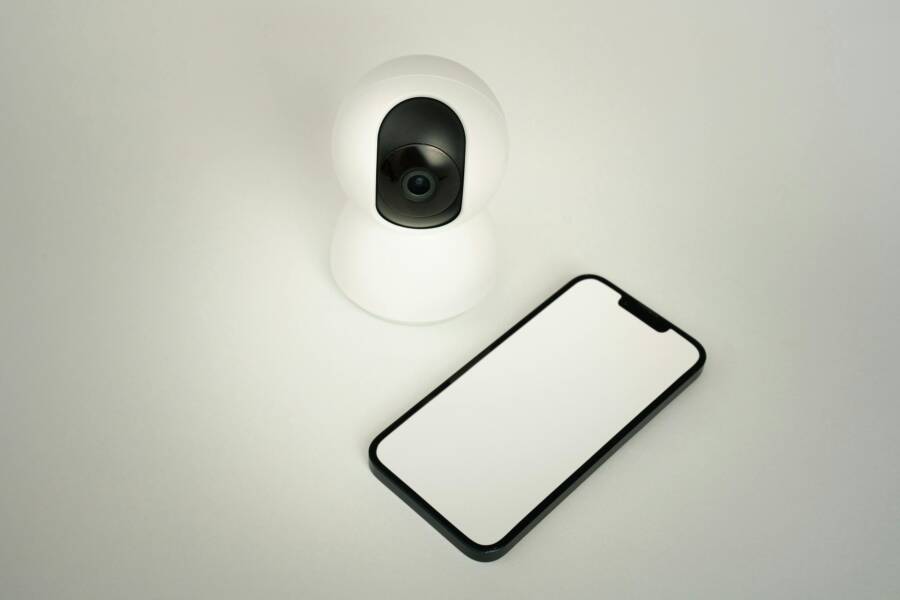
圖片說明

Photo by Jakub Zerdzicki
相關資源與參考
- AirDroid 遠端相機與遙控相關教學,含跨裝置連線與設定步驟:https://www.airdroid.com/remote-control/android-remote-camera-app/
- AirDroid 輔助文章:如何在 iOS 裝置上遙控 Android 裝置:https://help.airdroid.com/hc/en-us/articles/360046722294-How-to-Remote-Control-Android-Device-from-an-iOS-Device
- Sony Creators’ App 說明指南,遙控拍攝功能詳解:https://helpguide.sony.net/di-app/ca/v1/zh-tw/contents/CA_remote_shooting.html
以上內容提供你建立穩健的跨裝置拍攝基礎,讓你在日常拍攝與旅行紀錄中更得心應手。接下來的段落會深入比較不同 App 的功能與場景適用性,幫你做出最合適的選擇。
Conclusion
手機雲端遙控相機讓你在不同裝置間協同拍攝,打破空間限制,讓自然畫面更易捕捉。透過跨裝置拍攝,你可以在不在鏡頭前的情況下完成高品質畫面,提升拍攝效率與創作彈性。現在就選一款熟悉的 App 試用,體驗遠端快門與即時預覽的實際效果。
如果你喜歡這種工作流程,歡迎在下方留言分享你的使用經驗,或直接下載相對應的 App 做實測。未來也會推出更多實作範例與設定要點,幫你更穩定地拓展創作邊界。
感謝閱讀,願你的拍攝旅程因雲端遙控而更有趣、更高效。
What If the Only Thing Between You and the Life You Deserve Is a Hidden Wealth Code Waiting to Be Activated
>>> Open the Door <<<
He Was Drowning in Bills and Burnout Until a Simple Daily Ritual Rewired His Brain for Wealth in Less Than a Week
>>> Start Your Shift Today <<<