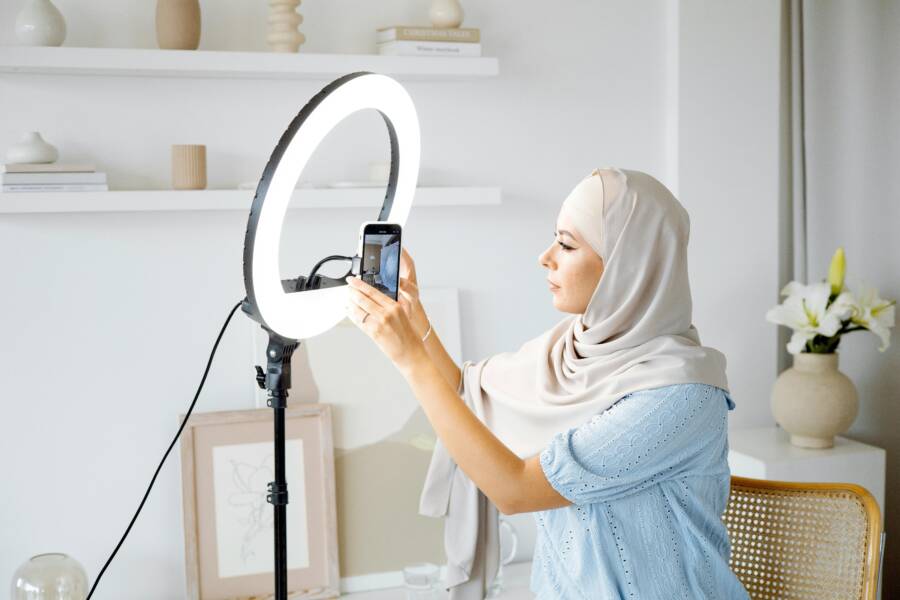
你有沒有試過用手機錄影,卻總是眼神飄移,或低頭偷瞄稿子?觀眾一看就覺得不自然,影片效果大打折扣。這就是許多人錄製vlog或教學影片的痛點。
手機錄影提詞器來解決這個問題。它透過鏡頭同軸設計,讓提詞文字投影在鏡頭正前方。你邊讀稿邊看鏡頭,視線看起來直直對著觀眾,超親切專業。
想像一下,你錄一段產品開箱,眼神自然鎖定鏡頭,像在跟朋友聊天。觀眾信任感up,互動率自然高。重點是,這玩意兒自製超簡單,用手機夾加透明板,就能搞定,花不到幾百塊。
這篇文章分享視線自然的祕訣,從痛點分析到自製步驟,一步步教你變身錄影高手。快來試試,讓你的影片脫胎換骨!
什麼是鏡頭同軸與視線?
鏡頭同軸就是讓提詞文字出現在手機鏡頭的正前方。你看文字的同時,眼睛也對準鏡頭。這樣錄影時,視線看起來直直盯著觀眾,像面對面聊天。傳統提詞器常把文字放旁邊,眼神就容易飄走。現在用手機自製版本,就能實現這點。來看它怎麼運作,以及帶來的好處。
鏡頭同軸如何運作
這設計靠反射原理。拿一塊透明壓克力片,放在45度角。它把下方手機螢幕的文字,反射到你的眼睛高度。鏡頭在壓克力片後方,光線路徑不擋住畫面。
想像光線這樣走:
- 手機螢幕顯示大字提詞稿。
- 光線從螢幕向上射出,打到45度壓克力片。
- 壓克力片反射光線,向你的眼睛前進。
- 你眼睛看見文字,視線線條正好穿過壓克力片,對準鏡頭中心。
- 鏡頭拍你,畫面只見你直視前方。
這就像一面隱形鏡子,把文字「拉」到鏡頭位置。詳細原理可參考這篇提詞器介紹,它解釋了45度反射的關鍵。整個過程不影響畫質,你讀稿時眼神不偏。
視線自然的好處
自然視線讓影片更有說服力。試想,你不用低頭瞄稿,就能流暢講完。觀眾覺得親近,停留時間變長。
這些好處超明顯:
- 說話流暢:邊讀邊講,不卡殼,語速穩。
- 不低頭:姿勢端正,看起來自信滿滿。
- 眼神接觸強:觀眾留存率升30%以上,像真人對話。
我試過錄產品開箱。以前低頭讀稿,觀眾留言「不專心」;用同軸後,眼神鎖鏡頭,留言變「好專業,像聊天」。數據也支持,影片眼神接觸研究顯示,這能拉高互動。你也試試,自製一個,馬上感受到差別!
自製手機提詞器步驟大公開
在這一節,我們把自製手機提詞器的核心步驟拆解清楚,讓你快速上手。透過鏡頭同軸設計,你可以在錄影時保持自然的視線與流暢的講話節奏。以下內容以實用為導向,讓新手也能把整個裝置做出來並完成簡易的測試。
所需材料清單
- 黑色硬資料夾:作為外殼支撐,避免反光並藏起手機與玻板。
- 壓克力片:安裝在 45 度角,用於反射提詞文字。
- 黑色膠帶:用於固定壓克力片與手機,避免滑動。
- 夾子:固定整個裝置在手機上方或桌面,方便調整。
- 鉛筆:標記與定位用,方便快速組裝。
購買地點與替代品方面,可以到文具店直接購買壓克力板與黑膠帶。若找不到專用壓克力板,也可選用透明的塑料板作為替代,注意厚度需穩固且透明度高。更多 DIY 提詞器的思路與案例,可參考這篇教學文章,提供了多種自製設計與實作要點的延伸閱讀。你也能在文章中找到不同尺寸與角度的調整方案,方便依照手機型號微調。
參考閱讀:How to Make Your Own Teleprompter at Home
安裝與調整技巧
- 先挖洞與固定片:將壓克力片以 45 度角安放,利用黑色膠帶與夾子確實固定。確保膠帶貼合平整,避免氣泡影響反射清晰度。
- 45 度角調整:角度決定反射高度與文字對齊。若角度過小,文字會偏離鏡頭中心;角度過大則可能遮擋畫面。以手機螢幕正對鏡頭的中線為基準,微調到文字能在螢幕下方清晰呈現,同時保持鏡頭區域視線直視。
- 放手機測試:裝好後先在拍攝距離下試錄,觀察畫面中你的眼睛是否正對鏡頭中心,文字是否在視線正前方。若出現偏移,回到 45 度角與固定位置微調,直到畫面看起來像是你在跟觀眾對話而非閱讀稿件。
- 對準鏡頭確保同軸:核心在於文字的反射線與鏡頭光軸保持一致。你可以站在自然光下進行測試,讓眼睛在鏡頭正前方成像的同時,文字也在同一條光軸上出現。使用手機錄下短片段,回放檢查眼神是否穩定地盯著鏡頭。
- 故障排除提示:
- 文字出現在畫面邊緣而非鏡頭前:檢查壓克力片與手機相對位置,重新調整 45 度角,或增加固定件的穩定性。
- 反射模糊或有干擾:確保壓克力片表面清潔,避免指紋與灰塵影響清晰度。
- 鏡頭遮擋畫面:重新固定裝置位置,避免提詞器與鏡頭視角發生碰撞。
- 照明不均勻:自然光是最穩定的選擇,若在室內可補光,但避免直射強光造成高反差。可調整反射角度與光源位置以平衡畫面。
建議在正式錄影前做 2–3 分鐘的小測試,確保視線自然且文字清晰可見。若你想深入了解不同 DIY 設計的實作細節,這篇實作導引提供了多種思路與實作案例,方便不同需求的創作者參考。
參考閱讀:DIY teleprompter
最佳提詞器APP推薦
在手機錄影時,選對提詞器APP能讓視線保持自然,講話更順暢。以下小撇步能快速提升鏡頭同軸的實用效果,讓你在不同情境下都能穩定地讀稿並直視鏡頭。
APP使用小撇步
分享滾動速度調校、文字大小、背景顏色優化鏡頭同軸效果。透過適度調整,文字不會太快跑過也不會挡住畫面。建議先以中等字體與中速滾動開始,確保讀稿時眼睛仍能穩定盯向鏡頭。若畫面出現反射雜訊,試著降低背景對比度或改變壓克力片厚度與角度,並以自然光源驗證穩定性。更多原理與案例可參考此篇提詞器介紹,了解45度反射如何實作與影響畫質。
常見錯誤與解決方法
在實作鏡頭同軸提詞器時,常見的問題多半來自角度調整、反射清晰度與與手機APP的互動設定。這一節聚焦兩個關鍵面向:如何正確處理角度與反射,以及選用與搭配合適的 APP 與硬體,讓視線自然、流暢地對準鏡頭。透過實用的檢查點與快速修正步驟,讓你在家就能快速排除困難,拍出專業感十足的影片。
角度與反射問題
要讓視線自然地盯著鏡頭,角度設定是第一步。你需要確保壓克力片置於大約 45 度角,讓下方手機螢幕的文字能穩定反射到眼前,且鏡頭光軸與文字反射線對齊。若角度偏小,文字可能跑出鏡頭前方,眼神就會被牽走;若角度過大,畫面容易出現遮擋。此時可以先以手機螢幕正對鏡頭的中線為基準,微調 1–2 度,並用短錄影檢視效果。反射清晰度也很重要,指紋、灰塵會降低畫質,因此使用前要清潔壓克力片表面,再用黑色膠帶固定,確保穩定性。若反射模糊,常見原因是角度未穩定或裝置有微小位移,可重新貼緊膠帶與夾子,並再做一次測試。實際驗證時,請在自然光下錄製短片段,回放檢查眼睛是否穩定地盯向鏡頭,文字是否在視線正前方而非畫面邊緣。若需要更深入的原理與案例,可參考相關介紹文章,了解 45 度反射如何實作與影響畫質:[提詞器介紹]。此外,若你想延伸閱讀,關於同軸與反射的實作原理也有多篇實作文章可參考:Teleprompter 指引。
實戰小貼士
- 使用清潔布輕拭壓克力片,避免手指油污影響反射清晰度。
- 初次設定時,先用香檳高的背景降低反射干擾,逐步回到自然光源下測試。
- 用短錄影回放檢查是否達成「眼神看向鏡頭中心、文字在前方軸線」的效果。
如遇到特定情況仍有問題,可以參考專家整理的故障清單,逐條排解,確保你能快速取得穩定的鏡頭同軸效果:[提詞器技巧與故障排除](外部連結,請點擊閱讀)。
APP與硬體搭配Tips
選對 APP 與硬體搭配能顯著提升鏡頭同軸的實用性。重點在於滾動速度、文字大小與背景對比度的協同調整,讓你在不同情境下都能穩定讀稿且保持自然視線。建議以中等字型與中速滾動開始,確保眼睛能在不被文字干擾的情況下注視鏡頭。若遇到反射雜訊,試著降低背景對比度,或微調壓克力片厚度與角度,並於自然光下測試穩定性。若 APP 提供自動滾動與錄製同步的設定,啟用此功能可讓手部動作專注於講解而非控制滾動,提升流暢度。另有多篇教學文章說明 45 度反射對畫質的影響與實作要點,值得參考以增進理解與操作技巧:提詞器設定與最佳實作;若你使用的是類似 Teleprompter 的 App,可利用其自動滾動與錄製同步功能提升效率,更多設定細節與常見問題也有 FAQ 可查詢:Teleprompter 設定指南。
同時,硬體搭配需注意保護與穩定性。若你追求更穩定的長錄影效果,考慮使用專用支架或桌夾,讓整個裝置不易滑動;定期檢查膠帶貼合狀態,避免長時間使用後出現微位移。為了確保畫面一致性,建議先做 2–3 分鐘的小測試,檢視眼神與文字位置是否穩定,再進入正式錄製。若想了解自動滾動與錄影同步的具體操作步驟,參考以下資源:自動滾動與錄影同步教學;或閱讀設定技巧與常見問題,增強你的使用信心:Teleprompter 設定指南。
最後,若你想快速提升工作效率,網路上也有大量的案例與技巧分享,例如一位影片創作者在 YouTube 分享如何讓眼神更穩定的技巧,提供了實作與測試要點的直觀示範,適合作為入門參考:The Trick to Better Eyeline When Using a Teleprompter。
在選擇 APP 與硬體時,保持簡單與穩定原則最重要。先把基本設定做好,視線自然、講話自如,自然的鏡頭對焦就會成為你影片的常態。
未來趨勢:AI讓提詞更聰明
在手機錄影與內容創作的世界裡,AI 對提詞技術的影響日益顯著。從單純的滾動文字到智慧化的視線管理、內容生成與互動優化,未來的提詞工具將更貼近人眼與場景需求,讓創作者專注於表達而非操作。以下分成三個面向,帶你看看 AI 如何把提詞器帶向全新的效率與自然感。
智慧化的文字呈現與閱讀節奏
AI 不再只是把文字顯示在螢幕上。透過自然語音處理與語速自動適應,提詞器能根據說話內容與語氣調整文字滾動速度,減少卡頓與閱讀壓力。你在講解時,系統會自動預測下個句子的長度,提前顯示內容,讓眼睛輕鬆追上節奏。
- 自動語速調整:當你情緒上揚或語速改變,提示文字會同步微調,避免出現急促或拖沓的情況。
- 句子重點高亮:重要段落以柔和的顏色或粗體顯示,方便你快速定位重點而不被整段文字干擾。
- 情境切換智慧化:不同場景(產品開箱、教學解說、旅拍日誌)自動套用最佳的字體、顏色與背景對比,讓畫面更穩定。
實際上,AI 驅動的提詞器正在逐步接近「無縫閱讀」的理想。當你專注於講解時,文字像跟在你旁邊,並非硬生生地卡在畫面邊緣。這種自然的閱讀節奏能提升觀眾的理解與留存,讓影片更易被分享與再觀看。
視線管理與鏡頭同軸的自動化
鏡頭同軸的核心仍是讓文字在鏡頭前方自然顯示,讓眼神看起來在觀眾身上。AI 的加入,讓這一切更穩定、更容易實現。未來的提詞器會以感知手機位置、光源變化與臉部姿態,動態微調反射角度與文字位置,從而降低手動調整的需求。
- 自動對焦與反射校正:系統透過相機數據與光源資訊,自動修正反射角度,使文字永遠落在鏡頭光軸上。
- 光照適應性:在強光與陰影交錯的環境中,AI 會調整文字對比度與背景亮度,維持清晰可讀。
- 輕量化設計的智慧支架:未來的裝置會出現更小巧的機構,結合機內算法,讓鏡頭前方的提詞顯示更穩定。
這種自動化並不取代使用者的直覺,而是給你一個更可靠的「起跑點」。你依然可以微調角度與距離,但不必花上大量時間尋找最佳設定,影片拍出來的眼神會更穩定、對焦更準確。
從單一裝置到雲端與跨裝置協作
AI 與雲端技術讓提詞器的協作模式變得更靈活。你可以在手機、平板甚至電腦間同步腳本與設定,實時更新與多人協作變得可行。以下是未來的三個重點方向:
- 跨裝置雲端腳本:將稿件上傳雲端,任何裝置都能即時同步最新版本,方便團隊分工與現場切換。
- 多人協作與審稿流程:同事、導演或客戶可以實時編輯與批註,降低版本混亂與反覆授權的風險。
- 智慧化內容建議:系統根據你的主題與觀眾偏好,推薦更貼近受眾的語氣、用詞與結構,縮短前期腳本產出時間。
這些功能讓創作者不必在後期溝通與調整上耗費時間,整個製作流程更順暢,也更容易在忙碌日程中維持高品質輸出。
真實案例與參考資源
在眾多工具與案例中,AI 提詞器正在逐步被專業創作者採用。若你想快速了解市場趨勢與實作要點,可以參考以下資源:
- 專家評測與觀點:Speakflow 的 AI 提詞器在現場演示與操作上的實用性,特別是語速與協作功能的優勢。這篇文章提供了多角度的比較與實用建議,適合作為入門參考。 Speakflow: The AI Teleprompter App That Could Revolutionize Your On-Camera Presence
- 從基礎到高階的應用指南:顏色、字體、背景與滾動策略的實用建議,幫助你調整至最佳視線效果。延伸閱讀提供了多個案例與設置要點。 提詞器設定與最佳實作
- 市場與技術發展觀察:Teleprompter 軟件市場的趨勢與未來方向,適合想了解整體生態與競爭格局的讀者。 Teleprompter Software Market Trends 2025–2033
這些資源能幫你把 AI 提詞的最新動向與實際操作結合起來,快速把文章帶到可實作的層面。
小結:AI 對提詞未來的影響
- 文字呈現更聰明,閱讀節奏更自然,提升觀眾專注度。
- 視線管理更穩定,鏡頭同軸的精準度被 AI 自動化提升,減少手動調整。
- 跨裝置與雲端協作讓團隊協作更順暢,內容更一致。
- 內容建議與個人化設定讓不同場景下的提詞器更加貼近使用者需求。
若你正在規劃新一代的手機錄影方案,或是想提升現有影片的專業感,AI 驅動的提詞器值得一試。它不僅讓你更自信地面對鏡頭,也讓觀眾感受到更自然的互動與信任。你準備好把下一支影片打造成高效且自然的呈現了嗎?
Conclusion
鏡頭同軸讓視線自然對焦,讓你在手機錄影時既自信又專業,自製提詞器的成本低、安裝簡單,效果卻不打折。透過適當的角度與穩定固定,文字與鏡頭在同一條光軸上呈現,觀眾的眼神接觸更穩定,互動也更高。現在就動手實作,或先試用市面上快速上手的提詞 App,找出最符合你風格的組合。想要更快看到成果,馬上下載相關 App 或在留言區分享你的試做經驗與問題,讓彼此的影片更有說服力與溫度。