She Pressed Play on a Strange Audio Track and Within Days Her Financial Reality Started Shifting in Ways She Could Not Explain
>>> See How It Works <<<

夏天一打開遊戲, 手機就像小暖爐, 電量也跟著往下掉。路上排隊打王還沒通關, 右手已被機身熱到發黏, 電量跳到20%。熱不只讓體驗變差, 長期高溫也會加速電池老化。
為什麼會這樣? 遊戲把處理器與顯示核心推到高負載, 螢幕高亮度與高更新率一起吃電, 背景同步與訊號不穩又在背後添柴。環境本來就熱, 手機散不出熱, 電量自然像漏水一樣快。加上邊充邊玩, 更是把溫度往上推。
這篇會給你可立即上手的降負載方案與省電招, 不用專業知識, 也不必買散熱器。從遊戲幀率與解析度調整, 到網路與同步的小設定, 再到握持與充電習慣, 幫你把溫度壓住, 幀率更穩, 電池用得更久。先把手機喘口氣, 接著按步驟做, 今年最新的實用設定一次學會。
為什麼手機玩遊戲時會變燙又掉電
高畫質遊戲把手機當成小型電腦在操。處理器、顯示核心、記憶體與網路模組同時拉高負載,熱量與耗電就一起上來。若再遇到高溫環境或邊充邊玩,散熱更慢,電池更吃力。先理解熱從哪裡來,才好對症調整設定,把溫度與電量都穩住。
What If the Only Thing Between You and the Life You Deserve Is a Hidden Wealth Code Waiting to Be Activated
>>> Open the Door <<<

遊戲負荷如何推高溫度
動作遊戲與大型多人連線遊戲,需要高幀率、即時畫面與頻繁網路傳輸。這時 CPU 處理邏輯運算,GPU 負責圖像渲染,兩者常長時間接近滿載。高亮度與高更新率螢幕也持續取電,整機功耗相加,熱量像滾雪球一樣累積。當熱量堆到機身外殼來不及散出,機內溫度升高,系統會主動降頻保護,幀率掉、畫面卡,電更掉得快。
除了前台遊戲,背景程式與通知也會添柴。常見的有:
- 社群與聊天同步: 持續喚醒網路與 CPU。
- 定位與感測器: 遊戲外仍在更新位置與運動資料。
- 自動備份與雲端相簿: 背景上傳佔頻寬又耗電。
- 個人熱點或藍牙長連線: 無線模組持續工作更熱。
想確定是否因為負載過高造成發燙,可以用幾個簡單檢查:
- 在系統「電池」頁面看哪個 App 用電最多,特別留意遊戲與社群 App 是否同時高居前幾名。
- 觀察「螢幕使用時間」與「電池溫度」提醒,長時間高於平常就代表負載偏高。
- 安裝可信賴的資源監測 App,查看 CPU 使用率、核心頻率與溫度變化,連玩 10 至 15 分鐘的曲線最有參考價值。
- 測一次「飛航模式 + Wi‑Fi 單開」對比行動網路,若行動網路時明顯更熱,代表調度與訊號讓功耗升高。
及早注意能避免問題惡化。持續過熱會觸發降頻保護,遊戲體驗更差,電池也更快老化。想了解過熱對功能的影響,可以參考這篇對常見過熱情境與限制的說明,手機過熱可能導致當機與無法充電。
實作上,先把影響最大的地方處理:
- 降低遊戲內解析度與幀率,先求穩定,再談高畫質。
- 關閉遊戲外不必要的背景同步與定位。
- 避免邊充邊玩,改用限功率充電或在電量夠用時拔線。
- 若手機支援「效能模式」切換,選擇均衡或省電檔位,觀察溫度是否明顯下降。
高溫環境的額外挑戰
天氣熱、室內悶,手機散熱變慢,就像穿了厚外套跑步,體熱出不去。熱傳導的概念很簡單,熱會從高溫處往低溫處流動。如果周圍空氣已經很熱,機身表面與空氣的溫差變小,熱就更不容易散掉。結果是機內溫度上升更快,系統提早降頻,電也更難撐。
電池在高溫下會更吃力。鋰電池怕熱,溫度高時化學反應變快,阻抗升高,等於同樣負載下更耗電,衰退也更快。若你常在太陽下玩遊戲,或把手機放車內前擋附近,壽命會被明顯縮短。蘋果裝置也會在過熱時限制功能,例如暫停快充與關閉部分效能,有興趣可看這篇整理,高溫時哪些功能會被限制與降溫做法。
She Pressed Play on a Strange Audio Track and Within Days Her Financial Reality Started Shifting in Ways She Could Not Explain
>>> See How It Works <<<
想把環境因素的傷害降到最低,抓住這幾個重點就好:
- 避免陽光直射與車內曝曬,把手機放進包內陰影處。
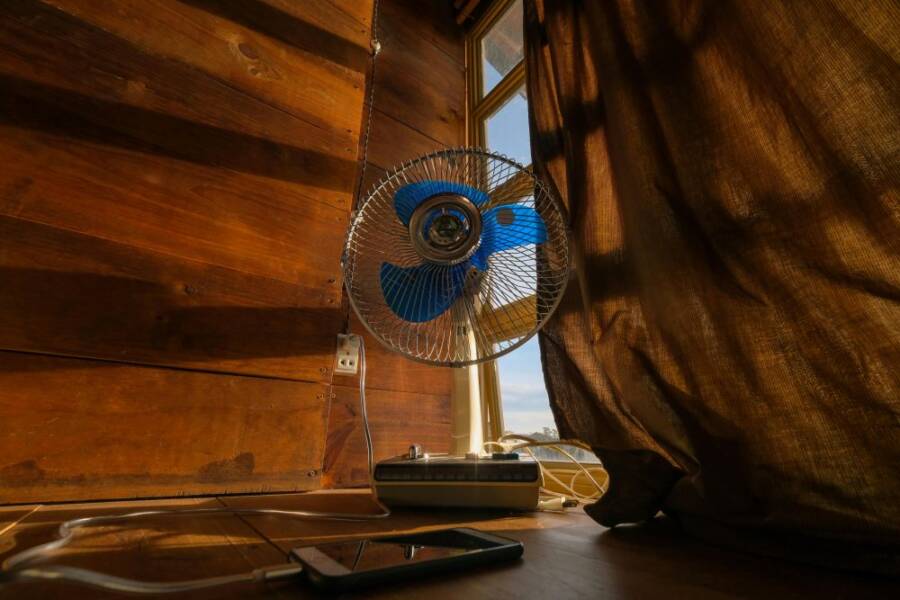
- 在悶熱房間玩,開電扇或保持通風,讓機身表面能把熱散出去。
- 移除厚重或密閉的保護殼,改用開孔較大的殼,打完再裝回去。
- 桌上遊玩時,把手機墊高一點,留出背面與桌面的空氣流動。
- 長戰局採用「打一下、休息一下」,每 15 至 20 分鐘讓手機放著降溫。
把遊戲負載與環境熱源同時管理,效果才會明顯。你會發現幀率更穩、觸控更順,電量也不再像漏水一樣快掉。接下來的設定與調整,只需要照著做,就能把溫度與耗電控制在可接受範圍。
立即緩解手機發燙的簡單步驟
遊戲跑久、環境又熱,手機自然上升溫度。先處理「正在跑、會發熱的事」,再讓環境幫忙散熱,你會立刻感到順手。以下兩組方法,兼顧 iOS 與 Android,變更幅度小,幾乎不影響遊戲樂趣,但能直接把溫度與耗電壓下來。若想延伸閱讀,也可參考這篇清楚的實作教學,iPhone 發燙過熱解決方案。
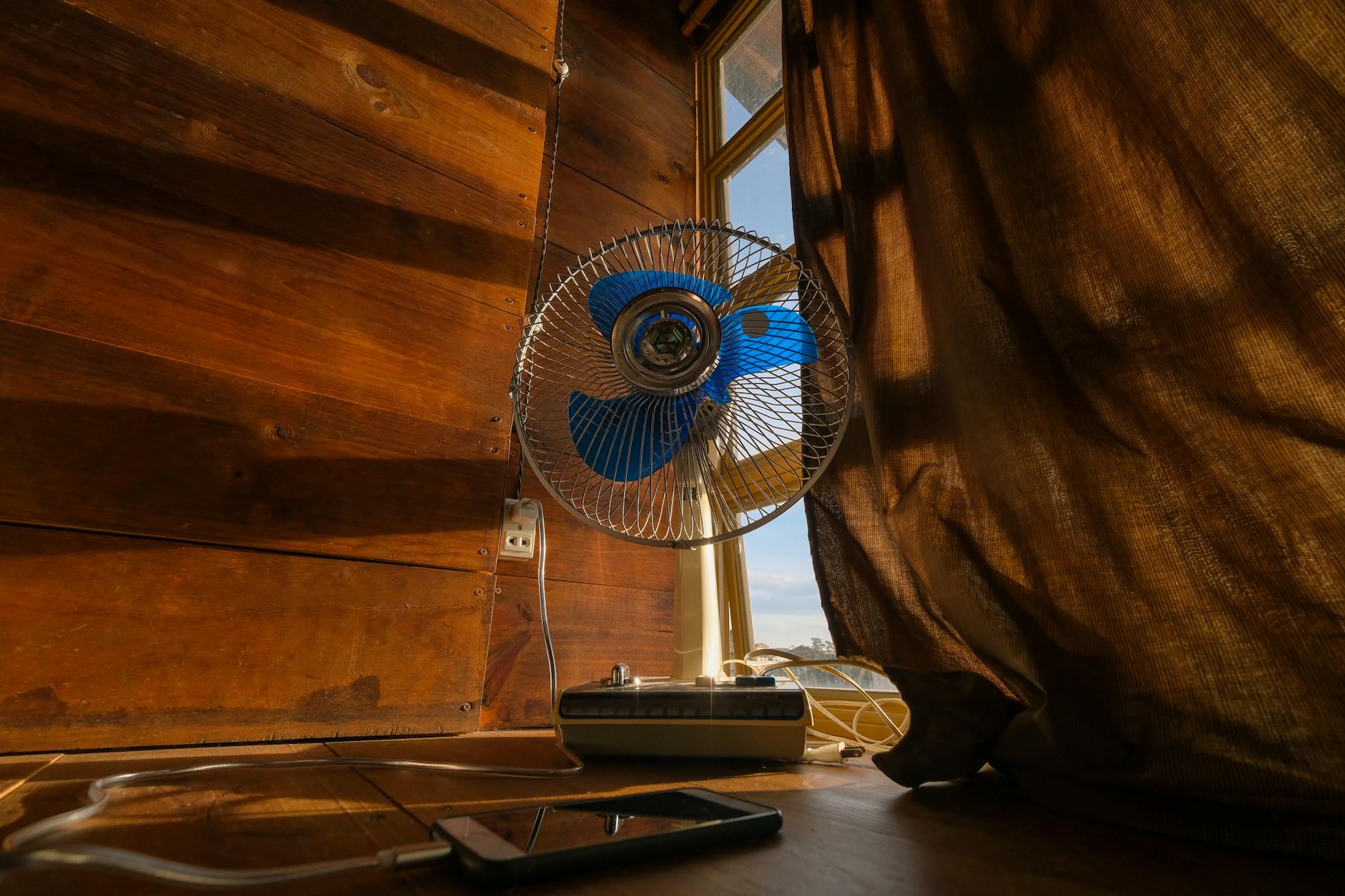 Photo by Dương Nhân
調整設定來降溫
先從系統設定動手。目標是減少「背景在跑、你看不到的工作」,包含自動更新、背景下載與同步。這些調整屬於低干擾,畫質與手感不受影響,幀率反而更穩。
建議依序做這幾項,並在打完一局後觀察手感與溫度變化:
- 關閉自動更新與自動下載
- App 市集的自動更新先暫停,改為手動或僅在充電與 Wi‑Fi 下更新。
- 系統更新可保留「通知」,等不玩時再裝。
好處是下載與安裝不會搶網路與 CPU,遊戲不再被突發任務拖慢。
- 限制背景下載與同步
- 停用雲端相簿自動備份、社群 App 的自動播放或即時上傳。
- 遊戲期間把大型雲端硬碟同步暫停。
這能讓網路與儲存 I/O 安靜下來,降低機身整體功耗。
- 控制背景 App 重新整理與推播
- 將常駐但不急的 App 設為「僅在開啟時更新」。
- 減少非必要的推播,尤其是會帶動畫或聲效的通知。
系統被喚醒次數變少,CPU 不再被頻繁打斷,溫度自然下降。
- 螢幕與無線模組調整
- 降低亮度到看得清的最低值,必要時啟用自動亮度。
- 在 Wi‑Fi 穩定的環境遊戲,行動網路弱訊會讓基帶長時間拉功率。
- 不用的藍牙與定位先關,遊戲需要時再開。
這些都是「不影響畫面內容」的調整,卻能有效降溫省電。
iOS 與 Android 的設定路徑不同,但概念相同。iOS 常見項目是「背景 App 重新整理、照片上傳、App 自動更新」, Android 常見項目是「背景活動限制、自動更新、帳戶同步」。把自動化交給你自己決定觸發時機,手機就不會在你打王時偷跑重工作業。
你不需要一次關到最嚴,只要在玩遊戲的時段採用「精簡檔」,日常再切回預設即可。更多簡便做法可參考這份整理,手機降溫小技巧整理,把習慣調整與設定搭配起來,效果更穩定。
環境調整的小技巧
環境能幫你把熱帶走。只要讓機身表面接觸到流動的涼空氣,內部熱量就更容易散出去。
以下做法簡單、成本低,馬上見效:
- 選陰涼處或開風扇吹手機
微風吹拂能提升對流散熱,用桌電扇或空調出風口對著機背,表面溫度會快速下降。別讓風直吹手指,避免影響握持。 - 不要躺床上玩,也別把手機壓在棉被上
床墊、棉被與枕頭都像保溫瓶,會把熱悶在機身與布料間。結果是熱出不去,系統更早降頻。坐在桌邊或讓手機有空隙散熱,幀率會更穩。 - 拿掉厚重或密封的保護殼
玩遊戲時先卸下全包式殼或加上背面散熱開孔的殼,讓空氣能流動。結束再裝回,兼顧手感與保護。 - 把手機墊高一點
用小支架或卡片讓機背離桌面幾公釐,讓空氣能從背面穿過。哪怕是一只筆也能達到效果。 - 分段玩與短暫待機
打完一場停一到三分鐘,讓熱能向外散。這比一路硬打更不容易觸發降頻,平均幀率會更好看。
若你常在戶外遊玩,優先找陰影處,再把螢幕亮度調到剛好看清。別讓手機在烈日下直曬,車內也不要靠近擋風玻璃放置。日常做好環境管理,加上前段的設定調整,手機會明顯更涼、電量也撐更久。
遊戲專屬降負載技巧,讓電池撐更久
長時間打團、排位或刷副本,關鍵不是一味堆高幀率,而是把效能、溫度與耗電拉回平衡。你可以把手機想成汽車,長時間踩滿油門很快就熄火,偶爾降檔省轉速,速度更穩,油也更省。這一節聚焦遊戲場景的專屬做法,用幾個好懂的設定,把機身溫度壓住,讓電池更耐撐。
選對遊戲模式
多數 Android 品牌提供「遊戲模式」或「效能檔位」,可在效能、均衡、省電之間切換。原則很簡單,降低峰值幀率與背景活動,幀率可能偶爾掉 1 到 2 格,但溫度顯著下降,平均體驗更穩。
你可以按這樣操作,找到適合你的檔位:
- 先開「均衡」或「省電」檔
把系統預設從高效能切到均衡或省電,觀察 10 到 15 分鐘,測一次團戰或城鎮走動。若手感仍順,就維持這個檔位。 - 調低上限幀率
若手機或遊戲支援 90 或 120 Hz,上限改為 60 Hz。多數 MOBA、射擊與開放世界,60 Hz 已很順。上限降低,CPU 與 GPU 不會每幀都衝高,發熱與耗電立刻下降。 - 關閉效能增強與抑制背景
遊戲工具常見「效能增強、觸控增強、網路加速」。僅保留你感覺得到差異的功能,其餘關閉。同步開啟「限制背景 App」或來電打擾,避免遊戲被頻繁喚醒中斷。 - 固定螢幕亮度在可視下限
把亮度維持在看清即可的水平,避免自動亮度在場景切換時忽高忽低,造成額外耗電。
不同品牌的設定入口不一樣,常見路徑如下:
- Samsung: Game Launcher 或遊戲中浮動工具箱,Game Booster 內可選「節電」或限制幀率。
- Xiaomi、Redmi、POCO: 安全中心或設定內的「遊戲加速」,可切換均衡、省電,或自訂幀率。
- OPPO、realme、一加: 「遊戲空間」或「遊戲工具箱」,可調效能檔與通知攔截。
- ASUS ROG: Armoury Crate 可細調 CPU/GPU 上限、幀率與溫度牆。
iPhone 沒有系統級「遊戲模式」,但你可以開啟「低耗電模式」、關閉背景 App 重新整理,並在遊戲內調幀率。想再進一步檢視耗電項目與調整範圍,可參考這份整理,iOS 省電技巧與電池用量檢視。
What If the Only Thing Between You and the Life You Deserve Is a Hidden Wealth Code Waiting to Be Activated
>>> Open the Door <<<
小結與實戰建議:
- 先穩 60 幀,再談更高幀率。長戰局幀率穩定,比短時間高幀率更重要。
- 若機型較舊,直接用省電檔加 60 幀是最保險的組合。
- 每換一張圖或一款遊戲,都要重新評估一次,避免用同一套參數硬套。
管理遊戲內資源
遊戲內圖像與特效,決定 GPU 的工作量。把高吃力的選項關掉,體感會像卸下重裝備,跑更久也不喘。
優先調整這些選項,效益最高:
- 解析度與渲染比例
把「渲染比例」拉到 80 到 90,或把畫面品質從極高改為高或中。解析度每下降一級,GPU 負擔就明顯降低。 - 幀率上限
60 fps 為通用甜蜜點。若是回合制或卡牌類,30 fps 也很順,溫度更低。 - 抗鋸齒與動態模糊
抗鋸齒很吃算力,動態模糊也會增加渲染成本。兩者關閉最省,或只保留低等級。 - 陰影、反射、水體與體積光
這些屬於昂貴特效,從高改低,或直接關閉反射與體積光,場景仍清楚,功耗卻能大幅下降。 - 高解析紋理套件
若遊戲提供「高解析材質包」,在容量與發熱雙重考量下建議關閉。紋理細節雖更銳利,但載入與顯存壓力都更大。
想更直覺地理解哪些項目該關,可參考玩家社群的畫面設定經驗談,像這篇把畫質、抗鋸齒與 60 fps 的平衡關係講得很清楚,玩家畫面設定攻略解析。照單嘗試,通常能快速找到你機型的穩定參數。
實作流程建議:
- 先降解析度與幀率,再關昂貴特效。
- 觀察 10 分鐘的平均幀率與手溫。若仍偏熱,關閉抗鋸齒與陰影。
- 找到不掉幀的最低耗配置,最後再微調畫質,別一步登天。
雲端遊戲作替代方案:
- 若你想要超高畫質又怕手機發熱,可在網路穩定、延遲低的環境玩雲端串流版。渲染在伺服器端完成,手機主要負責解碼與輸入,整體發熱更低。
- 需留意兩件事: 網路必須穩定且有足夠頻寬,長時間串流會吃流量。適合家中 Wi‑Fi 或不限量資費用戶。
- 手感判斷標準很簡單,動作類遊戲若延遲感明顯,就回到本地運行並用前述降負載參數。
最後給一個可複製的低耗模板:
- 幀率 60、渲染比例 90、畫質中、抗鋸齒關、動態模糊關、陰影低、反射關、體積光關、紋理中。
這組合在多數中階機上能保持穩定,手感順,溫度可控,電量也撐得更久。
高溫天氣下保護手機的預防措施
天氣一熱,手機在遊戲、導航或拍照時更容易累積熱量。與其等到過熱警告,先把預防工作做好更省事。你可以從配件與日常習慣兩邊下手,把熱源減少,把散熱路徑打通,讓手機長期維持穩定表現與更慢的電池衰退。
選擇合適配件
配件選擇不需要昂貴,也不必追求華麗規格。原則是讓熱更快離開機身,並避免二次加熱。
- 傳統散熱背夾與小風扇
散熱背夾能把風直接吹向機背,適合長時間遊戲或戶外高溫使用。入門款已足夠,一般就能壓住溫度波動。想了解市面款式與評比,可先看這份整理,10 大手機散熱器推薦排行榜,有背夾、風扇與半導體製冷類型的差異與挑選重點。 - 被動式散熱支架
把手機立起來,讓背面接觸到流動空氣,散熱效率會明顯提升。選擇金屬材質、開孔較多的設計,避免全包覆的塑膠底座。預算有限可從簡易折疊支架或薄型桌上支架開始,單價低、收納輕便。想快速比較支架樣式與價位,參考這個搜尋頁能掌握常見類型與價格區間:手機散熱支架商品列表。 - 磁吸式配件與注意事項
磁吸背夾安裝快,支援 MagSafe 的殼會更穩。不過磁吸圈與更厚的殼會增加熱阻,若要壓溫,遊戲時可改用薄殼或裸機加背夾。無線充電與散熱背夾不宜同時使用,會互相影響效率。 - 支架的小細節
角度能微調的支架更實用,可讓風口直接對準機背。此外,讓手機離桌面有一點空隙,對流會更好。別使用全封閉的夾臂或矽膠面完全貼合的夾具,容易鎖住熱。 - 經濟型替代作法
- 金屬名片盒或鋁片當簡易散熱片,墊在機背可稍微導熱。
- 迷你 USB 風扇對著機背吹,成本低但很有感。
- 書本或卡片墊高 3 到 5 公釐,讓背面留風道。
以上方法雖簡單,卻能在高溫環境下有效降溫,不需額外大支出。
- 不建議的做法
冰敷袋、急凍噴霧、冷凍庫降溫都不安全。快速降溫會讓機身內部凝結水氣,長期可能腐蝕接點。也避免用濕紙巾包裹機身,水氣一樣會進入孔洞。
簡單結論: 先用被動支架與風向調整,成本低、兼容性高。長時間高負載再加散熱背夾,溫度更穩,手感也會提升。
日常保養習慣
好習慣比任何配件更長久。把系統維持在健康狀態,散熱效率與耗電表現自然跟著更好。
- 固定檢查與更新系統
系統與韌體更新常帶來調度與省電的修正。新版調度能更聰明地安排 CPU 與 GPU 的工作時間,減少無效運算與待機耗電。建議開啟通知,選在不玩時更新,避免更新過程發熱與卡頓影響遊戲。 - 定期重啟,清掉熱與誤行程
長時間待機與多任務使用,背景進程可能卡住或占資源。重啟能清理快取、重新載入驅動與無線模組,讓錯誤行程停止,也能重置被動過熱後的降頻狀態。習慣每週重啟一次,或在長時間遊戲後重啟,手感會更滑順。 - 維持充電與遊戲的節奏
玩遊戲時盡量不要快充,必要時可改用低功率充電器或行動電源,電力夠就拔線。邊充邊玩會疊加熱源,讓電池更吃力。若手機有溫控或智慧充電選項,平常開啟,打遊戲前先充到合適電量再開始。 - 清潔通風孔與機身表面
耳機孔、喇叭孔與接縫的灰塵會影響散熱對流。用軟毛刷或氣吹定期清理,避免酒精直接噴灑到孔洞。保護殼內也要擦拭,讓機背能更有效把熱傳出去。 - 擺放位置與攜行習慣
避免把手機長時間放在太陽直射或車內擋風玻璃附近。包包內可放在外層口袋或有通風的隔層,不要被錢包、行動電源緊貼夾住。桌面遊玩時,讓機身有「風」與「空隙」,幀率會更穩。 - 螢幕習慣的小調整
高亮度會拉高整機功耗。先把亮度降到剛好看清,再搭配自動亮度做微調。若不需要高更新率,日常用 60 Hz,玩對幀率敏感的遊戲再切回高刷新,能有效降低發熱。 - 背景活動與同步的安排
相簿備份、雲端同步與大型下載,盡量移到充電與 Wi‑Fi 環境下進行。遊戲期間暫停非必要的推播與背景更新,能避免 CPU 與網路模組頻繁被喚醒。
把上述配件與習慣結合起來,你會明顯感到機身更涼、幀率更穩、電池更耐用。做好預防,面對高溫天氣也能輕鬆維持好手感。
進階方案:軟硬體結合降負載
當你已經調整過遊戲參數與背景同步,仍覺得發熱與掉電偏高,就該啟動「軟硬體並行」這一招。軟體把不必要的工作關掉,硬體把熱更快帶走,兩邊搭配,遊戲幀率更穩,電池也更耐撐。
 Photo by Andrey Matveev
軟體工具推薦
想把背景程式乖乖睡著,Android 用戶可先從免費工具下手。常見的做法是利用「休眠」與「限制自啟動」來減少喚醒次數,對降溫與省電都很有感。
建議起步工具與做法:
- Greenify 綠色守護
它能讓你挑選不需要長駐的 App,按一下就進入休眠狀態。安裝後先掃描清單,將不常用、但會在背景偷跑的項目加入休眠名單。基礎功能免 root 就能用。若你想先了解操作流程,可參考這份入門介紹,Greenify 綠色守護教學與案例。 - 使用建議
- 先鎖定「高通知頻率」與「即時同步」類 App,例如社群、雲端、影音。
- 保留訊息與支付工具的前景權限,避免錯過重要通知。
- 玩遊戲前一鍵休眠常見干擾 App,打完再解除。
- 每週檢視一次名單,避免把剛下載的新 App 忘記加入。
- 實測觀察重點
- 看待機耗電是否下降,螢幕關閉一小時掉電幅度應變小。
- 打遊戲 15 分鐘後摸機背溫度,應該較不燙手。
- 若遇到推播延遲,把該 App 從休眠名單移出或改成「僅在使用時限制」。
延伸閱讀与經驗分享也能幫你快速上手,像這篇整理了操作步驟與注意事項,Greenify 使用心得與注意點。記得,工具只做「減法」,你仍需在系統設定裡關閉自動更新與不必要的背景活動,效果會更完整。
小提醒:
- iOS 沒有同類型的休眠工具,做法是手動關閉背景 App 重新整理、限制定位與推播。
- 任何節電工具都不該過度干預系統核心功能。發現異常耗電或通知延遲,先回退設定再觀察。
硬體升級考量
若你的手機已用兩三年,或本來就容易發熱,升級到「散熱設計更成熟」的新機型,往往是最省心的解法。不是要你追規格,而是挑選有穩定散熱與耐用供電的機身結構。
挑選時,聚焦以下結構與細節:
- 金屬中框與導熱路徑
金屬能更快把核心熱帶到機身表面,熱擴散更均勻。搭配良好的中框設計,長局穩定度會明顯提升。你會感覺到「溫溫的」,但不容易突然過熱降頻。 - 大面積均熱板與多層石墨片
均熱板(vapor chamber)面積越大,越能分散 CPU 與 GPU 的熱點。多層石墨堆疊則幫忙把熱往四周導出,防止某個角落燙手。這兩項是現代機種的關鍵散熱配方。 - 散熱開孔與機身腔體
機背與邊框若留有導流空間,對流效果更好。加上薄一點的保護殼,空氣能流通,持續遊戲也不易累積熱量。 - 大電池與更高轉換效率
新製程 SoC 與高效率電源管理晶片,能在相同幀率下吃更少電。更大的電池不是只為容量,還能降低單位時間的壓力,發熱峰值更低。 - 儲存與記憶體
更快的儲存與較大的記憶體,減少讀寫等待與換頁。遊戲載入更順,系統不必反覆喚醒與整理,間接降低功耗與熱量。 - 充電與散熱並行
支援智慧充電或溫控充電的裝置,能在高溫時自動降低功率。你在遊戲時改用低功率充電或乾脆拔線,熱源就少一半,對電池也更友善。
實際選購心法:
- 看散熱結構,再看跑分。散熱決定長期穩定度,跑分只代表短時間峰值。
- 優先選擇有均熱板、石墨多層與金屬中框的機身設計。
- 機身握持試玩 10 到 15 分鐘,感受是否均溫,是否容易觸發降亮度或卡頓。
- 若常用散熱背夾,確認機背平坦、材質導熱佳,配件貼合度高,散熱效率會更好。
把軟體端的「減負載」與硬體端的「快導熱」結合,你會得到更穩定的幀率、更低的峰值溫度,還有更耐用的電池壽命。這套進階方案不花俏,但很實用,適合每一位長時間遊戲或常在高溫環境使用手機的你。
Conclusion
核心重點很清楚, 先找出手機發燙與掉電的來源, 再用降負載與省電設定把功耗壓下去。搭配環境散熱與握持習慣, 再用遊戲內參數與裝置檔位微調, 幀率更穩, 電池壽命也更慢老化。進一步以工具休眠背景、優化充電節奏, 必要時再加背夾或升級散熱設計較好的機型, 形成長期穩定方案。
現在就照文內清單行動, 先做系統與背景精簡, 把上限幀率穩在 60、降低渲染比例、關閉昂貴特效。選陰影處、開電扇、拿掉厚殼, 讓機身有風與空隙, 再視需要加上被動支架或小風扇, 就能在高溫環境下維持順手手感。
把熱與電管好, 夏日遊戲也能持久又安心, 不被過熱與降頻打斷。這些都是今年最新且可複製的實用做法, 每一款機型都能找到自己的穩定組合。
歡迎在留言分享你的機型與常玩的遊戲, 附上最穩設定與散熱招數。感謝閱讀, 也祝你涼快過關, 玩得盡興。
Thousands of People Were Struggling With Money Until They Discovered This One Ancient Secret Hidden in Sound
>>> Unlock It Now <<<