你是否常為找不到適合的表情而耽誤訊息的情緒呢?本篇聚焦於手機表情的常用版位,讓你在前列就能快速找到想要的表情,省下滑動尋找的時間。
通過實用的整理方式,本文解釋不同版位的定位與使用時機,幫助你在聊天中更貼近對話情境。若你想提升日常溝通的流暢度,這裡有清晰的步驟與技巧。
本篇的核心在於讓你快速掌握 前列快速選 的操作要點與最佳實踐,適合初學者也能輕鬆上手。閱讀完畢,你會知道在不同情境下該選用哪些表情,讓情感表達更自然、更有力。
前列快速選的價值與用途
在手機表情的世界裡,前列快速選是提升溝通效率的實用功能。它讓你在對話中快速定位到高頻使用的情感符號,避免每次都要滑動整個表情欄才找到想要的。透過穩定的排列與個人化的釘選,前列快速選能讓日常訊息更具情感色彩與回應速度。若你常遇到需要快速表達情緒的情境,這一版位就是你最省力的好幫手。前列快速選並非廣義的最近使用區,而是你能主動設定的「常用情感區」,讓喜歡的表情快速可見,使用上更順手。圖片可視化直觀地呈現這份便利,讓你在忙碌的對話中也能保持自然的語氣與表情。
![] (https://images.pexels.com/photos/31995460/pexels-photo-31995460.jpeg?auto=compress&cs=tinysrgb&dpr=2&h=650&w=940)
Photo by Tim Witzdam
什麼是前列快速選
前列快速選是你在聊天時事先鎖定、放在首位的常用表情區。與一般表情欄相比,它不依賴於滑動找尋,這些表情常在多種情境中都用得到。舉例來說,遇到開心的回應時,你可以先把笑臉和鼓掌放在前列;遇到困惑時,放置困惑或思考的表情;如此一來只要點擊三下就能傳達完整情緒,極大提升回覆速度。透過直覺的排列與易於識別的圖像,使用者不需要再花時間思考「該用哪個表情」。這就是前列快速選的核心價值:快速、直覺、情感豐富。
外部資源參考:
- 關於最近使用與常用表情的設計觀點,可參考相關討論與教學文章,例如 iOS 表情使用趨勢與設計考量的討論。 https://www.reddit.com/r/ios/comments/s4g6t6/apple_needs_to_replace_recent_emojis_with_self/
- iOS 與表情符號紀錄的清除與管理方法說明,實務指引。 https://www.jyes.com.tw/news.php?act=view&id=5041
快速切換與覆蓋常用情感
在對話中快速切換常用表情,先把頻繁使用的幾個放在前列,然後按順序排列。操作步驟如下:
- 開啟鍵盤的表情欄,長按要固定到前列的表情,選擇「固定/釘選」。
- 如需要,新增常用表情組,將最常用的三到六個放在最前面。
- 出信件或訊息時,直接點選前列表情,避免多層滑動。
- 視覺提示也很重要,選用顏色或圖案區分不同情感類別,例如笑臉、心型、震驚等。
透過這些步驟,你可以在任意聊天場景快速回覆,讓對話更有節奏感與情感張力。若想要更豐富的功能,部分鍵盤提供「最近使用」與「自訂快捷鍵」的結合,能進一步提升效率。參考相關工具設置的說明與案例,讓你更快上手。
- 相關指南:Gboard 的表情與快捷鍵設置,提升跨App的一致性。 https://support.google.com/gboard/answer/2842292?hl=zh-Hant&co=GENIE.Platform%3DAndroid
- 自訂表情與捷徑的實務案例,適用於多平台使用。 https://www.businessweekly.com.tw/focus/blog/3013310
常見裝置差異與適用情境
iOS 與 Android 的前列快速選在設計與操作上有差異,但目的相同:讓你快速表達情感。
- iOS 的前列快速選多半與「最近使用」與「固定釘選」的組合相關,適合長期使用相同表情的用戶。注意清除或重新排序時,需進入設定中的表情管理頁,以避免混淆。若你偏好原生外觀,直接使用 iPhone 的預設表情欄會帶來一致的體驗。
- Android 的 Gboard 或其他鍵盤往往提供更多自訂選項,如「釘選表情」、「自訂文字捷徑」等,讓你可以把跨應用的表情統一化。使用時要留意不同裝置與應用的表情符號風格差異,避免在某些對話框中出現視覺不一致的情況。
最佳實踐與注意事項:在兩大平台都設定好前列快速選,並保持更新,確保新表情與版本兼容。若你經常在跨平台與跨應用中切換,統一選用同一組常用表情,能減少誤解與混淆。必要時參考官方說明與社群討論,調整順序以符合日常對話的節奏。 - iOS 與表情使用紀錄與管理的參考資料。 https://www.reddit.com/r/ios/comments/1ii80uq/where_is_my_actual_recently_used_emojis
- Android 相關鍵盤說明與表情使用建議。 https://support.google.com/gboard/answer/2842292?hl=zh-Hant&co=GENIE.Platform%3DAndroid
以上內容可以幫助你在不同裝置上建立穩定的前列快速選習慣,讓日常溝通不再被表情搜尋拖慢。若想更深入了解,亦可探索 Emoji Kitchen 等新興功能,為表情增添更多可能性。
- Emoji Kitchen 的基本操作與實用性解說。 https://www.businessweekly.com.tw/business/blog/23194
你現在就可以著手整理自己的前列快速選清單,讓每次回覆都更具情感張力與時效性。
建立個人化的前列表情版位
在日常訊息中,前列快速選可以讓你快速傳遞情感與意圖,減少滑動與思考時間。本節聚焦如何建立與維護一個符合日常對話需求的前列情感區。你會學到怎樣分類、固定與同步,讓表情使用更直覺,也更穩定地服務於不同裝置與應用場景。
整理與分類常用表情
提供建立清單與分類的方法,便於快速找到常用的表情,避免堆疊過多不常用的表情。先把常用的情感分為幾大類,如「開心/讚美」「關心/安撫」「困惑/思考」「震驚/驚喜」。在每個類別裡挑選1–3個高頻使用的表情,並固定於前列。建立清單時,使用可辨識的命名與圖像,方便日後快速定位。不需把整個表情欄塞滿,保留空間給新表情的試用,定期檢視與更新。這樣的分類讓你在忙碌聊天中仍能靠直覺回覆,提升對話的速度與情感張力。若你想更有動感,可以為不同類別設定不同顏色標籤,讓視覺辨識更清晰。
- 先行決定分類結構:情緒型、動作型、概念型。
- 每類固定1–3個常用表情,長期維持。
- 每月檢視一次清單,剔除冷門表情,加入新常用。
- 如要跨裝置同步,請在雲端同時更新清單,避免版本不同步。
- 參考資源:Gboard 快速表情設定與快捷鍵的實作說明。 https://support.google.com/gboard/answer/2842292?hl=zh-Hant&co=GENIE.Platform%3DAndroid
- 參考案例:多平臺自訂表情與捷徑的實務。 https://www.businessweekly.com.tw/focus/blog/3013310
 Photo by FOX ^.ᆽ.^= ∫
在 iOS 設置前列位
在 iOS 環境中,前列位多半透過「固定釘選」與「最近使用」的組合完成。步驟清晰且直接,方便你立即實作。具體做法如下:
- 開啟鍵盤,進入表情欄,長按要放在前列的表情,選擇「固定」或「釘選」。
- 如有需要,建立新的「常用表情」群組,將三到六個最常用的表情放在前列。
- 在發訊息時直接點選前列表情,避免多層滑動。
- 如遇到風格不一致,可以透過設定中的「表情與符號」區域調整排序與顯示。
- 若同步多裝置,確保 iCloud 設定開啟且「在 iPhone 與 iPad 上保持一致」開啟。
- 來源:Apple 的表情與鍵盤設定說明,確保你按照原生流程操作,得到穩定的一致性。
- 參考連結: https://support.apple.com/zh-tw/
在 Android 設置前列位
Android 使用者常見的挑戰是不同鍵盤與介面的差異。以下要點可適用於多種機型,如 Google Pinyin、Gboard、以及第三方鍵盤。核心思路是「釘選表情」與「自訂快捷鍵」,讓跨應用的表情也能保持一致。具體步驟如下:
- 開啟鍵盤,進入表情欄,選取想固定的表情,長按出現選項,點擊「釘選到前列」或類似文字。
- 建立自訂表情群組,將高頻使用的表情放在第一區,方便切換。
- 檢查不同應用中的表情風格是否一致,必要時選用同一套鍵盤。
- 如遇系統更新導致排序改變,重新整理前列位,維持日常對話的連貫性。
- 跨裝置使用時,確保雲端同步設為開啟,以避免遺失前列表情。
- Android 平台下的實作差異常見於「釘選表情」的表述與快捷鍵整合,請以實際鍵盤設置為主。
- 參考資源:Gboard 的表情與快捷鍵設置教學。 https://support.google.com/gboard/answer/2842292?hl=zh-Hant&co=GENIE.Platform%3DAndroid
跨裝置同步的要點
前列位若要在多裝置間保持一致,雲端同步與帳號一致性是關鍵。此處提供可落地的做法,避免遺失前列表情。首先開啟雲端備份與同步功能,確保同一個 Google、Apple ID 在各裝置間使用。其次,定期在每個裝置執行「前列表情清單同步」,讓排序與新增表情能即時更新。最後,進行資料遷移時,先在原裝置完成備份,再在新裝置還原,避免缺失或排序錯位。若你常在跨平台工作,可設置統一的前列位模板,無論是 iOS 還是 Android 都能快速呼叫。這樣的流程能讓情感表達更穩定、回覆更即時。
- 提示:開啟雲端備份時,勾選表情與鍵盤設定,避免僅備份訊息內容。
- 參考資源:跨裝置表情管理與使用紀錄,實務討論與工具說明。 https://www.reddit.com/r/ios/comments/1ii80uq/where_is_my_actual_recently_used_emojis
- Android 鍵盤與表情使用建議。 https://support.google.com/gboard/answer/2842292?hl=zh-Hant&co=GENIE.Platform%3DAndroid
你現在就可以開始建立自己的前列快速選清單,讓每次回覆都更具情感張力與時效性。若想深入探討,Emoji Kitchen 等功能也值得一試,能為表情增添更多變化。
- Emoji Kitchen 的基本操作與實用性解說。 https://www.businessweekly.com.tw/business/blog/23194
這些節點將成為你日常溝通的穩定支撐,讓前列位成為你表情語言的快捷入口。
不同情境下的表情策略
在日常溝通中,表情符號不只是點綴,而是情感與語氣的延伸。不同情境需要不同的表情策略,讓訊息更清晰、情感更真誠,同時避免誤解。以下三個子章節,分別聚焦日常聊天、工作與專業場合,以及社群回覆的實務要點。透過實用的搭配與範例,幫助你在手機前列快速選擇最契合的表情。
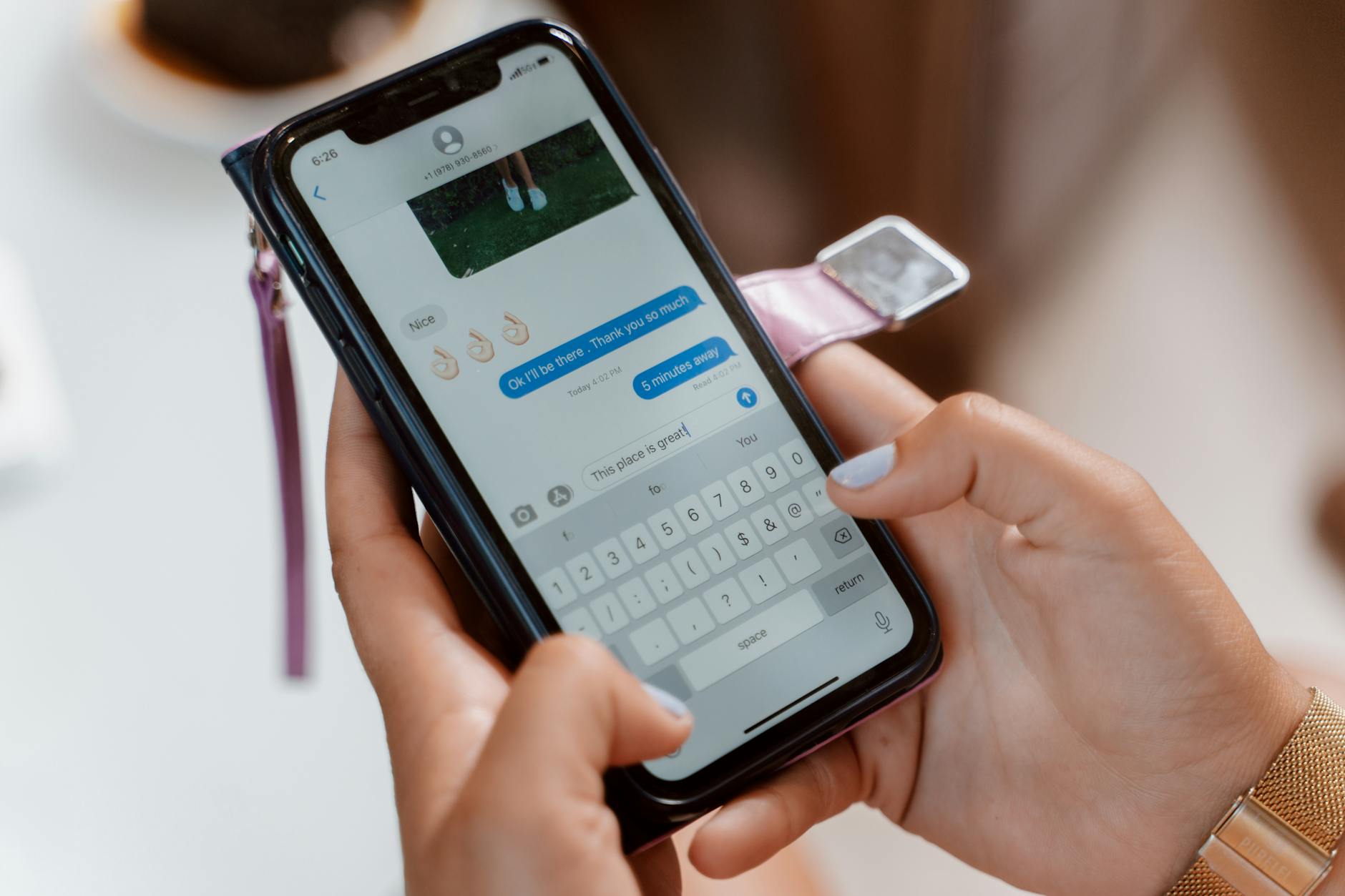 Photo by RDNE Stock project
日常聊天的表情選擇
日常對話講求自然與即時。先以常用情感分類,選出1–2個高頻表情放在前列,其他表情僅作補充。遇到開心時,使用笑臉與鼓掌的組合,避免連珠式連發;遇到關心與詢問,適度加入表情以示溫度,但不要過多以免讓語氣顯得矯情。若對方回覆較短,選用溫暖的表情點綴即可,避免造成解讀偏差。實務上可搭配短句,如「辛苦了,加油!👍」讓表情與文字共同傳達情感。相關資源與範例可參考 iOS 與 Android 表情習慣的討論與設定指南,能協助你理解不同裝置的表情呈現差異。參考連結:
- https://www.reddit.com/r/ios/comments/s4g6t6/apple_needs_to_replace_recent_emojis_with_self/
- https://support.google.com/gboard/answer/2842292?hl=zh-Hant&co=GENIE.Platform%3DAndroid
快速切換與覆蓋常用情感
建立前列的核心在於「常用情感區」的穩定性與可預測性。固定1–3個笑意、1–2個安撫類表情,讓日常回覆更順手。操作上:長按要固定的表情,選擇固定或釘選,將最常用的3–6個排在前列。若需要跨裝置同步,請確保雲端備份與同一帳號設定,避免版本不同步造成混亂。這樣的設置能讓你在任何對話中快速回應,提升回覆速度與情感一致性。實作參考:Gboard 快速表情與快捷鍵設定。
- https://support.google.com/gboard/answer/2842292?hl=zh-Hant&co=GENIE.Platform%3DAndroid
- https://www.businessweekly.com.tw/focus/blog/3013310
常見裝置差異與適用情境
各平台在前列快速選的呈現略有差異,但核心目的是相同的。iOS 多依賴「最近使用」與「固定釘選」的組合,長期使用同一組表情的使用者最為順手。Android 鍵盤往往提供更多自訂選項,適合跨應用統一表情風格的人。跨裝置時,維持同一組常用表情能減少誤解與混淆。若要深入,Emoji Kitchen 等功能也值得一試,能為表情增添更多變化。參考連結:
- https://www.reddit.com/r/ios/comments/1ii80uq/where_is_my_actual_recently_used_emojis
- https://support.google.com/gboard/answer/2842292?hl=zh-Hant&co=GENIE.Platform%3DAndroid
跨裝置同步的要點
要在多裝置間保持前列位一致,雲端同步與帳號一致性最重要。開啟雲端備份與同步,確保同一個帳號在各裝置使用;定期在每個裝置執行前列情緒清單同步,讓排序與新增表情即時更新。資料遷移時,先完成備份再在新裝置還原,以避免丟失或排序錯位。若你常跨平台工作,建議統一前列表情,讓跨裝置溝通更加順暢。參考資源:
- https://www.reddit.com/r/ios/comments/1ii80uq/where_is_my_actual_recently_used_emojis
- https://support.google.com/gboard/answer/2842292?hl=zh-Hant&co=GENIE.Platform%3DAndroid
你現在就可以開始建立自己的前列快速選清單,讓每次回覆都更具情感張力與時效性。若想深入探討,Emoji Kitchen 等功能也值得一試,能為表情增添更多變化。
- Emoji Kitchen 的基本操作與實用性解說。 https://www.businessweekly.com.tw/business/blog/23194
建立個人化的前列表情版位
前列快速選讓情感與意圖傳達更直接。這裡教你如何建立符合日常對話需求的前列情感區,並保持跨裝置的一致性。你會學到如何分類、固定與同步,讓表情使用更直覺,並穩定服務於不同裝置與應用場景。
Photo by FOX ^.ᆽ.^= ∫
整理與分類常用表情
建立清單時,先按情緒類別分頁,如「開心/讚美」「關心/安撫」「困惑/思考」「震驚/驚喜」。每類選1–3個高頻表情固定於前列,避免塞滿整個欄位。使用可辨識的命名與圖像,方便日後定位。定期檢視與更新,保留空間給新表情測試。若想更直觀,可以為不同類別用顏色標籤,提升辨識度。實用要點包括:定期檢視、跨裝置同步、保持穩定的風格。資源參考:Gboard 快速表情設定與快捷鍵的實作說明,跨平臺案例。
- https://support.google.com/gboard/answer/2842292?hl=zh-Hant&co=GENIE.Platform%3DAndroid
- https://www.businessweekly.com.tw/focus/blog/3013310
在 iOS 設置前列位
在 iOS 環境,前列位多以「固定釘選」與「最近使用」組合完成。具體步驟:長按要放前列的表情,選擇「固定」或「釘選」;若需要,建立新群組,放置3–6個最常用表情;發訊息時直接點選前列表情,減少滑動;如風格不一致,調整表情排序。若同步多裝置,確保 iCloud 同步開啟且「在 iPhone 與 iPad 上保持一致」。參考:Apple 的官方設定說明。
在 Android 設置前列位
Android 使用者常面臨鍵盤與介面差異。核心思路是「釘選表情」與「自訂快捷鍵」,讓跨應用保持一致。步驟:在表情欄長按想固定的表情選取釘選;建立自訂表情群,將高頻表情放在前列;檢查跨應用的風格是否一致,必要時選用同一套鍵盤;系統更新時重新整理前列位。跨裝置時,確保雲端同步開啟。參考資源:Gboard 表情與快捷鍵設置教學。
跨裝置同步的要點
要在多裝置間保持前列位一致,雲端同步與帳號一致性是關鍵。開啟雲端備份與同步,確保同一個帳號在各裝置間使用;定期在每個裝置執行前列位同步,讓排序與新增表情能即時更新;資料遷移時,先在原裝置完成備份再在新裝置還原,避免缺失或排序錯位。若常跨平台,建議設置統一前列位模板,讓 iOS 與 Android 都能快速呼叫。
- 參考連結:跨裝置表情管理與使用紀錄,實務討論與工具說明 https://www.reddit.com/r/ios/comments/1ii80uq/where_is_my_actual_recently_used_emojis
- 參考資源:Android 鍵盤與表情使用建議 https://support.google.com/gboard/answer/2842292?hl=zh-Hant&co=GENIE.Platform%3DAndroid
你現在就可以開始建立自己的前列快速選清單,讓每次回覆都更具情感張力與時效性。若想深入探討,Emoji Kitchen 等功能也值得一試,能為表情增添更多變化。
- Emoji Kitchen 的基本操作與實用性解說。 https://www.businessweekly.com.tw/business/blog/23194
這些節點將成為你日常溝通的穩定支撐,讓前列位成為你表情語言的快捷入口。
提升效率的工具與技巧
在手機表情版位的運用上,工具與技巧可以直接影響你的回覆速度與情感表達的精準度。本節聚焦三個實用方向:第三方鍵盤與快捷鍵的選擇與風險、自訂短語與快速貼文模板的建立方法,以及定期清理與維護表情收藏的要點。透過實用的做法,讓你在日常對話中更高效、更自然地溝通。
第三方鍵盤與快捷鍵
評估常見鍵盤與快捷鍵時,先看穩定性、跨應用的一致性,以及能否與雲端同步。像 Gboard、SwiftKey 等鍵盤提供廣泛的自訂與快捷鍵功能,但不同平台的表情風格與快捷組合可能略有差異。若追求跨裝置的一致性,選擇具備雲端同步與穩定更新的方案最穩妥。Android 與 iOS 的差異也影響使用感受,需根據日常使用情境選擇合適鍵盤。實務上,建議先測試1–2款長期使用,再用雲端同步確保版本一致。參考資源:Gboard 快速表情設定與快捷鍵的實作指引,以及多平台自訂表情與捷徑的案例,便於跨裝置統一風格。
- Gboard 快速表情與快捷鍵設定說明:https://support.google.com/gboard/answer/2842292?hl=zh-Hant&co=GENIE.Platform%3DAndroid
- 跨平臺自訂表情與捷徑案例:https://www.businessweekly.com.tw/focus/blog/3013310
此外,若你常在不同裝置間切換,留意不同鍵盤在表情風格上的差異。有些使用者偏好原生鍵盤的統一感,而其他人則喜歡第三方鍵盤的定制自由。實務做法是建立一組常用表情與捷徑,並在雲端備份中保持同步,避免因裝置更換而失去設定。另可參考 Reddit 的相關討論,了解不同使用者的實務經驗與風格選擇。
- iOS 與表情使用習慣討論:https://www.reddit.com/r/ios/comments/s4g6t6/apple_needs_to_replace_recent_emojis_with_self/
若你追求更高的自動化程度,可以考慮 Emoji Kitchen 等功能,為表情增添變化與趣味性。
- Emoji Kitchen 的基本操作與實用性解說:https://www.businessweekly.com.tw/business/blog/23194
自訂短語與快速貼文模板
建立可重複使用的表情模板與短語,是提升回覆速度的核心。以分類法整理高頻情感,並為每個分類設定1–3個固定短語,讓你在忙碌時仍能保持自然語氣。在設置時,使用一致的命名與清晰的圖示,方便在不同對話中快速呼叫。另外,為不同情境準備短句模板,如詢問、安慰、道歉、祝福等,能讓回覆更具體、情感更穩定。完成後記得定期審視與更新,確保模板符合最新的情境與語氣。若跨裝置使用,將模板同步到雲端,避免版本不同步造成混淆。
- Gboard 快速表情與捷徑的設定實作說明有助於跨裝置同步與一致性:https://support.google.com/gboard/answer/2842292?hl=zh-Hant&co=GENIE.Platform%3DAndroid
- 多平台自訂表情與捷徑的實務案例:https://www.businessweekly.com.tw/focus/blog/3013310
實作範例:在日常對話中,遇到常見情境可快速回覆。若要表達感謝,可以使用短語模板「謝謝你的提醒,已了解。若有需要我再補充」。遇到需要安撫時,搭配表情模板如「別擔心,我會處理好」與相應的安撫表情。適當地將貼文模板與前列快速選結合,能讓對話更高效且有溫度。參考資源中的案例,依照自己的用語風格進行本地化調整。
- 跨裝置同步與模板管理的實務討論:https://www.reddit.com/r/ios/comments/1ii80uq/where_is_my_actual_recently_used_emojis
- Emoji Kitchen 的基本操作與實用性解說:https://www.businessweekly.com.tw/business/blog/23194
清理與維護表情收藏
定期清理過時或重複的表情,能維持前列版位的整潔與高效。建議每月檢視一次收藏,移除不再頻繁使用的表情,將高頻表情固定於前列,並留出新表情的空間以便測試。跨裝置同步時,確保雲端備份涵蓋表情與快捷鍵設定,避免因裝置差異造成失序。整理時可加入清晰的分類與顏色標籤,讓視覺辨識更直觀。若出現新情境,及時補充新表情,並逐步淘汰過時風格,保持整體的一致性與專業度。
- 跨裝置表情管理與使用紀錄的參考資料:https://www.reddit.com/r/ios/comments/1ii80uq/where_is_my_actual_recently_used_emojis
- Android 鍵盤與表情使用建議:https://support.google.com/gboard/answer/2842292?hl=zh-Hant&co=GENIE.Platform%3DAndroid
日常清理的實用流程:每月先清查「最近使用」與「固定釘選」的情況,刪除長期不用的表情;再檢視新版本的表情,挑選1–2個適合加入前列,保持前列的高頻命中率。最後,確認跨裝置同步狀態,讓新表情在所有裝置上同步出現。若需要靈感,可參考 Emoji Kitchen 等功能的實用性解說,為表情庫增添更多可能性。
- Emoji Kitchen 的基本操作與實用性解說:https://www.businessweekly.com.tw/business/blog/23194
透過這些步驟,你的前列快速選與表情收藏將持續保持高效、整潔,讓每一次回覆都更具情感張力與時效性。
注意事項與隱私安全
在使用手機表情前列位時,除了提升溝通效率,也要留意風險與邊界。妥善管理個人資料、理解授權範圍,能讓你在日常訊息中維持專業形象與安全感。以下三個要點,幫你建立清晰的實務底線,避免過度使用帶來的誤解與風險。
避免過度使用與影響專業形象
適度使用表情,能增添情感但過量易被解讀為輕率。建議設定「常用表情」的上限與情感類別,避免在正式情境中使用過多表情。若涉及客戶或長輩,採用簡潔、正向的表情組合,並以文字說明情緒與意圖。保持風格的一致性,讓對方感受專業與穩定。遇到不確定時,先以文字表達再補以表情,避免誤解。參考資源提供了實務案例與設置步驟,幫你建立清晰的使用規範。 https://www.reddit.com/r/ios/comments/1ii80uq/where_is_my_actual_recently_used_emojis
隱私設定與授權風險
表情的收集與同步牽涉跨裝置與雲端帳號,因此需留意授權範圍與資料存取。開啟雲端備份前,確認是否包含鍵盤設定與表情偏好,並定期檢視權限設定,避免未授權裝置取得資料。使用公共或共用裝置時,建議暫時禁用自動同步,或在登出後清除紀錄。若有敏感對話,考慮暫時關閉自動上傳,避免跨平台讀取。相關指南與討論有助於理解實務風險與最佳做法。 https://www.moneyweekly.com.tw/ArticleData/Info/Article/169079
跨平台差異與備援策略
不同平臺的前列位風格與表情符號呈現有差異,易造成誤解。建議在兩大主流裝置上維持同一組常用表情與快捷設定,並定期檢視版本相容性。若遇到平台更新,及時調整排序以保持連貫的溝通節奏。設立備援策略,如建立跨裝置的雲端模板,確保在手機與平板間也能快速呼叫相同情感。這樣即使切換裝置,也不影響表達清晰度。參考討論與設定說明,幫助你穩定使用。 https://www.storm.mg/lifestyle/5354993
你現在可以根據以上框架,建立屬於自己的注意事項與隱私保護清單,讓前列位在提升效率的同時,更具安全與專業感。 如需更深入的範例與實作,Emoji Kitchen 等功能也值得探索,能為表情增添更多變化。 https://www.businessweekly.com.tw/business/blog/23194
結論
透過整理與固定的前列快速選,你能在任意對話中快速傳達情感與語氣,讓溝通更順暢。保持跨裝置的一致性,並用情境化短語與模板支撐文字表達,能讓回覆更有溫度。現在就開始優化,讓表情成為真正的語言助手。
四步走實作清單
- 整理並分類常用表情,固定1–3個高頻表情於前列,保留空間給新表情。
- 啟用雲端同步與統一帳號,確保跨裝置前列位一致。
- 建立情境短語模板,搭配表情提升表達清晰度。
- 每月檢視並更新前列位,淘汰過時表情,加入新選項。
為何重要在於穩定與效率,能讓你每次回覆都更有自信與專業感。你願意現在就開始試用嗎?