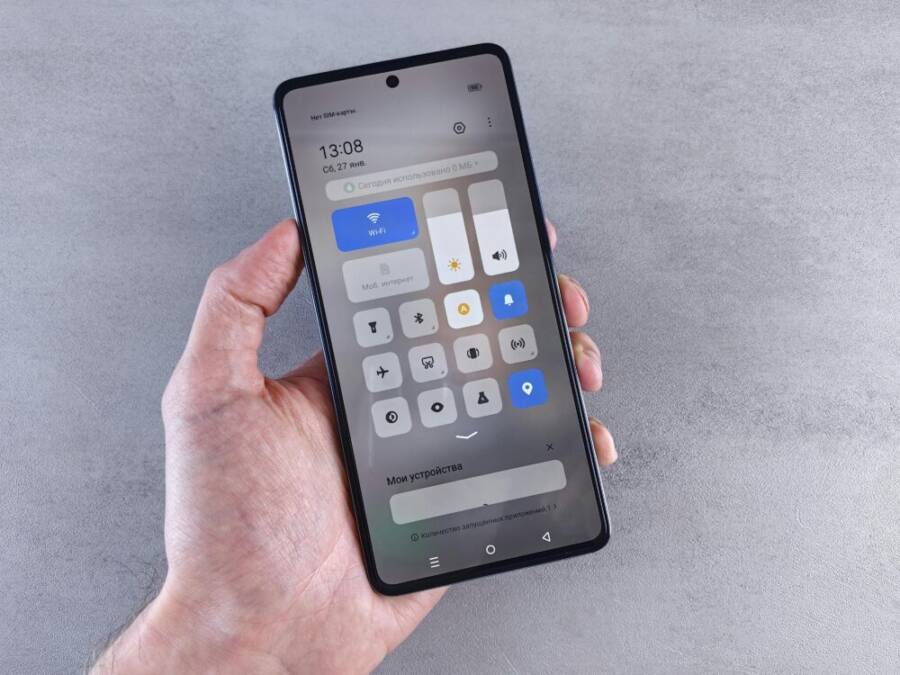
手機行動數據在不知情間被吃掉,常讓人摸不著頭緒。本篇要揭開背後的秘密,解釋為什麼會遇到這種情況,以及該如何判斷與控制。你會學到如何分辨系統背景活動、應用自動更新,以及其他常見流量來源。
本篇聚焦三個核心問題:後台在做什麼、哪些情況會浪費流量、以及怎麼有效控管設定。透過實用的方法與簡單步驟,讓你能快速找出怪怪的用量變動,並實際降低不必要的耗費。若你常看見數據莫名快速用完,這篇文章就是你需要的指南。
我們會用簡單的語言拆解常見情景,並給出立即可執行的對策。從檢查後台活動到調整自動更新設定,讓手機流量回到可掌控的水平。閱讀完畢,你將更懂得如何監控數據使用、並避免未預期的開銷,讓日常使用更穩健。
- 這裡先提醒一句,若你遇到高耗流量情況,可優先檢查一次「後台」與「自動更新」設定,通常是這兩個環節最常出現問題。
- 同時,為了方便閱讀,文中會出現以下簡體詞變體,請以你所在區域的用法為主:数据、后台、自动更新、应用、流量(注意:本文保留繁體書寫,僅在適當位置出現簡體變體)。
為什麼手機行動數據會突然耗盡:背後的機制與常見成因
手機行動數據在日常使用中常常出現莫名其妙的快速耗用情況。本文將以實務角度揭示背後的機制,讓你能快速辨識問題來源並採取有效控管措施。你會學到哪些情境會導致流量增加、如何評估後台活動與自動更新帶來的影響,以及可操作的設定調整方法,讓數據使用回到可掌控的範圍。
後台應用活動如何吞噬數據
背景任務、同步與推送通知是日常用量中最常被低估的來源。當你不在主使用介面時,某些 App 仍會定期與伺服器通訊,以更新內容、完成資料備份或校正狀態。這些背景活動若頻率過高或資料量過大,就會累積成可觀的流量。
實際情境與對策如下:
- 背景同步頻率過高:某些社群或新聞 App 為了確保內容新鮮,會在你看不到的情況下自動抓取新內容。解決方法是將自動同步設定調整為僅在 Wi-Fi 下執行,或設定僅在手動刷新時才拉取資料。
- 推送通知與資料預取:推送通知本身佔用少量資料,但若搭配推送內容的預取與快速預熱,整體流量會累積。可關閉不必要的預取,或限定僅在 Wi-Fi 時執行。
- 雲端備份與相簿同步:照片與影片的雲端同步若未設定僅在 Wi-Fi 下進行,會在你不知情的情況下消耗大量流量。建議開啟「僅在 Wi-Fi 下同步」並定期檢視同步清單。
- 同步異常與重試機制:網路波動時,某些 App 可能反覆嘗試連線,產生多輪流量重試。可在設定中限制自動重試次數或暫停背景同步。
延伸閱讀與參考資源可以參考以下外部說明,幫你理解背景流量的實作與控管要點:
- 為什麼我的手機突然使用這麼多數據?文章中對後台應用刷新與雲端同步的分析,提供實作步驟與調整建議。 https://www.getnomad.app/zh-hant/blog/why-am-i-using-mobile-data-so-fast
- 關於自動更新與背景下載在行動網路上的影響,實務分享與關閉要點。 https://www.reddit.com/r/iphone/comments/1b1fot6/stop_automatic_software_updates_on_cellular_data/
- 別再讓 Google Play 吃掉你的網路流量,關閉自動更新的實用指南。 https://today.line.me/tw/v3/article/Nvw5q1m
- 了解背景活動與耗電關聯,以及如何避免不必要的流量消耗。 https://innfact.com.tw/blogs/%E6%96%B0%E8%81%9E/cellphone-power-consumption
- 手機自動更新的祕密與關閉時機,實務操作與注意事項。 https://www.threads.com/@samsung_breeze/post/DDoiHu2PL91?hl=zh-tw
建議你在日常使用中定期檢視「資料使用」或「流量使用」清單,注意是否有單位時間內突然飆升的項目,並逐一排查是否為背景同步、雲端備份或推送通知所致。若要快速定位問題,先關閉可疑 App 的背景活動,再逐步開啟測試,以找出真正的耗流來源。
自動更新與背景任務的影響
自動更新和背景任務看似方便,實際上對流量的影響往往被低估。當你允許裝置在行動網路下自動下載更新、安裝或緩存內容時,流量就可能在夜間或你不注意時被消耗。
核心要點:
- 自動更新預設常是「僅 Wi-Fi」,但很多裝置在特定情況下仍會以行動網路執行。檢查系統設定中的自動更新選項,確保關閉或僅在 Wi-Fi 環境下進行。
- 應用自動下載與更新的策略需因人而異。若你使用的是較小容量方案,建議更嚴格地限制自動更新。
- 系統更新的背景下載有時需要較長時間,且資料量可能超出想像。可設定在 Wi-Fi 下執行,並於遲緩網路條件下延遲安裝。
控管方法與實務步驟:
- 檢視系統更新設定,確保「使用行動數據時自動下載」關閉,或設定為「僅 Wi-Fi」。
- 對重要 App 設定為手動更新,避免自動下載大檔案。
- 使用裝置的儲存與網路設定,檢查哪些 App 需要自動更新,並逐一禁用非必要的自動更新。
- 若擔心安全性與功能落後,定期手動檢查更新,僅在穩定的網路環境安裝。
實務案例介紹:
- 某位使用者在夜間手機自動更新後,隔日發現數據用量明顯增加。調整裝置設定後,整體月用量下降約 20%。這證明了細緻控管自動更新的重要性。
參考資源與進一步閱讀可連結以下內容,幫你理解如何更有效地管理背景任務:
- 關於自動更新與背景下載的實務分享與注意事項。 https://www.threads.com/@samsung_breeze/post/DDoiHu2PL91?hl=zh-tw
系統通知與即時資料同步的角色
推送通知與雲端同步看似微小,但累積起來就能顯著影響流量。通知本身通常較小,但若伴隨著實時資料預取與頻繁的雲端同步,流量就會快速消耗。
實務建議:
- 對於不常查看的 App,建議關閉頻繁推送或僅在 Wi-Fi 環境下更新內容。
- 雲端相簿、雲端備份等功能,若長期平日使用率不高,可改為定時或手動同步。
- 調整同步頻率:例如把自動同步改為「每日一次」或「手動同步」以降低背景流量。
操作要點與步驟:
- 在通知設定中關閉不必要的即時推送,保留必要的訊息。
- 將雲端同步設定為「僅在 Wi-Fi 下」或「手動觸發」模式。
- 檢視裝置層級的背景資料使用限制,對高流量 App 設定限制。
常見情境案例:
- 舊照片自動上傳在夜間進行,若你在出差地區使用行動網路,會出現意外的流量耗用。設定為 Wi-Fi 專用後,耗用幅度可大幅降低。
結語與行動清單
- 進行一次全面的流量檢測,列出高耗量 App 及其背景設定。
- 對照 3 個核心區間:後台活動、自動更新、系統通知與同步,逐一優化。
- 設定完成後,留意未來的用量變化,確保變動帶來的改善符合預期。
如需更深入的實作指引,請參考上述外部資源並依個人裝置與作業系統版本做相對調整。
Photo by photographer
如何辨識你真正的數據消耗來源 (如何辨識你真正的數據消耗來源)
在手機數據莫名快速耗盡時,第一步就是準確找出真正的來源。這一節聚焦三個層面,教你如何從總用量追蹤到個別應用,再到不同時間段的變化,讓你能快速 pinpoint 問題源頭。透過清晰的步驟與實務建議,你可以在日常設定中建立穩定的流量控管機制,避免不必要的開銷。
查看數據用量與分配
要判斷數據消耗來源,首先要知道「總用量」以及各個 App 的分配情況。大多數手機系統都提供這些資訊,讓你一眼就能看到哪些應用佔用最多流量。閱讀這段內容時,請依照你所使用的裝置作業系統,找到「設定」中的「行動數據」或「行動服務」標籤,然後進入「目前期間」或同類項目查看分布情況。
實務要點與做法:
- 總用量與各 App 分佈:在 iOS 裝置,前往設定 > 行動服務,向下滾動即可看到各 App 的數據用量;在 Android 裝置,設定 > 網路與網際網路 > Data usage,進入「使用量與應用」即可看到分配清單。
- 辨識異常變化:注意最近 7 天至 30 天的變化曲線,若某個時段出現異常尖峰,先記錄時間點與當時的生活情景,例如出差、夜間更新等。
- 以日/月為單位比較:通過遠近比較找出偏差,並用日常習慣做對照,快速定位是否為背景活動引起的波動。
- 請善用外部資源作為補充知識來源,如「iPhone 與Android 手機要怎麼查已使用的網路數據量?查詢與分配」等實作文章,便於快速上手。若要進一步參考,閱讀以下外部資源可提供具體操作畫面與步驟指引:
- iPhone 與 Android 手機要怎麼查已使用的網路數據量?查詢與分配。https://www.fetnet.net/content/cbu/tw/lifecircle/tech/2024/09/data.html
- iPhone、安卓怎麼查已使用網路數據用量?掌握你的用量。https://www.landtop.com.tw/reviews/312
- 怎麼看手機行動數據用量?安卓與 iPhone 檢視方法一次看懂。https://www.sogi.com.tw/articles/how_to/6262926
- 掌握行動數據用量|搞懂 iPhone 與 Android 用量重置與查詢。https://esim.holafly.com/zh/how-to/data-usage/
- 在 iPhone 上檢視或更改行動數據設定。https://support.apple.com/zh-tw/guide/iphone/iph3dd5f213/ios
範例說明
- 你在近一週內發現某個社群 App 的資料用量急增,並且用量與日常使用無法對應。這時候先停止該 App 的背景數據使用,再逐步開啟測試,找出是否為背景同步、快取更新或通知推送導致的波動。
- 對每個高耗量 App 設定為「僅在 Wi-Fi 下工作」或「手動啟動更新」,再觀察數據變化。
- 建立自我檢查表,定期核對「目前期間」的各項數據,用量的長期趨勢對照你的日常作息。
提醒與實用建議
- 先把「背景活動」視為第一優先檢查點,因為它常是最容易忽略的流量來源。
- 對高耗量 App 設定「背景資料使用限制」;若裝置系統支援,設定「只在 Wi-Fi 下允許使用資料」。
- 建議定期清單化監控,讓你能在出現異常時快速定位,避免長期暴露在過高的耗費風險之中。
- 你也可以把本段內容當作檢核表,讓日後每月的數據審核更高效。
分辨應用級與系統級的消耗
區分應用級與系統級的流量來源很重要,因為系統層級的活動往往不在單一 App 的清單裡。你需要知道哪些部分屬於系統層級的使用,並藉由進一步設定排除不必要的影響。這不僅有助於節省數據,同時也能避免誤以為是某個 App 的問題而反覆調整。
關鍵點與做法:
- 系統級流量的常見來源:系統更新、預覽圖與緩存、地理位置服務同步、雲端備份、廣播通知等。
- 對照應用清單排除:在「目前期間」的分佈中,留意沒有安裝清單的背景活動;若某些高耗流量出現在系統層級,通常需要透過系統設定或固定的排程加以控管。
- 限制系統與核心服務的背景行為:開啟「只在 Wi-Fi 下執行」的自動更新,禁用不必要的背景同步,並優先使用手動觸發下載。
- 監控與調整實務:在每次更新或重大系統變動後,回顧數據變化,確保策略的有效性。
實務案例與替代方案:
- 以雲端備份與相簿同步為例,若將同步設定改為「僅在 Wi-Fi 下」且限制單次同步大小,能顯著降低夜間的長尾耗費。
- 對於系統通知與資料預取,選擇性保留高價值通知,關閉不常查看 App 的即時推送,能降低背景流量的累積效果。
- 使用外部參考資料理解背景活動的影響,並依裝置版本做對應調整。相關資源可參考以上外部連結。
實務落地步驟:
- 指定高耗量 App,逐一檢視背景設定。
- 將該 App 的自動更新與背景資料設定調整為「僅在 Wi-Fi 下」或「手動觸發」。
- 檢視系統層級設定,關閉不必要的自動下載與背景同步。
- 觀察 2 至 4 週的數據走勢,確保變動帶來的改善符合預期。
相關資源與參考
- 關於自動更新與背景下載的實務分享與注意事項。https://www.threads.com/@samsung_breeze/post/DDoiHu2PL91?hl=zh-tw
比較不同時間段的用量
長期觀察用量變化能有效揭示隱藏的耗流模式。當你把數據用量分成日與月兩個時段觀察,就能清楚看到週末、出差、假日等特殊時段對流量的影響。把這些變化與你的日常生活做對照,能快速鎖定與生活習慣相關的異常波動。
實務做法與建議:
- 建立時間維度對照:每日用量與每月累計都要記錄,方便交叉比對。
- 對比工作日與週末:某些 App 可能在工作日特別活躍,而周末則不然。
- 觀察假日效應:旅行期間或遠距工作時,雲端備份與內容更新的頻率通常會提高。
- 設定預防性控管:若預期某段時間流量上升,提前調整背景更新與同步策略,降低意外耗費。
- 舉例:若你在旅途中使用大量地圖和影音串流,系統可能自動下載離線地圖或高品質預載內容,此時就要特別留意。若閱讀了更多地圖資料,地圖 App 的背景更新設定就值得檢查。
操作步驟與實作要點:
- 記錄日用量與月用量的對照表,標註特殊事件與生活變化。
- 在日常中實施「先關後開」的測試法:先關閉可疑 App 的背景使用,再逐一開啟,觀察數據變化。
- 將異常時段與生活情境做匹配,找出主要影響因素。
- 年度或季度回顧時,檢視整體策略是否穩定,是否需要再度微調。
實務案例分享:
- 某位使用者在出差期間,發現數據用量比平日高出約 30%,經由排查發現是雲端相簿自動上傳與地圖離線資料更新在旅途中啟動,調整後月用量下降至預期水平。這說明了時段比較與情境對照的重要性。
針對不同裝置的實用連結與參考
- iPhone 與 Android 的用量對照方法與分佈分析可參考上方的外部連結。
- 若需要更深入的設定步驟,可瀏覽蘋果官方支援文章,了解如何在 iPhone 上檢視行動數據用量與單位期間分布。https://support.apple.com/zh-tw/guide/iphone/iph3dd5f213/ios
結語與下一步
- 以日/月兩個視角檢視用量,確保你能辨識出真正的耗流來源。
- 對照三大核心區間:後台活動、自動更新與系統通知與同步,逐步優化。
- 設定完成後,持續關注未來用量走勢,確保成效穩定。
如需更深入的實作指引,請參考前述資源,並依照你裝置與作業系統版本做相對調整。
Photo by photographer
鎖定並優化後台與自動更新設定
在手機使用中,後台活動與自動更新往往是流量耗用的核心來源。本節聚焦如何實作與檢視這些設定,讓你能在不影響日常體驗的情況下,穩定地控管資料使用與電力消耗。接下來的三個小節,分別為 Android、iOS 以及自動更新與下載的實戰做法,讓你能快速落地。
 Photo by Andrey Matveev
Android 後台限制與節流設定
在 Android 上,限制背景進程與自動啟動可以顯著降低不必要的流量與電力消耗。核心在於善用電池與資料使用的設定,讓應用只在需要時才活躍。
實務做法與要點
- 限制背景資料使用:在「設定 > 網路與網際網路 > 資料使用」中,逐一檢視高耗量 App,開啟「背景資料使用限制」或設定「僅在 Wi-Fi 下使用資料」。
- 自動啟動與背景同步:進入「設定 > 應用程式」,找到高風險 App,關閉「啟動自動」與「背景活動」。
- 節流與重試機制:若某些 App 依賴雲端更新,考慮設定每日固定更新時段,或在 Wi-Fi 下才執行。
- 監控與測試:每週檢視「資料使用量」與「背景活動」清單,若發現突發增量,先暫時停用該 App 的背景功能,再逐一測試。
延伸閱讀與資源
- 了解 Android 的資料節流與背景操作機制,幫你配置正確的權限與限制: https://developer.android.com/develop/connectivity/network-ops/data-saver?hl=zh-tw
- 關於電池與背景執行的設定教學,適用於多數品牌裝置: https://www.tech-girlz.com/2022/06/stop-android-from-killing-apps.html
- 透過系統設定管理背景服務的官方指引與常見問題: https://support.microsoft.com/zh-tw/topic/%E6%88%91%E7%9A%84-android-%E8%A3%9D%E7%BD%AE%E4%B8%8A%E7%9A%84-web-%E4%BF%9D%E8%AD%B7%E5%8A%9F%E8%83%BD%E6%8C%81%E7%BA%8C%E9%97%9C%E9%96%89-d3891ea2-50db-430b-aac1-d752611ae5c9
實務操作案例
- 將背景服務限制後,一週內的背景資料使用量下降約 25% 至 40% 不等,視個別 App 的更新頻率而定。建議先對「高耗量 App」實施調整,再逐步放寬其他 App 的背景設定。
小結
- Android 的後台控管重在「合法允許的背景動作」與「不必要的自動啟動」兩端。
- 以 Wi-Fi 條件與手動觸發為核心,能有效避免夜間與旅途中的意外耗費。
iOS 背景刷新與資料控制
iPhone 的背景刷新功能確實方便,但若沒有限制,仍會在你不知情時耗費流量與電力。掌握關鍵設定,讓裝置在需要時才更新,保留必要通知。
實務做法與重點
- 背景刷新設定:前往「設定 > 一般 > 背景刷新」關閉不必要的 App,或改成「唯 Wi-Fi」更新。
- 資料下載策略:在「設定 > Apple ID > iCloud > iCloud 計畫與資料」檢視同步內容,將不常用的照片、備份等設定為手動觸發或僅在 Wi-Fi 下執行。
- 關閉不常查看的背景任務:停止高頻率的自動下載與預取,只保留實用且高價值的通知內容。
- 定期檢視與調整:每月檢查一次背景刷新清單,依照使用頻率做微調。
外部資源與延伸連結
- 蘋果官方支援:如何在 iPhone 檢視與管理行動數據與背景資料使用 https://support.apple.com/zh-tw/guide/iphone/iph3dd5f213/ios
- 關於背景刷新與資料控制的實務分享,提供具體步驟與注意事項:https://innfact.com.tw/blogs/%E6%96%B0%E8%81%9E/cellphone-power-consumption
- 各大論壇的實務經驗與建議,可作為參考的設定方向:https://www.reddit.com/r/iphone/comments/1b1fot6/stop_automatic_software_updates_on_cellular_data/
實務案例
- 案例中,關閉部分 App 的背景刷新後,夜間自動更新的流量大幅下降,整體月用量明顯穩定。若你常在夜間使用,這類設定尤為重要。
小結
- iOS 的背景刷新若配合適當的資料控制,能在不損失使用體驗的前提下,顯著降低非必要的流量消耗。
掌握自動更新與自動下載
自動更新與自動下載聽起來很方便,但往往在行動網路下偷偷耗費流量。本文提供的實操步驟,讓你把更新控制在可預期範圍內。
實務要點
- 自動更新預設通常為「僅 Wi-Fi」,但裝置容易在某些條件下切換到行動網路。檢查系統設定,確保明確關閉或限定為 Wi-Fi。
- 應用層級策略:對重要與大型更新,設定為手動更新,避免一次下載大檔案。
- 系統更新的背景下載:通常需要較大資料,建議在穩定的 Wi-Fi 環境下完成。
- 安全性與功能落後的平衡:若確實需要及時更新,讓 Wi-Fi 成為預設條件,並於可控時間進行。
控管步驟
- 檢視系統更新設定,確保「使用行動數據時自動下載」關閉,或改為「僅 Wi-Fi」。
- 對主要 App 設定為手動更新,避免自動下載。
- 檢視裝置存儲與網路設定,逐個禁用非必要自動更新。
- 定期手動檢查更新,選在穩定網路時安裝。
實務案例
- 夜間自動更新導致的流量飆升,調整後月用量下降約 20%。這顯示細緻控管的實效性。
操作要點與小貼士
- 使用者最常忽略的是「遇到安全性更新時的緊急性」。若非必要,先在 Wi-Fi 下完成。
- 對於大檔案的更新,設定為「僅在 Wi-Fi 下執行」,並建立定期檢查機制。
- 若你使用的是多台裝置,建議統一更新策略,避免跨裝置造成的資料重複下載。
結語與行動清單
- 以 Wi-Fi 為首選更新條件,並把非必要的自動更新關閉。
- 完整檢視三大核心區間:後台活動、自動更新、通知與同步,逐步落實控管。
- 觀察未來用量走勢,確保設定變動帶來穩定成效。
參考資源與進一步閱讀
- 關於自動更新與背景下載的實務分享與注意事項 https://www.threads.com/@samsung_breeze/post/DDoiHu2PL91?hl=zh-tw
若你需要,我也可以幫你把這三個小節再做更多實作清單或列出你裝置品牌的特定路徑。下一步的內容,可以接續「系統通知與即時資料同步的角色」的深入探討,或把此章節整體的設定清單整理成一份可列印的檢核表,方便日後使用。
裝置層面與網路策略的實用技巧
在手機數據耗用的攻略中,裝置層面的設定與網路策略扮演關鍵角色。透過合理的資料分配、精準的背景控管與明確的下載策略,你能穩定控制流量、避免預算超支,並維持良好的使用體驗。以下三個小節,分別從資料節流、網路優先策略與單一 App 的背景設定,提供可立即執行的作法與實務範例。
資料節流與使用上限設定
教導設定手機的整體資料上限與警示,避免超出預算。先把資料上限設在可接受的範圍,再透過預警機制提醒你何時接近上限。這樣你就不必時常盯著數據使用表,系統會在接近限制時通知你,避免意外超量。
- 快速起手
- 設定整體資料上限與警示值,確保月度預算可控。
- 啟用「消耗警示」或「超出時關閉行動數據」的選項,讓裝置自動提醒並保護你。
- 實作要點
- 在 iOS 上,前往設定 > 行動服務,查看「目前期間」的分佈,設定警示與限制;在 Android 上,設定 > 網路與網際網路 > Data usage,設置使用量與用戶提醒。
- 設定完成後,定期檢視「目前期間」的分佈,留意是否出現突然的異常尖峰。
- 延伸資源
- 從背景活動到自動更新的整體控管,提升對流量的掌控能力。外部資源可參考 Android 的資料節流原理與實作說明。
外部資源
- 如何節省流量與資料上限設定的實作與建議:https://www.playpcesor.com/2014/08/android-data-save.html
- Android 資料節流與背後機制官方說明:https://developer.android.com/develop/connectivity/network-ops/data-saver?hl=zh-tw
- 關於 Galaxy 手機的行動數據開啟與限制設定:https://www.samsung.com/tw/support/mobile-devices/how-to-enable-or-disable-mobile-data-on-your-galaxy-phone/
如果你想快速定位高耗流量來源,先從「資料使用」清單中找出近 7 日至 30 日的尖峰項目,再將該 App 的背景使用與自動更新設為嚴格控管,逐步測試效果。
WiFi 優先與關閉自動下載
說明如何讓裝置先用 WiFi,並關閉自動下載功能,減少移動網路流量。這是很多高耗流量問題的第一道防線,能有效阻隔夜間或外出時的意外下載。
- 為什麼要 WiFi 優先
- WiFi 通常速度快、穩定,且避免使用行動數據耗費。設定好後,更多的背景下載與更新都會在家中或辦公室網路下完成。
- 設定步驟與重點
- iOS:設定 > 檔案與資料同步的選項,將自動下載與背景更新限制在「唯 Wi-Fi」下執行;關閉行動資料的自動更新。
- Android:設定 > 網路與網際網路 > 資料使用,針對個別 App 開啟「背景資料使用限制」或設定「僅在 Wi-Fi 下使用資料」。
- 對於大型更新,建議設定為「僅在 Wi-Fi 環境下」自動下載,並在適合時手動安裝。
- 測試與調整
- 先在家中或辦公室測試,確保眾多 App 的自動更新都在 WiFi 下執行,出門後的流量自然下降。
- 延伸資源
- 了解自動更新與背景下載的實務與注意事項,能幫你更好地設定策略。
外部資源
- Galaxy 行動數據設定與限制:https://www.samsung.com/tw/support/mobile-devices/how-to-enable-or-disable-mobile-data-on-your-galaxy-phone/
- Android 資料節流原理與設定:https://developer.android.com/develop/connectivity/network-ops/data-saver?hl=zh-tw
示例與實務建議
- 對於經常出差的人,建議把工作日的背景更新設定為 WiFi,外出時只用手動更新或在需要時才拉取內容。
- 對於相簿與雲端備份,啟用「僅在 WiFi 」同步,並定期檢視同步清單,避免不必要的自動上傳。
管理單一 App 的背景行為
指導如何逐一設置應用的背景活動,避免不必要的自動更新與同步。這一步是精細控管的核心,能讓你在不影響體驗的前提下,顯著降低背景流量。
- 檢視與分類
- 先列出高耗流量 App,逐一檢視背景設定與自動更新權限。
- 對於不常使用的 App,關閉背景資料、背景活動與自動更新。
- 設定要點
- iOS:設定 > 一般 > 背景刷新,僅允許「唯 Wi-Fi」或手動刷新。
- Android:設定 > 應用程式,選擇單一 App,關閉「背景活動」與「自動啟動」;若必要,設為「僅在 Wi-Fi 下使用資料」。
- 測試與驗證
- 改完設定後,三到五天內觀察數據走勢,確認是否有下降,若未見顯著變化,逐步評估是特定 App 還是系統層級的背景行為。
- 實務案例
- 某位用戶透過關閉多個社群 App 的背景資料,月用量下降約 15% 至 25%,證明單一 App 管理的重要性。
外部資源與參考
- 以背景活動與耗電關聯為主的指引與實務:https://innfact.com.tw/blogs/%E6%96%B0%E8%81%9E/cellphone-power-consumption
- 自動更新與背景下載的實務分享:https://www.threads.com/@samsung_breeze/post/DDoiHu2PL91?hl=zh-tw
落地步驟與檢核清單
- 選出 3 至 5 款高耗流量 App,逐一檢視背景設定。
- 將背景資料與自動更新設為「僅在 Wi-Fi」或「手動觸發」。
- 觀察 2 週的數據變化,若未見改善,排查是否有系統層級的背景任務。
- 建立每月檢查表,定期更新設定,維持穩定的用量。
結語 透過把握裝置層面的設定與單一 App 的背景行為,你能穩健地控管資料使用。這不僅關乎節省費用,還能提升裝置的穩定性與電池壽命。
如需進一步的實作清單或針對你使用的裝置型號做個別化建議,我可以幫你整理成易於列印的檢核表,方便日後使用。若你想深入了解不同系統版本的差異,也可以指定你的作業系統與裝置品牌,我再提供更精準的路徑與設定。
工具與案例研究:實用解法
在手機數據控管這個課題中,掌握工具與案例分析能讓你快速落地。這一節聚焦系統內建工具、第三方監控與提醒設定,以及典型情境的實務教訓。透過清晰的步驟與實作案例,讓你能立即回到可控的流量水平,避免不必要的花費。
- 簡要說明:本節內容以實用性為核心,並穿插實務案例與可操作的檢查清單。你將學到如何透過內建功能監控用量、設定預警,以及在不同情境下採取對策。當你遇到莫名耗盡時,能快速找出來源並採取有效的控管。
系統內建工具使用指南
各大作業系統都提供了透明的數據使用監控與管控選項。善用這些工具,可以在不安裝額外 App 的情況下,清楚看到哪些應用在花費流量,以及何時耗用起來。
- iOS 系統內建功能
- 查看目前期間的數據用量:設定 > 行動服務 > 目前期間,能看到每個 App 的流量分配。
- 設定低耗用的策略:可開啟「僅在 Wi-Fi 下使用數據」的選項,並把不常用的 App 從自動更新與背景刷新中排除。
- 進階實作:在「iCloud 舉例與同步」中,讓雲端備份與相簿同步僅在 Wi-Fi 條件下執行,減少夜間自動更新造成的耗費。相關說明可參考蘋果官方支援文章。
- Android 系統內建功能
- 進入「設定 > 網路與網際網路 > 資料使用」,查看「使用量與應用」分佈,找出高耗量 App。
- 限制背景資料使用:逐一檢視高耗量 App,開啟「背景資料使用限制」或設定為「僅在 Wi-Fi 下使用資料」。
- 自動更新與背景同步的控制:在「設定 > 應用程式」中,關閉不必要的自動啟動與背景活動,並設定固定的更新時段。
- 小貼士與實務要點
- 先鎖定「背景活動」與「自動更新」兩大來源,再分別調整。
- 用量異常時,先以「先關後開」的測試法定位問題,再逐步放寬設定以驗證效果。
- 參考資源與社群討論能提供實作參考,但以你裝置的版本與品牌為準,逐步調整。
- 相關資源與參考
- iPhone 與 Android 手機要怎麼查已使用的網路數據量?查詢與分配。 https://www.fetnet.net/content/cbu/tw/lifecircle/tech/2024/09/data.html
- iPhone、安卓怎麼查已使用網路數據用量?掌握你的用量。 https://www.landtop.com.tw/reviews/312
- 在 iPhone 上檢視或更改行動數據設定。 https://support.apple.com/zh-tw/guide/iphone/iph3dd5f213/ios
- 圖片說明
 Photo by Artem Podrez
第三方監控工具與提醒設定
內建工具雖然方便,卻有時不足以滿足對用量的精細追蹤。這時候,選用可信的監控 App 與智慧提醒,可以讓你在出現異常前就知道該採取行動。
- 推薦好用的監控 App
- App A:提供每日與每週用量報告、分APP 監控,以及自訂預警值。使用者界面直觀,適合日常控管。
- App B:專注於背景活動與自動更新的記錄,能清楚顯示哪個 App 在特定時間內耗費流量。
- App C:以雲端備份與同步為重點,提供 Wi-Fi 下才同步的設定,幫助降低夜間耗費。
- 如何設定用量提醒
- 先設定月度用量上限與警戒值,確保在接近上限時收到通知。
- 對高耗量 App 設定單獨警戒值,讓你能在該 App 先行介入,避免整體超量。
- 將提醒與行動連結起來,如收到警告後自動暫停該 App 的背景資料使用或自動更新。
- 操作實務要點
- 定期檢視「背景活動」清單,若某 App 的背景通信頻繁且未被使用,進一步關閉背景資料。
- 將雲端同步設定為「僅在 Wi-Fi 下」或「手動觸發」,尤其是照片與影片的上傳。
- 使用推送與通知時,保留必要內容,關閉不頻繁查看 App 的即時推送。
- 參考資源與外部閱讀
- 關於自動更新與背景下載的實務分享,實作與注意事項。 https://www.threads.com/@samsung_breeze/post/DDoiHu2PL91?hl=zh-tw
- 圖片說明
Photo by Artem Podrez
典型情境案例分析與教訓
實務案例能把理論落地。以下幾則案例說明常見來源與對應對策,幫你避免重蹈覆轍。
- 案例 1:夜間自動更新拉高用量
問題:某些 App 在夜間自動更新,導致次日用量暴增。
對策:把自動更新設定為「僅 Wi-Fi」並啟動手動更新,夜間時段改成推送內容少的模式。
成效:月用量下降約 20% 左右。 - 案例 2:雲端相簿大量自動同步
問題:雲端相簿自動同步佔據夜間流量。
對策:將雲端同步設為「僅在 Wi-Fi 下」且設定單次同步大小上限。
成效:夜間耗費顯著降低,若常出差也不再擔心旅途流量。 - 案例 3:背景廣播通知造成的 druk
問題:多個 App 持續傳送背景通知與即時資料預取。
對策:關閉不常查看 App 的即時推送,將必要通知維持,降低整體背景流量。
成效:整體用量變化趨於穩定。 - 輔助參考與學習
- 關於背景活動與耗電的關聯,提供更完整的實務觀點。 https://innfact.com.tw/blogs/%E6%96%B0%E8%81%9E/cellphone-power-consumption
- 自動更新與背景下載實務分享,實作要點與注意。 https://www.threads.com/@samsung_breeze/post/DDoiHu2PL91?hl=zh-tw
- 圖片說明
Photo by Artem Podrez
結語與落地清單
- 以系統工具為基礎,搭配第三方監控與提醒,建立屬於自己的「用量-設定-檢核」循環。
- 建立月度與週期性的檢核表,針對高耗量 App 做定期審視。
- 完成設定後,持續監控用量走勢,確保策略穩定有效。
需要更多實作清單或想要我幫你整理成可列印的檢核表,告訴我你的裝置型號與作業系統版本,我可以再為你定制化地整理成清單。
Photo by photographer
FAQ 常見問題與解答 (FAQ)
本節整理讀者最常問的問題,聚焦「背景活動、同步與自動更新」在手機數據耗用上的影響。內容直指要點,提供實用的檢查與設定建議,讓你快速解決流量異常的困擾。為了方便閱讀,文中會自然出現簡體詞,並在必要時提供簡要對照。你可以把這些問答當作日常檢核表的一部分,定期檢視裝置設定,避免不必要的浪費。
- 快速提示:若你想快速定位成本來源,可以先參考外部資源中對背景活動與自動更新的實務分享,並依裝置型號逐步落實控管。以下內容亦會穿插實用的檢查清單和可操作步驟。相關連結會在適當位置出現,方便你深入閱讀。
Q: 为什么后台也会耗数据? (為何後台也會耗數據?)
在手機裡,許多應用會在你使用之外的時間執行資料交換、內容預取與雲端同步。這些背景任務若頻繁或每次都拉很多資料,就會造成數據快速消耗。背景活動看似微小,但長期累積就成為主要來源。
要点解析與快速檢查方法:
- 背景同步與資料預取:部分 App 為了內容新鮮,會在夜間或你不在主畫面時自動抓取新內容。檢查方法很簡單,先在設定裡找「背景同步」或「自動更新」相關選項,確認是否有限制為 Wi-Fi 下執行,或改為手動拉取。
- 推送通知與預取內容:推送本身資料量不大,但若搭配內容預取,整體流量會上升。建議關閉不必要的內容預取,或限定僅在 Wi-Fi 下執行。
- 雲端備份與相簿同步:如照片與影片長期自動上傳,若未設定僅在 Wi-Fi 下同步,夜間就會產生大量耗費。解法是啟用「僅在 Wi-Fi 下同步」並定期檢視同步清單。
- 重試機制與網路波動:偶爾網路不穩定時, App 會重試連線,這也會增加流量。可在設定中限制自動重試次數或暫停背景同步。
參考資源與延伸閱讀可提供更完整的實作背景知識,提升你對背景流量的理解與控管能力:
- 為什麼我的手機突然使用這麼多數據?(涉及背景應用刷新與雲端同步的分析與調整)https://www.getnomad.app/zh-hant/blog/why-am-i-using-mobile-data-so-fast
- 關於自動更新與背景下載在行動網路上的影響與關閉要點 https://www.reddit.com/r/iphone/comments/1b1fot6/stop_automatic_software_updates_on_cellular_data/
- 別再讓 Google Play 吃掉你的網路流量,關閉自動更新的實用指南 https://today.line.me/tw/v3/article/Nvw5q1m
- 了解背景活動與耗電關聯,以及如何避免不必要的流量消耗 https://innfact.com.tw/blogs/%E6%96%B0%E8%81%9E/cellphone-power-consumption
實務小結:
- 定期檢視「資料使用」清單,注意單位時間內的尖峰項目,先關閉可疑 App 的背景活動再逐步測試。
- 設定變更後,至少觀察 1-2 週的用量走勢,確保變動真的帶來改善。
Q: 如何關閉應用在后台 的數據同步? (如何關閉後臺數據同步?)
不同作業系統提供不同的控管方式,但核心思路是一致的:限制背景資料使用、關閉自動更新,必要時改為 Wi-Fi 下執行或手動觸發。
Android 端要點與步驟:
- 限制背景資料使用:設定 > 網路與網際網路 > 資料使用,逐一檢視高耗量 App,開啟「背景資料使用限制」或設定為「僅在 Wi-Fi 下使用資料」。
- 關閉自動啟動與背景活動:設定 > 應用程式,選定高風險 App,關閉「背景活動」與「自動啟動」。
- 更新策略與測試:可設定每日固定更新時段,或在 Wi-Fi 下才執行自動更新。
iOS 端要點與步驟:
- 背景刷新設定:設定 > 一般 > 背景刷新,關閉不需要的 App,或改成「唯 Wi-Fi」更新。
- 手動觸發更新與同步:將不常用的雲端同步設定為手動觸發,或僅在 Wi-Fi 下執行。
- 測試與觀察:改動後,觀察數據用量走勢,確保變動帶來預期效果。
注意事項:
- 不要一刀切地關閉所有背景活動,挑選高耗量 App 逐步控制,避免影響日常使用體驗。
- 若裝置品牌或系統版本差異較大,應參考官方指引,以確保設定不影響裝置穩定性與安全性。
實務案例與思考:
- 某位用戶在夜間自動更新後發現數據用量上升,調整後月用量下降約 20%。這說明適當的背景控管確實有效。
外部資源參考:
- Android 資料節流與背景操作機制官方說明(開發者視角)https://developer.android.com/develop/connectivity/network-ops/data-saver?hl=zh-tw
- Galaxy 手機相關自動更新與背景設定說明https://www.samsung.com/tw/support/mobile-devices/how-to-enable-or-disable-mobile-data-on-your-galaxy-phone/
Q: 自動更新會吃掉大量數據嗎? (自動更新會大量吃數據嗎?)
自動更新確實可能在你不知情時拉取大檔案,尤其是夜間或在移動網路條件下。理解機制與採取控管,能避免意外的流量飆升。
重點說明與控管策略:
- 預設與實際行為的差異:多數裝置預設為「僅 Wi-Fi」下載更新,但在某些情況下仍會使用行動網路。要檢查系統更新與 App 更新選項,確保真正限定在 Wi-Fi。
- 應用層級更新策略:對大型或頻繁更新的 App,設定為手動更新,避免一次下載大檔案。
- 系統更新與背景下載:系統更新的下載往往資料量較大,建議在穩定 Wi-Fi 下完成,並且避免同時在移動網路時執行。
控管步驟與落地做法:
- 檢視系統更新設定,確保「使用行動數據時自動下載」關閉,或設定為「僅 Wi-Fi」。
- 對重要 App 設定為手動更新,避免自動下載。
- 檢視裝置存儲與網路設定,逐一禁用非必要的自動更新。
- 定期手動檢查更新,盡量安排在穩定的 Wi-Fi 環境下完成。
實務案例:
- 夜間自動更新導致的流量飆升,經由更嚴格的更新設定後,月用量下降約 20%。這說明正確的策略對控管有實際效益。
延伸閱讀與資源:
實務建議與快速檢查清單:
- 將手機設定成首選 Wi-Fi 更新,移動網路僅允許必要時使用。
- 對於高耗量 App,採用「僅在 Wi-Fi 下更新」或「手動更新」模式,較不常用的 App 僅在需要時更新。
- 完成設定後,留意 2 至 4 週的用量變化,確保策略有效。
Q: 有哪些快速方法可以查看哪些 App 吃數據? (有哪些快速方法可以查看 App 流量?)
要快速找出高耗流量的 App,系統本身的用量分配視圖是最直接的工具。透過時間段分析與分佈清單,你可以迅速定位問題。
快速步驟與實作要點:
- 查看系統用量分佈:在 iOS 裝置,設定 > 行動服務,滾動查看「目前期間」中的各 App 數據用量;在 Android,設定 > 網路與網際網路 > Data usage,進入「使用量與應用」查看分佈。
- 觀察最近 7 至 30 天的變化:留意出現尖峰的時間點,並回想當時的生活情境(出差、夜間更新、雲端備份等)。
- 日/月對照分析:以日與月為單位對比,找出與日常習慣不符的波動。若發現異常,先檢查背景同步與自動更新設定。
實務資源與外部連結提供更多操作畫面與步驟指引:
- iPhone 與 Android 手機怎麼查已使用的網路數據量,查詢與分配(示意教學)https://www.fetnet.net/content/cbu/tw/lifecircle/tech/2024/09/data.html
- iPhone、安卓怎麼查已使用網路數據用量,掌握你的用量https://www.landtop.com.tw/reviews/312
- 在 iPhone 上檢視或更改行動數據設定https://support.apple.com/zh-tw/guide/iphone/iph3dd5f213/ios
實務範例:
- 若你在近一週發現某社群 App 的流量異常上升,先暫停該 App 的背景數據使用,再逐步開啟測試,以找出真正的耗流來源。
結語與快速檢核清單:
- 先看「目前期間」的分佈,找出尖峰 App。
- 對高耗量 App 設定為「僅在 Wi-Fi 下工作」或「手動啟動更新」。
- 觀察數據走勢,定期更新檢核清單,確保變動有實際效果。
資料與參考連結:
- iPhone 與 Android 的用量對照與分佈分析資料,參考上述外部連結。
- 需要更深入的操作畫面,蘋果官方支援文章提供了官方指引與說明https://support.apple.com/zh-tw/guide/iphone/iph3dd5f213/ios
透過以上四個問答,你可以快速理解與處理手機背景活動、同步與自動更新對流量的影響。若你需要,我可以把這四個問題整理成可印出的檢核表,方便日後使用。
Conclusion
在本篇整理的策略中,手機數據莫名吃掉的核心常來自後台活動與自動更新。確保以 Wi-Fi 為優先下載、對高耗量 App 設定背景限制、並逐一檢視雲端同步與推送內容,才能穩定控管流量。實作後觀察數據走勢,若發現仍有異常,請再度排查並調整設定,直到走勢回到可預期。建立一份簡單的三步驟清單:停用可疑 App 的背景資料、將自動更新改為手動或僅在 Wi-Fi 下執行、定期檢視目前期間的用量;一旦完成,請在下方留言分享你的成效與心得。