There Is a Frequency That the Wealthiest Families Have Used for Generations and Most People Will Never Know It Exists
>>> Open the Door <<<

想像一下,你的手機外接SSD剛滿,珍貴照片和影片卻捨不得刪,只能挑挑拣拣。這種糾結我懂,因為我也是這樣,總想留住每刻回憶。幸好,外接SSD來救場,它讓你輕鬆擴充空間,還能快速備份資料,不用再煩惱。
新手買第一個外接SSD,最該從容量選擇和USB協定入手。這兩點決定速度和實用性,避免買錯浪費錢。無論Android還是iPhone,都適用,接上就能用,超方便。
這篇像朋友聊天,分享選購心得。你會學到容量怎麼挑、USB協定差別,還看推薦款式。讀完,馬上就能挑對SSD,空間無限大。
文章大綱:
Thousands of People Were Struggling With Money Until They Discovered This One Ancient Secret Hidden in Sound
>>> Unlock It Now <<<

- 容量選擇:從500GB到2TB,依需求挑。
- USB協定比較:USB 3.2 Gen1 vs Gen2,速度大不同。
- iPhone適用:ProRes錄影和MagSafe款式。
- Android適用:OTG直連,簡單上手。
- 最新趨勢與推薦:防水款、高速傳輸,實測心得。
快來看,幫你解決手機空間困擾!
手機空間不夠用?外接SSD為什麼是最佳解
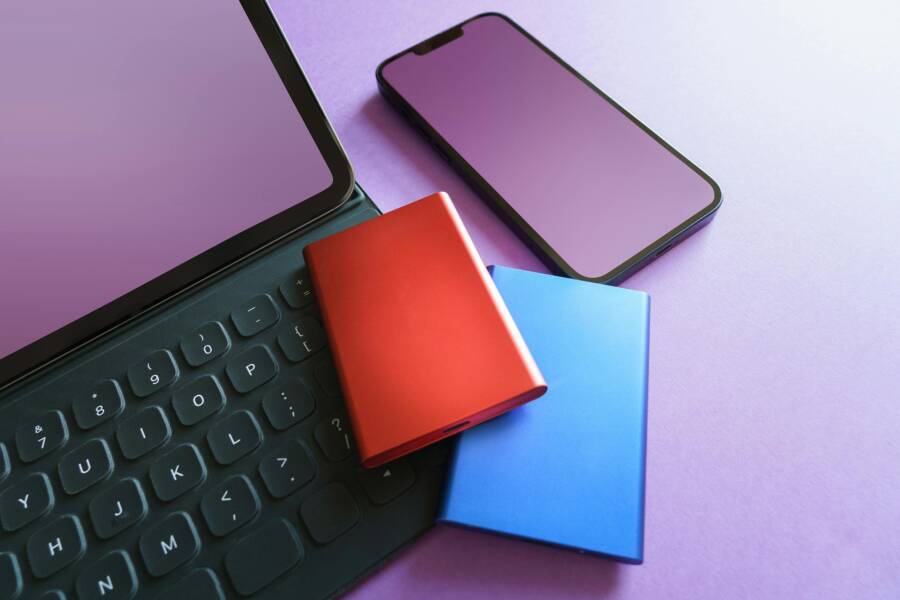
手機的儲存空間常常成為日常使用的拐杖。照片、影片、應用不斷堆積,空間變得越來越珍貴。外接 SSD 提供即時擴充與快速備份的解決方案,讓你不再只靠雲端或刪減檔案過日。透過簡單的連接,便能把大量資料直接存放在外部裝置,釋放手機內部空間,同時保留高畫質內容與工作檔案的原始品質。下面先帶你了解 OTG 的基礎與不同裝置的實作要點,為你下一步選購與使用打好基礎。
 Photo by Jakub Zerdzicki
什麼是OTG功能?Android和iPhone怎麼連
OTG(On-The-Go)是手機等行動裝置直接讀寫外部 USB 裝置的能力。對於 Android,用戶可以直接把 SSD 透過 USB-C 或 USB-A 的轉接頭接上,檔案就會在檔案管理器中出現,備份與移動檔案非常便利。若 SSD 需要額外供電,最好搭配有外接電源的 USB 集線器,以避免讀寫過程中因供電不足而掉速或中斷。
iPhone 自從轉用 USB-C 介面後,外接 SSD 的步驟更為直覺。你可以直接用 USB-C 轉接器或支援 USB-C 的 HUB 連接 SSD,若 SSD 自帶電源,就不需要額外配件。若是舊款 iPhone,仍需使用 Lightning 轉 USB 相機轉接器,並搭配外部供電方案才能穩定工作。想要更多官方說明時,可以參考 Apple 的官方指南,了解「將外接儲存裝置連接至 iPhone」的操作要點與支援版本。
- iPhone 15 系列以上的裝置因為 USB-C 標準的廣泛支援,連接更方便。
- Android 與 iPhone 的差異,主要在於介面與供電需求的差異,因此選購時要留意裝置與 SSD 的兼容性。
相關資源:
- 將外接儲存裝置連接至 iPhone(Apple 支援)
https://support.apple.com/zh-tw/guide/iphone/iph95baac91f/ios - 手機與隨身碟使用指南(多平台通用)
https://www.digieraglobal.com/pages/pssd - iPhone 15 兼容儲存解決方案與 USB-C 外接選擇
https://www.digieraglobal.com/pages/pssd - iPhone 15 兼容性與外接裝置的實務文章
https://shop.sandisk.com/zh-cn/topics/usb-flash-drives/iphone-15-compatible-drives
在實務層面,最重要的是選對轉接頭與確保裝置支援 OTG。連接前先確認你手機的設定中有無開啟 OTG 功能,以及 SSD 是否需要外部供電。如果要閱讀更多實務教學與案例,提供的資源能幫你快速了解不同裝置的實作要點與注意事項。
- 設定檢查:Android 設定中尋找 OTG 選項,確保已啟用。
- 連接測試:用小檔案先測試連線穩定性,避免大檔案傳輸時發生中斷。
- 安全拔除:完成傳輸後,讓裝置完成寫入再拔除,避免資料損壞。
如果你正在評估是否要讓第一支手機外接 SSD 成為日常工具,OTG 的實作方式與新款 USB-C 設備的便利性,是你應該著手了解的基礎。接下來的段落,會更深入地比較容量與協定,並提供實用的選購建議與使用場景。
容量怎麼選?新手避免買太大或太小
在手機第一個外接 SSD 的選購過程中,容量是最容易踩雷的地方。容量選得太小,會頻繁出現空間不足的困擾;選得太大,則可能造成不必要的成本與浪費。下面分別針對常見使用情境給出實用判斷,幫你快速鎖定適合的容量區間。
500GB夠用嗎?適合哪些人
對於以輕度使用為主的使用者,500GB 的外接 SSD 足以完成日常的備份與移動工作。若你的主要需求是備份手機裡的照片、社群分享內容,以及偶爾存放較小的檔案,500GB 能提供穩定的空間與不錯的成本效益。這個容量特別適合新手或預算較保守的用戶,平日只需存放幾個月的照片與影片,或是少量的工作檔案。當你以 YouTube、IG 等平台輸出較多內容時,會逐漸感到空間不足,這時再升級更保險。
- 優點:成本較低、占用空間小、適合日常備份。
- 缺點:遇到高畫質影片與大量照片時,空間會很快用完。
在實際使用天數上,若你每天拍攝與儲存的內容不多,500GB 可以支撐約1~3個月的中等量級備份。若你走的是影像創作路線,建議在短期內以1TB作為主力容量,避免頻繁清理或搬移檔案造成工作中斷。
相關資源可參考:外接 SSD 容量選擇的入門指引與實務建議,以幫助你把重點放在最需要的地方。
Thousands of People Were Struggling With Money Until They Discovered This One Ancient Secret Hidden in Sound
>>> Unlock It Now <<<
1TB或2TB差在哪?重度使用者首選
當你屬於重度使用者或有特定工作需求時,1TB 常常是「大多數人最穩妥的中間點」。它能容納大量照片、4K 視頻以及日常工作檔案,且留有空間讓內容成長與多任務處理。若你經常拍攝高畫質影片、需要長期離線備份,或想要把整個手機內容完全搬移到外部裝置,1TB 的空間會讓流程更順暢,不易因容量不足而打斷工作流程。
2TB 則是給予極高容量需求的使用者。若你的工作包含大量 4K/8K 影像剪輯、海量素材庫、或是需要長期離線保存大量檔案,2TB 可以讓你一次到位,減少頻繁升級或搬檔的負擔。當然,成本也相對較高,因此只在你確定長期受益於大容量時再選擇此尺寸。
- 優點:1TB 適合大多數使用者,平衡成本與容量;2TB 適合高需求工作與長期儲存。
- 缺點:2TB 的成本較高,對於非長期高需求的使用者可能過度。
在傳輸與使用體驗上,容量較大的裝置通常不影響單次傳輸速度,但你需要有足夠的檔案管理習慣,避免一次性把海量檔案塞滿整個裝置,這樣可降低檔案碎片化與管理難度。
相關資源可參考:對比 1TB 與 2TB 的容量差異與實務建議,幫你更清晰地見到「容量與預算的折衷點」。
- 若你在意長期使用成本與實際需求,請閱讀 1TB vs 2TB 容量選擇的實務說明。
- 了解不同容量在日常工作中的實際佔用情況,幫你做出最符合自己情況的決定。
結論要點
- 輕度使用者:500GB 足以 cover 基本備份與日常使用。
- 大多數使用者:1TB 提供穩定的空間與靈活性,適合日常備份與成員分佈式使用。
- 高需求使用者:2TB 適用,特別是長期離線儲存與高畫質材料的累積。
外部連結以幫助你快速定位相關資訊與選購參考,請點選下列資源。
協定決定速度:USB 3.2 Gen2為什麼必看
在選購手機外接 SSD 的過程中,理解 USB 介面的實際差異能直接影響日後的使用體驗。這一節聚焦在 Gen1 與 Gen2 的差距,以及為什麼 Gen2 的投入往往值得。透過實際數據與使用情境,讓你在下一次選購時能更果斷。
USB 3.2 Gen1 vs Gen2:實際差多少
USB 3.2 Gen1 的理論上限是 5 Gbps,約 625 MB/s;Gen2 則能達到 10 Gbps,約 1,250 MB/s,但實際情況常被裝置本身、線材與檔案性質影響。手機在現實情況下,Gen1 往往可穩定跑到 300–400 MB/s,Gen2 在條件良好時可看到 600–900 MB/s 的水準,通常仍未達到理論極限。換句話說,Gen2 的實測速度比 Gen1 明顯提高,尤其在進行大量高畫質影片備份或大檔案搬移時,差異就會變成可感知的時間節省。若你的工作流程涉及大量移動影像或頻繁備份,選擇 Gen2 對效率的提升會更直接。
Thousands of People Were Struggling With Money Until They Discovered This One Ancient Secret Hidden in Sound
>>> Unlock It Now <<<
- 轉測要點:手機是否支援 USB 3.2 Gen2、線材與 SSD 是否明確支援 Gen2、檔案大小和類型也影響實際速率。
- 參考:USB 3.2 等級之區分與實務差異可參考相關科技評測與實測文章,以便更清晰地了解裝置間的變化。
- 實務建議:若預算允許,選 Gen2 加上高品質的 USB-C 線與支援 Gen2 的 SSD,日常備份與高畫質素材搬移的體驗會更順。
更多閱讀可參考外部測試與說明文章:The Best External SSDs We’ve Tested for 2025
NVMe vs SATA:手機外接哪種好
在手機外接儲存裝置的選擇中,NVMe 相較於 SATA 提供明顯的速度優勢。SATA 外接盤通常可穩定提供約 540 MB/s 的傳輸速率,而 NVMe 在同樣裝置上能達到更高的吞吐,對於長時間大量檔案移動、4K/8K 內容編輯或需要快速安裝大型APP時特別明顯。不過對於日常備份、照片與一般文件存取,SATA 已經足夠,且成本更友善。若你需要頻繁處理海量素材或做高效內容工作,NVMe 是更好的選擇。選購時,別只看介面,還要留意散熱與電源需求,避免在新裝置上出現性能下降或過熱情況。
- 品牌與款式示例:搭配 USB-C 外接盒的 NVMe 封裝通常能提供穩定的高速度,選擇有良好散熱設計與供電支援的型號更有保障。
- 成本考量:NVMe 對比 SATA 仍較貴,若以長期使用與高工作負載衡量,才值得投入。
- 進一步閱讀可參考實務文章與買家指南:NVMe Enclosure Buying Guide: Everything You Need to Know in 2025
Android iPhone推薦款:SanDisk Samsung WD實戰挑選
在預算有限的情況下,如何選到真正適合手機使用的外接SSD?以下三款在實務評測與用戶口碑中表現穩定,容量從 500GB 到 1TB 或以上,皆能提供不錯的性價比,讓日常備份、照片與影片移動更順手。
預算10000元內最佳選擇
在價格區間內,以下三款是最值得考慮的平價組合,兼具速度、耐用與實用性:
- SanDisk Extreme Portable SSD 1TB:顯身手,速度穩定,機身耐用且支援 USB-C。適合日常備份與現場拍攝素材快速轉存。官方與評測普遍推薦作為入門首選之一。
- Samsung T9 Portable SSD:速度表現突出,若預算允許可追求更高吞吐,T9 是不錯的選擇。需搭配 USB‑C 介面與 Gen 2 支援,日常使用流暢度高。
- WD My Passport SSD 1TB:價格友善且穩定,外觀更為低調,適合想要兼具美觀與性能的使用者。與手機通用性高,透過適配器即可在 Android 與 iPhone 間切換使用。
這三款都屬於 500GB–1TB 的主流容量,價格通常落在 1 萬元以下的區間,且均可在 Android 與 iPhone 的日常使用情境中提供即插即用的便利。需要注意的是,iPhone 使用時仍需要 Lightning-to-USB 或 USB‑C 轉接方案;Android 則以 OTG 為主,確保手機支援 USB OTG 即可順利掛載。若追求極致的速度與耐用性,Samsung T9 在同價位上表現更亮眼;若以穩定與廣泛相容性為首要考量,SanDisk 與 WD 亦是可靠選擇。想快速比較更多款式與評測,可以參考這些專業測試與指南,例如 The Best External SSDs We’ve Tested 以及各家評測網站的實測數據。
- 相關閱讀:The Best External SSDs We’ve Tested for 可能對你在美國市場的選購有幫助 https://www.pcmag.com/picks/the-best-external-ssds
- 另一份對比與實測資源,適合想了解 NVMe/SATA 與外接盒整體表現的讀者 https://www.vcom.hk/blogs/blog/nvme-enclosure-buying-guide-everything-you-need-to-know-in-2025
在選購時,建議優先考慮 USB‑C 介面、USB 3.2 Gen 2 的支援,以及適度的耐用性設計。若你日常工作需要大量影片或高畫質素材,選擇 1TB 容量就能兼顧成本與長期使用空間。若預算允許,未來再升級到 2TB 也不會吃太多成本。
外部資源整合給你快速擴充的實用指引,讓你一次看懂該怎麼挑、該注意什麼,以及不同品牌在實際使用中的差異與優勢。若你想要更深入的比較,建議閱讀上方提及的專業評測文章,並參考官方規格以確認裝置相容性與最佳搭配組合。
- 參考:SanDisk Extreme Portable SSD 1TB 官方與評測的實務觀察
https://www.sandisk.com/home/ssd/extreme-portable-ssd - 參考:Samsung T9 官方與技術規格說明
https://www.samsung.com/us/computing-ne?productId=xxxx - 參考:WD My Passport SSD 官方資訊與使用指南
https://shop.wd.com/ssd-my-passport - 外部閱讀延伸:USB‑C、Gen 2 與 OTG 的實際使用差異,幫你更快落實選購
https://www.pcmag.com/picks/the-best-external-ssds
如果你需要,我也可以根據你現在的預算區間與使用情境,幫你把這三款做成快速的選購對比表。
Conclusion
容量與協定是手機第一個外接 SSD 的核心決定點,依用途選擇容量,並優先選用 USB 3.2 Gen2 以提升日常與專案工作效率。回顧要點,先評估自己的拍攝量、檔案大小與長期需求,再以 1TB 為主力、若有高需求再考慮 2TB;同時以 Gen2 來確保更穩定的傳輸速度。
行動清單:檢查手機的連接埠與 OTG 設定、確認所選 SSD 支援 Gen2、測試小檔案再處理大檔案、確保有外部供電與正確的轉接裝置。
如果你已經有實測心得或比對經驗,歡迎在下方留言分享,讓更多讀者受益。也請訂閱 iPro+ 知識酷,獲得最新的實用指南與案例分析。
There Is a Frequency That the Wealthiest Families Have Used for Generations and Most People Will Never Know It Exists
>>> Open the Door <<<