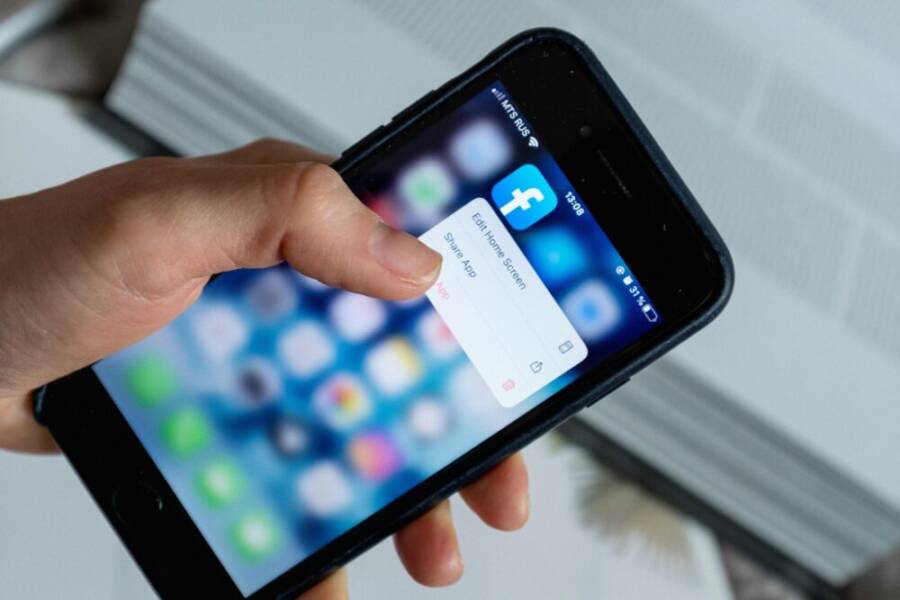
你是否曾收到突然跳出的安裝提示,讓人一時心慌,卻又不知該怎麼辦。這些情況其實很常見,但背後的風險不可忽視。本文要帶你認識手機下載未知 App 警示的原因,以及如何用下載限制與白名單設定來保護自己。
首先,未知 App 可能帶來的問題包含病毒、惡意程式,以及可能的隱私洩漏。透過設置下載限制,你能有效降低裝置遭受未經驗證來源影響的機會,讓手機保持更穩定、安全的運作。白名單設定則讓你決定哪些 App 可以安裝,哪些必須經過額外審核。
本篇將分別說明三個重點:何謂手機未知 App 警示、如何快速開啟與調整下載限制、以及如何建立適合自己的白名單。閱讀完畢,你就能在日常下載中多一層防護,避免被陌生來源牽著走。歡迎把你遇到的奇怪下載提示分享出來,一起建立更安全的手機使用習慣。
什麼是未知App警示與下載限制?
在日常使用手機時,很多人會遇到「未知來源」或「無法驗證 App」的警示。這些警示其實是系統為了保護裝置安全而設的防護機制。了解它們的運作原理、以及如何設定下載限制與白名單,能讓你在取得新 App 時避免不必要的風險,同時維持使用的便利性。下面兩個小節,分別聚焦於 iOS 與 Android 的核心機制與設定要點,讓你快速上手。
iOS系統的未知來源限制
在 iPhone 與 iPad 上,未知來源的安裝錯誤多出現於「無法驗證 App」的情況。這通常出現在企業憑證或側載安裝時,裝置會詢問是否信任來源。預設情況下,來自非 App Store 的安裝會被阻擋,並可能顯示「未受信任的企業開發者」等訊息。要快速檢查與處理,可以先到「設定」>「一般」> 「VPN 與裝置管理」或「描述檔與裝置憑證」查看是否有安裝來源被列為受信任或待審核狀態。若確實是企業App,請確定該憑證來自可信單位,並且由內部 IT 團隊提供合法授權。欲深入了解官方指引,可參考 Apple 的說明頁面,提供了設定與信任流程的清晰步驟。此外,若遇到信任問題,重新安裝或登出再登入 Apple ID 也常有幫助,但要注意對帳戶安全的影響。相關解說與步驟可參考官方支援頁面與實務討論,如此能快速判定是否為信任問題,避免誤判造成長時間無法使用。
- 相關連結與參考:
- 在 iOS、iPadOS 和 visionOS 上安裝自定企業 App(Apple 支援)
https://support.apple.com/zh-tw/118254 - iOS企業級 APP信任驗證相關討論(實務經驗與解法)
https://ithelp.ithome.com.tw/questions/10214766 - 社群討論中的信任與驗證流程說明,包含裝置上信任憑證的步驟
https://www.reddit.com/r/Xcode/comments/153jywh/help_cant_verify_my_app_on_iphone_to_test/?tl=zh-hant
- 在 iOS、iPadOS 和 visionOS 上安裝自定企業 App(Apple 支援)
小貼士
- 遇到「無法驗證 App」時,先檢查裝置是否已信任該來源,並確保憑證有效。
- 若是企業內部使用,請由 IT 部門統一簽核與發佈,避免個別用戶自行信任來源造成風險。
Android系統的未知來源開關
Android 的未知來源設置通常位於瀏覽器下載設定、檔案管理器或裝置設定的「安全性」選項中。開關此設定後,你才能安裝非 Google Play 的應用。需要留意的是,系統還會透過 Google Play Protect 檢查你安裝的 APK 是否包含惡意軟體、是否來自可信來源,以及是否有安全風險。若你選擇關閉未知來源,裝置會提高對第三方安裝的警戒,降低惡意軟體的機會,但也可能讓某些必需的測試安裝變得困難。安裝前,建議檢查 APK 來源與評價,並避免從不明網站下載。若你使用開發者測試版,信任的簽名與正當的測試流程尤為重要。為避免操作失誤,可以先用可疑檔案做小範圍測試,並在安裝完成後重新開啟未知來源的限制。
- 截圖提示
- 截圖顯示「設定 > 安全性 > 未知來源」的切換狀態
- 顯示 Google Play Protect 的開啟狀態與保護說明
針對文章中的步驟說明,請讀者依照裝置型號與 Android 版本作相對應的選項定位。
參考與擴展閱讀
- Google Play Protect 的功能與如何提升裝置安全性的原理解釋
- 常見的未知來源風險與防護策略,包括謹慎下載與驗證來源的重要性
如果你對這兩種系統的設定有特定裝置的疑問,歡迎提供型號與系統版本,我可以給你更精準的操作路徑與檢查清單。
如何開啟和調整下載未知App的限制?
在日常使用手機時,下載未知 App 的風險與日常便利性常常拉扯。透過適當的下載限制與白名單設定,可以在不犧牲使用體驗的情況下提高裝置的安全性。本節將分別介紹 iPhone 與 Android 的實操要點,讓你快速建立適合自己的防護策略。
iPhone快速設定步驟
- 打開設定,進入「一般」中的「裝置管理」或「描述檔與裝置憑證」,檢查是否有可疑憑證。
- 若發現不再需要的描述檔,直接點擊移除,避免自動信任。
- 進入「設定」>「應用程式與通知」,檢查最近安裝的企業 App,確定來源可信。
- 如遇到不確定來源,先暫時不信任或停用相關憑證,必要時重置裝置信任設定。
- 完成後,進行資料備份,避免在清除憑證時遺失重要資訊。
- 圖示說明:截圖顯示如何在設定中找到「裝置管理」與「描述檔」的路徑,方便快速定位。
- 參考資源與操作步驟:Apple 官方說明提供了信任流程與設定要點,實務討論與支援頁面也能提供清晰的步驟與注意事項。
- 相關連結與參考:
- 在 iOS、iPadOS 和 visionOS 上安裝自定企業 App(Apple 支援)
https://support.apple.com/zh-tw/118254 - iOS企業級 APP信任驗證相關討論(實務經驗與解法)
https://ithelp.ithome.com.tw/questions/10214766 - 社群討論中的信任與驗證流程說明,包含裝置上信任憑證的步驟
https://www.reddit.com/r/Xcode/comments/153jywh/help_cant_verify_my_app_on_iphone_to_test/?tl=zh-hant
- 在 iOS、iPadOS 和 visionOS 上安裝自定企業 App(Apple 支援)
小貼士
遇到「未受信任的企業開發者」訊息時,先確認憑證是否過期或來源是否可信。若是企業內部使用,應由 IT 部門簽核與發佈,避免個人自行信任造成風險。
Android手機詳細操作指南
Android 的未知來源開關位置會因品牌與系統版本而略有差異。以下提供兩種常見做法,並說明在 Chrome 瀏覽器中如何單獨開啟。整體策略是以降低風險為前提,優先確認來源與簽名。
- 亞馬遜、小米、華為、三星等常見旗艦機的差異
- 三星與華為等品牌通常需要在「設定」>「生物與安全性」或「裝置與安全性」中開啟未知來源,並在安裝時顯示額外的驗證步驟。
- 三星的「裝置管理與憑證」區域,可能會把自定義來源與特定應用分別列出,方便你逐一允許。
- 華為的裝置管理頁面可能稱作「更多設定」中的「裝置管理」,同樣需要小心憑證與簽名。
- 在 Chrome 瀏覽器單獨開啟未知來源
- 打開 Chrome,前往「設定」>「額外設定」>「安裝未知的應用」或「允許從此來源安裝」。此設定影響特定的 APK 來源,而非整個裝置,適合測試性安裝。
- 安裝前的風險檢查
- 確認 APK 來源與開發者簽名,閱讀用戶評價與評級。
- 安裝完成後重新開啟未知來源限制,以降低長期風險。
附帶提示:若你只是做短期測試,選擇信任的簽名與受信任的網站,並在測試完成後刪除或禁用相關憑證。你可以在裝置的「安全性」設定中查看 Google Play Protect 的狀態,確保裝置有基本的防護。
- 截圖提示
- 截圖顯示「設定 > 安全性 > 未知來源」的切換狀態
- 顯示 Google Play Protect 的開啟狀態與保護說明
針對文章中的步驟說明,請讀者依照裝置型號與 Android 版本作相對應的選項定位。
參考與擴展閱讀
- Google Play Protect 的功能與如何提升裝置安全性的原理解釋
- 常見的未知來源風險與防護策略,包括謹慎下載與驗證來源的重要性
如果你對這兩種系統的設定有特定裝置的疑問,歡迎提供型號與系統版本,我可以給你更精準的操作路徑與檢查清單。
 Photo by ready made
白名單功能:安全允許信任來源
在手機安全管理中,白名單功能是讓你掌握「哪些來源可以安裝」的有效機制。透過設定白名單,你可以避免來自不明或不信任來源的應用隨意安裝,同時又不影響日常工作與使用的流暢度。這段內容聚焦於在 iOS 與 Android 平台上,如何實作白名單與相關的注意事項,讓你建立一套符合個人需求的安裝控管策略。
iOS如何新增白名單開發者
若你需要測試自建或內部發佈的 App,必須先取得可信的信任憑證,並在裝置上建立信任。操作重點在於從「設定」進入到「一般」,再到「描述檔與裝置管理」或「裝置管理」,選取對應的企業描述檔後,按下信任該開發者。完成信任後,才可安裝該來源的測試版 App。若遇到信任失敗或憑證過期,請重新安裝或更新描述檔,並確保憑證來源可信。此流程雖看似繁瑣,但能有效防範未知軟體的風險,特別適用於研發團隊與企業內部測試。為更清晰地掌握相關步驟,官方說明提供了完整的設定與信任流程,建議在開始前先閱讀。你也可以透過官方支援頁面快速定位相關設定項目,避免走冤枉路。若遇到信任問題,先檢查憑證有效性與來源,必要時重置裝置信任設定,確保裝置安全。
- 相關連結與參考:
- 在 iOS、iPadOS 和 visionOS 上安裝自定企業 App(Apple 支援)
https://support.apple.com/zh-tw/118254 - iOS企業級 APP信任驗證相關討論(實務經驗與解法)
https://ithelp.ithome.com.tw/questions/10214766 - 社群討論中的信任與驗證流程說明,包含裝置上信任憑證的步驟
https://www.reddit.com/r/Xcode/comments/153jywh/help_cant_verify_my_app_on_iphone_to_test/?tl=zh-hant
- 在 iOS、iPadOS 和 visionOS 上安裝自定企業 App(Apple 支援)
小貼士
遇到「未受信任的企業開發者」訊息時,先確認憑證是否過期或來源是否可信。若是企業內部使用,應由 IT 部門簽核與發佈,避免個人自行信任造成風險。
Android白名單管理技巧
Android 的白名單概念多半與「安裝未知應用」的權限管理同步運作。你可以依照使用情境,在設定中對特定 App 為可安裝來源建立例外,讓常用且可信的測試應用不需要每次手動放行。實務上,這意味著在設定中啟用對某些來源的例外審核,並避免讓整個裝置長期暴露於未知來源的風險。與此同時,仍需依循 Google Play Protect 的保護機制,定期檢視裝置的安全性報告與應用評級。這樣的做法能讓你在測試與日常使用之間取得平衡,提升工作效率又不損害裝置安全。當你完成測試或更新後,回到一般設定,重新啟用嚴格的未知來源限制,減少長期風險。若你使用多台裝置,建立清單式的信任來源也很有幫助,讓團隊成員在相同的安全框架下工作。最後,保持對來源的嚴格審核與簽名檢查,才是長久的安全之道。
- 截圖提示
- 顯示「設定 > 安全性 > 未知來源」的切換狀態
- 顯示 Google Play Protect 的開啟狀態與保護說明
針對文章中的步驟說明,請讀者依照裝置型號與 Android 版本作相對應的選項定位。
如果你對這兩種系統的設定有特定裝置的疑問,歡迎提供型號與系統版本,我可以給你更精準的操作路徑與檢查清單。
常見問題解答與安全Tips
在本節中,為你整理常見的疑問與實用的安全做法,讓你在手機下載未知 App 時能快速找到方向。內容聚焦操作步驟與原則,幫助你建立穩健的防護邊界,同時維持日常使用的便利性。以下兩個子節將分別解答常見的恢復與白名單設定相關問題,讓你能立刻上手。
 Photo by RDNE Stock project
忘記關閉後怎麼恢復?
遇到把未知來源開啟或信任憑證長時間留在裝置上的情況,可以用以下步驟快速恢復成原本的嚴格設定。先觀察是否有不明憑證需要移除,再檢查是否有因信任而安裝的應用需要重新評估。整個過程重點是回到「最小授權」原則,讓裝置風險降到最低。若有企業憑證,請由 IT 部門重新簽核與發佈,避免個人裝置長期暴露於風險中。
步驟式恢復設定,約100字:
- 到「設定」檢視裝置管理與描述檔,移除不需要的憑證與描述檔。
- 檢查最近安裝的企業 App,確定來源可信再信任。
- 如遇信任問題,撤銷該開發者的信任,並重新安裝描述檔。
- 完成後先備份資料,避免設定變更時遺失重要資訊。
- 如需再度使用,僅在確定來源正當後才信任,避免長期開啟未知來源。
參考資源與官方說明
- 在 iOS、iPadOS 和 visionOS 上安裝自定企業 App(Apple 支援)
https://support.apple.com/zh-tw/118254 - iOS企業級 APP信任驗證相關討論(實務經驗與解法)
https://ithelp.ithome.com.tw/questions/10214766 - 社群討論中的信任與驗證流程說明,包含裝置上信任憑證的步驟
https://www.reddit.com/r/Xcode/comments/153jywh/help_cant_verify_my_app_on_iphone_to_test/?tl=zh-hant
小貼士
遇到「未受信任的企業開發者」訊息時,先確認憑證是否過期或來源是否可信。若是企業內部使用,應由 IT 部門簽核與發佈,避免個人自行信任造成風險。
Android未知來源開關
Android 的未知來源設定會影響你安裝非官方商店的 App。就算關閉未知來源,仍可透過 Google Play Protect 進行風險檢查。若需要臨時安裝,建議只針對單一來源短期放行,安裝完成後立即重新封鎖。安裝前務必核對 APK 來源與開發者簽名,並閱讀使用者評價。此方式能在保留便利性的同時提升安全性。
- 相關內容提要
- Android 的未知來源開關與 Google Play Protect 的角色
- 安裝前的風險檢查與測試流程
- 安全性與實務討論的結合實作
參考與擴展閱讀
- Google Play Protect 的功能與提升裝置安全性的原理解釋
- 常見的未知來源風險與防護策略,包括謹慎下載與驗證來源的重要性
如果你對特定裝置有疑問,歡迎提供型號與系統版本,我可以給你更精確的操作路徑與檢查清單。
參考連結
- 在 iOS、iPadOS 和 visionOS 上安裝自定企業 App(Apple 支援)
https://support.apple.com/zh-tw/118254 - iOS企業級 APP信任驗證相關討論(實務經驗與解法)
https://ithelp.ithome.com.tw/questions/10214766 - 社群討論中的信任與驗證流程說明,包含裝置上信任憑證的步驟
https://www.reddit.com/r/Xcode/comments/153jywh/help_cant_verify_my_app_on_iphone_to_test/?tl=zh-hant
Android白名單管理技巧
白名單在 Android 環境中多半與安裝未知應用的權限管理同時運作。你可以根據使用情境,對特定 App 設定「例外允許」,讓常用且可信的測試應用不需每次手動放行。完成測試或更新後,回到一般設定,重新啟用嚴格的未知來源限制,降低長期風險。若有多台裝置,建立統一的信任清單會更有效率,也更易於團隊協作。始終保持對來源的簽名與可信度的嚴格審核。
- 截圖提示
- 顯示「設定 > 安全性 > 未知來源」的切換狀態
- 顯示 Google Play Protect 的開啟狀態與保護說明
針對文章中的步驟說明,請讀者依照裝置型號與 Android 版本作相對應的選項定位。
如果你對這兩種系統的設定有特定裝置的疑問,歡迎提供型號與系統版本,我可以給你更精準的操作路徑與檢查清單。
參考與擴展閱讀
- Google Play Protect 的功能與如何提升裝置安全性的原理解釋
- 常見的未知來源風險與防護策略,包括謹慎下載與驗證來源的重要性
如果你對這兩種系統的設定有特定裝置的疑問,歡迎提供型號與系統版本,我可以給你更精準的操作路徑與檢查清單。
結論
設定下載限制與白名單,能在不犧牲使用便利的前提下,大幅降低未知應用帶來的風險。透過正確的白名單管理,你可以讓常用來源穩定可用,同時維持裝置的安全防護。現在就檢查你的裝置設定,確認憑證、信任開發者以及未知來源的開關狀態,讓風險降到最低。若你有實用做法或遇到困難,歡迎在下方留言分享,或與朋友們一起討論,讓更多人受益。感謝你花時間閱讀,這份小小的預防措施,能為每日的數位生活帶來長久的穩定與信任。