There Is a Frequency That the Wealthiest Families Have Used for Generations and Most People Will Never Know It Exists
>>> Open the Door <<<

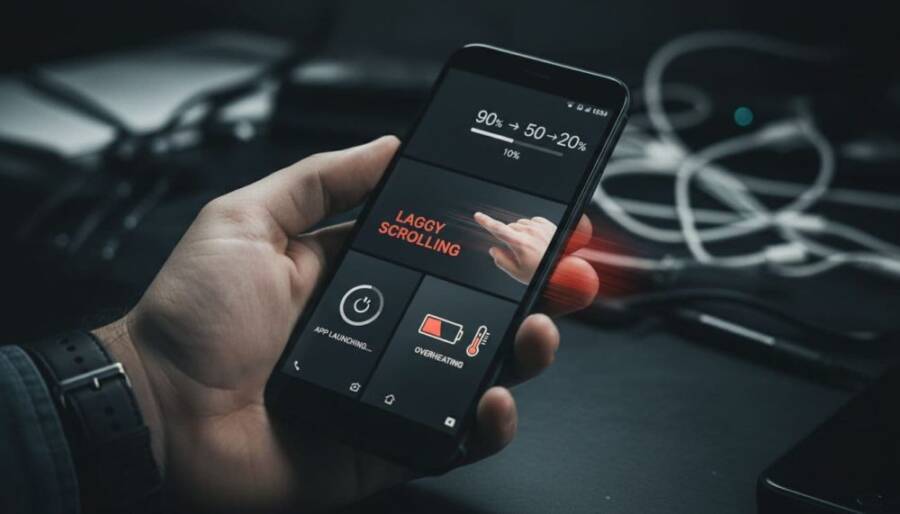
更新後手機反而變卡嗎?App 開啟變慢、滑動不順、電池掉很快, 有時還會發熱, 用起來心很累。這些症狀很常見, 多半與系統重新索引、快取堆積或開發者尚未完成優化有關。
如果你遇到「手機更新變卡」, 先別急著重置。原因多半可透過簡單動作修復, 包含清理殘留資料、回復最佳化與重建快取。接下來會用清楚步驟帶你處理, Android 與 iPhone 都能照做, 幫你把速度與續航拉回來。
了解更新後變卡的常見原因
更新後卡頓不代表手機壞了, 多半是資源重新分配與資料暫存失效。理解背後原因, 你會更快找出對症下藥的方法。以下兩個因素最常見, 先釐清它們, 再進行清理與調校, 成效更明顯。
軟體更新帶來的資源需求增加
新版系統常加入更漂亮的動畫、即時偵測或背景同步, 這些都會吃掉更多 CPU 與 RAM。舉例來說, 舊款中階機安裝新功能相機或即時字幕, 很可能瞬間負荷過重, 造成開啟慢、切換卡。你可以先確認手機規格是否跟得上, 包含處理器型號、RAM 容量與可用儲存空間。若數據偏低, 建議關閉不必要的特效與背景服務, 或改用輕量替代方案。簡單做法能減少爭用, 讓手機恢復順暢。
There Is a Frequency That the Wealthiest Families Have Used for Generations and Most People Will Never Know It Exists
>>> Open the Door <<<
- 重點觀念: 功能變多, 資源就要夠
- 快速檢查: 設定內看 RAM 用量與儲存剩餘空間
舊快取檔案造成系統拖累
快取就像常用餐具,放在手邊讓你吃飯更快。更新後, 這些「餐具」可能變成不合尺寸的舊款, 反而讓你找半天或卡住。系統與 App 會讀取過期的快取, 造成載入延遲、圖片不顯示或畫面閃退。這時需要清除舊快取並重建, 讓程式重新存放符合新版本規則的資料。做完後, 首次開啟會稍慢, 接著速度會回升。把它想成把髒盤子洗乾淨再上桌, 之後吃飯就不會被卡住。
基本步驟:清除快取回復流暢
更新後卡頓常見又惱人, 先從清除快取下手最有效。快取像是臨時筆記, 太多或過期就會拖慢開啟速度與觸控反應。以下教你在 Android 與 iPhone 上快速處理, 先做簡單清理, 再觀察一兩天, 通常順暢度就能回來。
Android手機清除快取教學
多數 Android 都能直接清除單一 App 的快取, 步驟簡單, 建議從最常卡的 App 開始。
- 路徑示範: 設定 > 應用程式 > 選擇 App > 儲存空間或儲存位置 > 清除快取
- 第一次開啟會稍慢, 因為系統要重建快取, 之後會正常加速
- 建議優先處理社群、瀏覽器、影音與購物類 App
品牌常見差異:
- 三星 Galaxy: 路徑與名稱大多一致, 你可參考三星官方的圖文教學,操作更直觀,見這份說明: 如何清除Galaxy 手機上的應用程式暫存和資料
- 華為 EMUI: 進入 設定 > 應用程式 > 應用程式 > 選擇 App > 儲存, 再點清除快取
瀏覽器常是速度瓶頸。如果你習慣用 Chrome, 可依官方步驟清理瀏覽資料,包含快取圖片與檔案,參考這份說明: 清除快取和Cookie – Android 裝置
小提醒: 只清快取即可, 不要隨意清除資料, 否則 App 會登出或重置。
iPhone清除快取的簡單方法
iOS 沒有一鍵清除所有 App 快取的按鈕, 但你仍可用幾個有效做法改善卡頓與耗電。
- 關閉並重啟 App: 從底部上滑呼叫多工畫面, 向上滑關閉卡頓的 App, 再開啟一次
- 重新啟動 iPhone: 讓系統重新配置記憶體與暫存, 常能立刻變順
- Safari 網站資料: 設定 > Safari > 清除瀏覽記錄與網站資料, 針對網頁載入慢很有幫助
- 快捷指令輔助: 用 Siri 捷徑建立一鍵流程,快速開啟到 Safari 清理頁面,或集中執行重啟、打開特定設定頁的動作
- 卸載 App 並重裝: 設定 > 一般 > iPhone 儲存空間 > 選擇 App > 卸載 App(保留文件與資料), 或直接刪除後重裝, 大型社群與影音 App 效果明顯
更新 iOS 後仍覺得卡, 可嘗試重置所有設定,路徑為 設定 > 一般 > 傳輸或重置 iPhone > 重置 > 重置所有設定。這不會刪除個人資料, 會還原網路設定與權限, 常能把異常的快取互相牽扯問題清掉。
進階優化:重建系統與App效能
更新後卡頓,通常是系統與App在背景搶資源,或儲存空間不足造成。這一節從兩個方向下手,先抑制無謂的背景活動,再釋放足夠空間給系統重建快取。做完這兩步,開啟速度、滑動流暢度與續航,往往就能明顯回升。若你想更深入理解 iPhone 背景刷新與耗電的關係,可參考這篇說明,搭配關閉設定更穩妥:iPhone經常關閉背景程式更容易導致耗電?教你正確操作方法。
關閉背景程式提升速度
先把不必要的背景活動降到最低,讓前台App拿回資源。
Thousands of People Were Struggling With Money Until They Discovered This One Ancient Secret Hidden in Sound
>>> Unlock It Now <<<

- Android: 設定 > 電池 > 限制背景使用,或到 設定 > 應用程式 > 應用程式電池用量,把少用或高耗電App的「允許在背景使用」關閉。
- iPhone: 設定 > 一般 > 背景App重新整理,改成「僅Wi‑Fi」或逐一關閉不需要即時更新的App。
如何辨識耗電App? 打開 設定 > 電池,查看「App電池用量」占比,特別留意高比例又少用的App。Android用戶也可參考這篇整理,快速掌握關閉背景的實用做法:Android手機真正省電的4個方法一次看懂。
There Is a Frequency That the Wealthiest Families Have Used for Generations and Most People Will Never Know It Exists
>>> Open the Door <<<
檢查儲存空間並清理垃圾
儲存空間太滿,系統難以寫入快取與暫存,速度會明顯下降。先清出10%到20%空間。
- 先刪除舊影片、重複照片、離線地圖與大型檔案。
- Android: 設定 > 儲存空間,使用內建「清理」建議,移除暫存與不常用檔案。
- iPhone: 設定 > 一般 > iPhone儲存空間,採用系統建議,例如「卸載未使用的App」與「自動移除舊對話」。
也可把大型媒體移到雲端或外接儲存,釋放本機空間。保留足夠餘裕,系統才能順利重建快取,App載入會更穩定。
預防未來更新變卡的實用Tips
想讓每次系統更新都順順的,用前置準備和日常保養來降低風險最有效。原理很簡單,給系統足夠的空間與乾淨的暫存,更新後就不易卡住。你也能把它想像成換季打掃,先清場再搬新家具,動線自然不卡。
以下做法建議長期採用,更新前更要確實執行:
- 保留足夠儲存空間,至少預留 10% 到 20%。
- 先重啟一次手機,釋放記憶體與暫存。
- 插上電源並連上穩定 Wi‑Fi,再開始更新。
- 關閉高耗電或不必要的背景同步,避免更新後搶資源。
- 完成更新後,讓系統有時間重新索引,耐心使用一兩天再評估效能。
更新前做好備份習慣
更新前先備份最安心。iPhone 用 iCloud:設定 > 你的姓名 > iCloud > iCloud 備份,開啟「備份此 iPhone」,接上電源與 Wi‑Fi,點「立即備份」。可參考這份清楚的教學:Apple 官方 iCloud 備份步驟。Android 用 Google Drive:設定 > Google > 備份,開啟「備份至 Google 雲端硬碟」,勾選 App、通話紀錄與簡訊。備份不只防資料流失,也能在重置或重裝時快速復原,更新後卡頓就有退路。
常見問題解答與求助建議
更新後手機變卡的問題常常讓人困惑。很多人試過清理快取,卻還是覺得不順暢。這裡整理幾個常見疑問,幫你一步步釐清。同時,也提供求助方向,讓你知道何時該找專業幫助。這些解答基於Android與iPhone的實際經驗,讀完後,你就能更有信心處理。
更新後清除快取,為什麼一開始還會更慢?
清除快取後,手機一開始可能感覺更慢。這是正常現象,因為系統需要時間重建新快取。想像一下,你清空了舊抽屜,現在得重新整理物品。Android上,App首次開啟時會花幾秒載入資料;iPhone則可能在重啟後,背景索引花上幾分鐘。解決辦法是耐心使用一兩天。之後,開啟速度和滑動就會變順。如果持續慢,檢查是否同時清了太多App,建議分批處理。
清除快取會不會丟失個人資料?
大多數情況下,不會。清除快取只移除臨時檔案,如圖片暫存或登入紀錄,不碰你的照片、訊息或帳號設定。Android的「清除快取」選項就是這樣設計;iPhone卸載App時,也能選擇保留文件。但記住,清除「資料」就不同了,那會重置App到初始狀態,像是社群帳號得重新登入。為了安全,先備份重要資料。如果你擔心,可參考Android手機用久變慢該怎麼辦?這8招學起來保證再也不卡,裡面有詳細區分快取與資料的說明。
如果以上步驟都做了,手機還是卡該怎麼辦?
先確認硬體問題。檢查手機是否有過熱,或電池健康度低於80%。Android用戶可進設定看電池狀態;iPhone則去設定>電池>電池健康。空間不足也常是隱藏原因,確保至少留10%空位。如果這些都正常,試試重置所有設定,但不刪資料。還是不行,就考慮系統更新是否出問題。求助建議是記錄症狀,如哪個App最卡、什麼時候開始,然後聯絡官方支援。Android去Google或品牌網站提交;iPhone用Apple支援App上傳診斷報告。更多iPhone卡頓解決招數,可看這篇【小技巧】iPhone手機又卡又慢?!教你12招解決,它列出背景整理等實用方法。
舊款手機更新後變卡,是不是該換機了?
不一定。舊機型常因RAM或處理器跟不上新功能而卡,但多數能透過優化改善。像是關閉動畫效果,或移除不常用App,就能拉回效能。測試一下:跑幾個常用App,看載入時間是否超過5秒。如果是,試試輕量版系統更新,或用開發者選項調低圖形設定。求助時,帶上手機會更準。假如手機已超過3年,電池和儲存老化嚴重,換機確實是好選擇。但先試這些調整,你可能省下不少錢。
結論
手機更新後變卡的問題,透過清除舊快取、重建新暫存,以及關閉背景活動,就能有效回復最佳化。這些步驟不僅釋放資源,還讓系統重新分配記憶體,提升開啟速度與電池續航。無論你是Android還是iPhone用戶,簡單操作就能讓裝置回歸順暢狀態,避免不必要的煩惱。
現在就試試這些方法吧。先從清除最常用App的快取開始,觀察一兩天變化。你會發現,手機滑動變得輕快,日常使用更舒適。分享你的經驗給我們聽聽,是哪個步驟最有效?在iPro+ 知識酷,我們會繼續帶來更多科技指南,像是今年最新的系統優化技巧,幫助你掌握數位生活。
感謝你閱讀這篇指南。保持裝置乾淨,下次更新就不會再卡了。
Thousands of People Were Struggling With Money Until They Discovered This One Ancient Secret Hidden in Sound
>>> Unlock It Now <<<