She Pressed Play on a Strange Audio Track and Within Days Her Financial Reality Started Shifting in Ways She Could Not Explain
>>> See How It Works <<<

你是否也常遇到指紋不認, 解鎖轉圈很久, 最後還要輸入密碼? 指紋辨識一旦常失敗, 不但拖慢節奏, 也讓整體使用體驗打折。
多半原因其實很生活化。比如, 手汗或油膜殘留, 螢幕保護貼邊緣進灰, 甚至指腹脫皮, 都會讓辨識延遲兩秒, 或連錯三次才打得開。
好消息是, 多數狀況用簡單的清潔與重新錄入就能改善。擦拭指紋區與手指, 移除油污與水分, 再用更完整的角度與力度重建指紋, 成功率通常立刻回升。
接下來會給你可實作的步驟與小撇步, 包含清潔重點、錄入技巧與常見誤區排除。無論是螢幕下指紋或電容式感測器, 都能照做, 幫你快速回到一碰即開的流暢感。
He Was Drowning in Bills and Burnout Until a Simple Daily Ritual Rewired His Brain for Wealth in Less Than a Week
>>> Start Your Shift Today <<<

準備好了嗎? 先想想你最近一次失敗的情境, 然後跟著做, 看看下一次手機會不會一次就認。
手機指紋辨識為什麼經常失敗?
指紋辨識不穩定,多半不是系統出錯,而是日常細節累積的結果。手指的狀態、螢幕表面的潔淨度、環境溫濕度與硬體磨損,都會左右成功率。理解原因後,你可以用更簡單的方式改善體驗,讓解鎖回到一觸即開。
手指與螢幕的常見汙垢問題
最常見的干擾來自手指油脂與汗水。油膜會填平指紋的細微溝紋,汗水中的鹽與水分會造成反光或導電異常,讓感測器讀不到完整紋路。日常接觸的灰塵與皮屑也會堆在螢幕或按鍵邊緣,形成一層薄薄的障礙。
螢幕上的指紋印與保護貼也有影響。玻璃上堆疊的皮脂與清潔劑殘留,會改變光線穿透或電容耦合。若是超音波或光學螢幕下指紋,滲入的微氣泡、貼膜刮痕、磨損霧化,都會降低對比。電容式的圓形指紋鍵,邊緣進灰或凹槽藏污,同樣會讓識別不穩。
建立幾個小習慣,能大幅降低失敗率:
- 每日快速清潔一次螢幕。用超細纖維布,少量酒精或中性清潔液,擦拭指紋區域與邊緣。
- 解鎖前若手汗明顯,先在衣角輕拭指腹,移除水分與油脂。
- 檢查保護貼是否有白邊進灰、微氣泡或翹角。若在指紋區域,考慮換成標註相容的款式。
- 指腹有脫皮或倒刺時,先用另一根手指解鎖,等皮膚恢復再重新錄入。
- 避免用乳液後立即解鎖。讓手指完全吸收或洗淨再碰觸。
小測試能幫你判斷是否為汙垢問題: 將螢幕與手指各擦一次,馬上再試解鎖。如果成功率明顯提升,問題多半在表面潔淨與貼膜狀態。
環境因素與硬體老化
環境的變化會讓指紋表面和感測方式失衡。高濕度時,手指容易出汗,螢幕表面也更容易凝結微水珠,增加反光與接觸不穩。低溫時,皮膚血液循環變慢,指腹變乾變硬,紋路的立體度變差,電容反應也比較弱。若你剛從冷氣房走到戶外或冬天早晨拿起手機,失敗率通常會短暫上升。
幾個應對方法:
- 在濕熱環境,先把手指與螢幕擦乾,再進行解鎖。
- 低溫環境,先搓熱手指數秒,讓指腹恢復彈性與導電性。
- 在大量用水或運動後,改用備用解鎖方式,等手指乾燥再回到指紋。
此外,感測器會隨使用時間降低靈敏度。電容式按鍵長期受壓與磨損,塗層耗損後更容易沾汙。螢幕下指紋則可能因玻璃細痕、背光衰減或微塵積累,降低對紋路的辨識對比。這不代表裝置壞掉,而是需要重新錄入與維護。
He Was Drowning in Bills and Burnout Until a Simple Daily Ritual Rewired His Brain for Wealth in Less Than a Week
>>> Start Your Shift Today <<<
你也會遇到機型上的差異。不同品牌與型號使用的演算法、發光模組或電容陣列密度不同,對濕手、乾手或貼膜的容忍度不一。有些手機在低溫下表現較弱,有些機型則對厚膜更敏感。你可以配合下列策略降低落差:
- 錄入多枚同一手指的樣本,涵蓋不同角度與力度,增加容錯。
- 選擇標註指紋相容的保護貼,避免厚度超出設計值。
- 每隔數月重新錄入一次,尤其換季或指腹狀態改變時。
清潔技巧:簡單步驟讓辨識更順暢
 Photo by Towfiqu barbhuiya
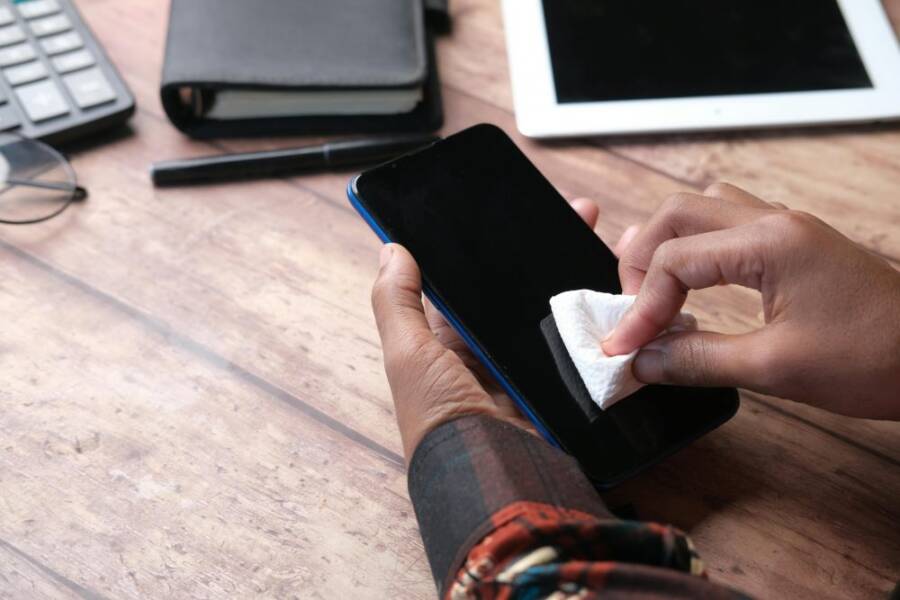
想讓指紋一次就過,從最基本的清潔開始。手指與感測區的油脂、汗水與灰塵,會填平指紋溝紋或改變導電與光學讀取,讓系統抓不到特徵。只要把表面恢復乾淨、乾燥、均勻,大多數失敗率可以立即下降。若你使用保護貼,也要注意貼膜與邊緣進灰對光學或超音波感測的影響,許多用戶的案例都指向這個關鍵點,參考這篇關於保護貼與辨識關係的說明更清楚:保護貼會影響指紋辨識嗎。
如何正確清潔手指
乾淨的手指,能讓感測器讀到清晰又立體的紋路。下面的流程簡單快速,適合每天做。
- 洗手
- 使用溫水與溫和肥皂,輕搓指腹與指尖10到15秒,重點清掉皮脂、汗水與微塵。
- 沖洗乾淨,避免清潔劑殘留。殘留會形成薄膜,讓感測訊號變弱。
- 擦乾
- 用乾淨的紙巾或柔軟毛巾,拍乾指腹與指尖,確保沒有水珠。
- 若環境潮濕,可多等10到20秒,讓表面完全風乾。濕氣會干擾電容或光學讀值。
- 使用無油乳液,少量就好
- 指腹偏乾或脫皮時,點一小粒無油乳液,薄薄推勻,只為減少龜裂與毛屑。
- 等完全吸收再解鎖。濃稠殘膜會變成新的油膜,反而拉低成功率。
- 快速維持的小招
- 外出時沒有水源,可以用衣角或超細纖維布乾擦指腹數下,移除可見油光。
- 若剛做家務或運動,先用備用解鎖,待手指乾燥後再用指紋。
為何這些步驟有效
- 乾淨的指腹,溝紋與脊紋更分明,光學與超音波的對比更清楚,電容接觸也更穩定。
- 適度保濕但不油膩,能提升皮膚導電與貼合度,減少因乾裂導致的讀取空洞。
- 大量用戶分享,改善手汗或油膜後,成功率明顯回升。可對照這篇使用回饋的實例,從清潔與重錄著手能獲得改善:指紋辨識成功率極低的案例討論。
小提醒
- 指腹有新傷口、嚴重脫皮或貼創可貼時,辨識會不穩。先用其他手指或密碼,待恢復後再重新錄入。
- 使用含香精與油性的護手霜後,先洗手或等待完全吸收再解鎖。
螢幕與感測器清潔方法
多數失敗,螢幕與感測器區的汙膜是主因。你可以依照下列順序處理,快速恢復辨識品質。
- 先移除保護殼
- 拆下手機殼,方便清理螢幕邊緣與感測區附近的卡灰與汗漬。
- 機身縫隙若積塵,會從邊緣滲到指紋區,長期形成油灰圈。
- 乾擦去油影
- 準備乾淨的超細纖維布,輕壓並以同向畫圈方式擦拭,集中在指紋感測範圍與螢幕中下部。
- 不要用紙巾或粗糙布料,容易留下纖維屑或刮痕。
- 濕擦分解油膜
- 在布上噴少量螢幕清潔液或含酒精成分的清潔劑,避免直接噴到螢幕。
- 以輕力均勻擦拭整塊螢幕,再往邊緣帶出髒污。最後用乾布收尾,避免殘留水痕。
- 照顧邊緣與感測器區
- 光學或超音波螢幕下指紋,特別注意指紋圖示所在區域。邊緣的白邊、微氣泡與進灰都會降低對比。
- 有實體環形感測鍵時,用棉棒輕拭凹槽與邊界,避免髒污堆積影響接觸。
- 檢查保護貼狀況
- 若保護貼在指紋區出現刮痕、霧化、翹角或氣泡,辨識會下降。建議更換為標註相容的款式。
- 更多關於貼膜與指紋的互動,可參考這份說明與建議:保護貼與指紋辨識影響解說。
- 還原與測試
- 套回保護殼前,先試幾次解鎖,觀察成功率是否提升。
- 若改善有限,記錄當下手指狀態與貼膜問題,準備進入重新錄入的步驟。
實用小技巧
- 每天夜間快速擦拭一次,維持感測區潔淨。時間不必長,30秒就夠。
- 高溫或濕熱日子,包包裡放一塊小型超細纖維布,外出也能隨手清潔。
- 若你常在運動後解鎖,可在健身包放乾紙巾與小瓶清潔噴霧,維持穩定度。
當你把手指與螢幕都整理好,辨識的穩定性會立即回來。這一步是重新錄入前最省時也最有效的基礎工作。
重新錄入指紋的完整指南
重新錄入是把辨識成功率拉回正軌的關鍵步驟。先清掉舊樣本,避免系統被不完整的紋路干擾,接著用更穩定的姿勢與多角度方式重建指紋模板。過程不複雜,但每一步都要到位,才能讓手機回到一碰即開的狀態。
刪除舊指紋的注意事項
刪除舊指紋是為了清除累積的錯誤數據與不完整樣本。過去在手指太乾、太濕或角度不對時錄入,系統會存下品質不佳的片段,長期就拉低成功率。先清空問題樣本,再錄新的,辨識會明顯穩定。
安全刪除前,先確認幾件事,避免資料與使用受影響:
- 刪除前先備份: 用 Google 帳戶或 iCloud 同步通訊錄、照片與日常檔案。刪除指紋不會刪檔案,但養成備份習慣最安心。
- 確認解鎖備援: 保留螢幕密碼、PIN 或圖形鎖,刪除指紋期間用它解鎖。這不影響臉部辨識或其他方式。
- 注意綁定的 App: 行動銀行、支付與密碼管家常綁生物辨識。刪除後,開啟 App 會要求重新授權,再依指示綁定。
- 保持電量與穩定: 刪除與重錄時,避免邊充電邊操作或系統更新中,降低中斷風險。
不同系統的進入路徑略有差異,但流程相似:
- Android 多為 設定 > 安全性與隱私 > 指紋/指紋與人臉。選擇要移除的指紋,逐一刪除。
- iPhone 則在 設定 > Touch ID 與密碼,輸入密碼後刪除指定指紋。
想確認官方建議與細節,參考這份說明,包含刪除、重設與測試的步驟與提示:修正 Pixel 手機的指紋感應器問題。刪除完成後,系統的模板會回到乾淨狀態,這時再進行重新錄入,成效最佳。
小重點回顧:
- 刪除不會影響手機內檔案,但可能需要在特定 App 重新開啟生物辨識。
- 若感測器菜單無法開啟,先重啟手機,或更新系統後再試。必要時檢查是否有防護貼或保護殼干擾。
錄入新指紋的最佳姿勢
錄入時的姿勢與節奏,直接決定模板的品質。目標是讓系統收集足夠多角度、不同力度與完整區域的紋路,日常怎麼碰,系統就讀得到。
操作前的準備:
What If the Only Thing Between You and the Life You Deserve Is a Hidden Wealth Code Waiting to Be Activated
>>> Open the Door <<<

- 清潔手指與螢幕,保持乾燥無油。
- 坐在穩定的桌面前,讓手臂有支撐,不要懸空。
- 關閉通知或暫時專注 2 分鐘,避免手指移位。
錄入要點與節奏:
- 平放為主: 以自然的平放姿勢開始,指腹完整貼合感測區,避免彎曲或只用指尖碰觸。
- 多段力度: 先輕壓記錄中心,再以中等力度補齊邊緣。避免猛力按壓,過度擠壓會讓紋路變形。
- 多角度補點: 每次抬起與放下時,微轉 10 到 20 度,讓系統捕捉到上下、左右與斜向的脊紋。
- 至少三輪: 完整做三輪掃描。第一輪收中心,第二輪補四周,第三輪加強常用觸碰角度。
- 即時驗證: 錄完先解鎖 5 到 10 次,觀察是否需要調整。如果某角度常失敗,回去新增一枚樣本補強。
想像指紋像一把會轉動的鑰匙,不同角度是不同齒形。你給系統越多視角,它就越容易在日常還原你的手勢。這也是為何官方都建議在錄入時移動手指與完整按壓,你可比對這份建議來微調姿勢:指纹解锁失败怎么办?
實用小清單,照做就好:
- 先搓熱指腹: 冬天或手偏乾時,搓 5 秒讓紋路更立體。
- 從輕到中: 先輕壓,再中等壓,最後補邊緣。每次停留 1 到 2 秒。
- 覆蓋邊緣: 刻意用指腹的左、右、上、下邊界各壓幾次,避免模板只認中心。
- 多錄同一手指: 若系統允許,新增第二枚同手指樣本,命名好方便管理。
- 雙手備援: 常用右手的同時,錄入左手拇指或食指,以便運動或手濕時切換。
- 貼膜檢查: 光學與超音波感測對貼膜很敏感,若厚度或氣泡影響讀取,換標示相容的款式再重錄。
補充與測試:
- 錄入後,從鎖屏連續解鎖多次,換不同角度與力度測試。若失敗率仍高,刪除該枚重新錄。
- Android 機型與 iPhone Touch ID 的感測行為不同。一般來說,光學螢幕下指紋要更注意貼合面積,電容式按鍵要注意按壓穩定與邊緣覆蓋。
- 若你近期換季、長期做家務或運動量增加,皮膚狀態會變。每 2 到 3 個月重錄一次,能維持高成功率。
提升指紋辨識成功率的實用提示
 Photo by I’m Zion
想讓指紋一碰即開,不只靠清潔與重錄。系統版本、隱私設定與你的日常習慣,也會直接影響成功率。下面兩個面向同時做,通常能把失敗率降到最低。你可以先從軟體更新與設定檢查起,再用幾個好習慣把穩定度維持住。
軟體更新與設定調整
廠商會透過更新改善演算法與相容性,包含對濕手、貼膜與不同皮膚狀態的修正。許多用戶回報更新後成功率變高,例如有用戶在分享 S23 的系統更新後,指紋解鎖更順,顯示更新確實能改善體驗,你可參考這則經驗帖的討論脈絡與細節:S23 系統更新後指紋解鎖成功率提高。
先做這幾件事,讓系統處於最佳狀態:
- 檢查更新與安全性修補: 進入設定,查看系統更新與安全性修補月是否最新。更新後重啟,再測試解鎖。
- 重新錄入搭配更新: 更新後建議刪除舊指紋並重錄。新版演算法讀新樣本,匹配更準。
- 適配貼膜與靈敏度: 若使用保護貼,打開「提升觸控靈敏度」或品牌提供的指紋強化選項。厚膜或霧面膜可能需要更精準的貼合與設定。
- 關閉會影響辨識的疊圖效果: 包含藍光濾鏡、深色濾鏡或懸浮球在解鎖時疊在上層,都可能干擾光學讀取或觸控回報。三星官方也建議在需要指紋識別時關閉可能影響的濾鏡與功能,可對照其排查步驟與注意事項:Samsung 指紋無法識別的修復建議。
- 解除不相容的 App 疊層: 某些螢幕色溫調整、懸浮字幕或快捷工具,會在解鎖畫面疊層,讓觸控與光學掃描延遲。可以先停用測試。
你也可以做一個簡短流程,確認是軟體還是硬體狀況:
- 更新系統,重啟手機。
- 刪除舊指紋,關閉藍光濾鏡或螢幕疊層。
- 在乾淨狀態下重錄兩枚同手指樣本。
- 測試無保護貼與有保護貼的差異。如果無貼膜成功率明顯提高,代表貼膜或貼合度需要調整或更換相容款。
- 若依然不穩,進入安全模式測試,排除第三方 App 影響,再考慮交由維修中心檢測感測器。
小提醒:
- 光學與超音波感測依賴對比與貼合,明亮全白的解鎖動畫背景有時更易讀取。若可調整,優先選擇官方預設解鎖樣式。
- 指紋在「口袋誤觸防護」開啟時,可能需要更大面積貼合或更準確位置。若常在邊走邊解鎖,可以關閉測試。
日常習慣養成建議
好用的指紋系統,離不開穩定的日常操作。你的動作越一致,系統比對就越準。幾個看似微小的習慣,能把成功率穩穩拉高。
養成這些做法:
- 固定用同一根手指: 平時以最順手的一根拇指為主力,搭配同手指第二枚樣本備援。系統對常用角度的學習會更集中。
- 解鎖前快速處理手汗: 低濕環境或流汗後,輕拭指腹與螢幕一次。只要 2 秒,成功率往往差很大。
- 位置與角度一致: 錄入與日常解鎖,盡量用同一角度與接觸面。別只用指尖點一下,讓指腹中心穩定貼合。
- 放慢半秒: 過快抬起會缺資料。停留 0.5 到 1 秒,系統更容易抓到完整紋路。
- 季節更替就重錄: 換季或指腹脫皮時,刪除舊樣本重錄一次。讓模板反映最新皮膚狀態。
- 指腹保養但不油: 乾裂嚴重時用少量無油乳液,完全吸收後再解鎖。避免油膩殘膜。
以下是一份你可以立刻使用的快速檢查清單。遇到失敗率升高時,從上到下做一次:
- 清潔手指與螢幕, 確認無水氣與油膜。
- 確認保護貼無氣泡、白邊與刮痕, 指紋區完好。
- 關閉藍光濾鏡或其他螢幕疊層, 再試解鎖。
- 測試在室內常溫且乾燥環境, 排除濕熱或低溫影響。
- 放慢解鎖動作, 以指腹中心平貼 0.5 到 1 秒。
- 失敗三次以上, 直接刪除並重錄兩枚同手指樣本。
- 試用另一根手指, 確定是否為單一指腹狀態問題。
- 測試拔掉保護殼或更換相容貼膜, 比較前後差異。
- 系統剛更新或剛換貼膜, 完成重錄後再觀察一整天。
- 若在特定 App 或情境失敗, 可能是疊層或手勢衝突, 調整設定或在安全模式驗證。
想更進一步優化特定機型的解鎖效率,你也能參考社群針對超音波與光學感測的操作示範與小技巧,找到與你手勢相近的做法,再微調自己的動作與錄入方式:S24 Ultra 指紋解鎖技巧分享影片。
把上述更新、設定與習慣結合起來,成功率往往能在短時間內明顯改善。下一次解鎖時,先照著清單做,你會很快感受到速度與穩定度的不同。
常見錯誤與避免方式
即使清潔和重錄步驟都做對了,還是可能因為小疏忽讓指紋辨識又出問題。這些常見錯誤往往藏在日常操作中,比如錄入時的手勢不穩或清潔後沒驗證。避開它們,能讓你的手機解鎖更可靠。以下我們來看兩個主要失誤點,以及簡單的解決方法。這樣一來,你就能維持高成功率,不用再煩密碼輸入。
錄入時的常見失誤
錄入指紋時,手指滑動或環境光線差是最容易忽略的問題。手指滑動會讓系統捕捉到模糊的紋路,造成模板不完整。光線太暗或太亮,則會影響光學感測器的讀取,特別在螢幕下指紋機型上。這些失誤累積起來,解鎖時就容易失敗。
想想看,你忙著錄入,卻沒注意到手指輕輕移位。結果系統存下歪斜的樣本,日常解鎖時角度一變就認不出。另一個常見情況是環境光線不穩,比如在陽光直射下操作,反光會干擾掃描。或者室內燈光太黃,降低對比度,讓紋路看不清。
要避免這些,選擇最佳時機很重要。先找個安靜的室內空間,光線柔和均勻,避免窗邊或燈光直射。手指要完全乾燥,坐穩後再開始。這樣能確保每一次掃描都清晰。
這裡有幾個實作建議,幫你錄入更順利:
- 固定手臂位置:把手機平放在桌上,手肘有支撐。這樣手指就不會滑動,模板更準確。
- 分段錄入:先錄中心部分,再慢慢轉動手指補邊緣。每次停留1到2秒,避免急促動作。
- 光線檢查:在中等亮度的房間操作。如果是光學感測,關掉周圍強光源。更多小米手機的錄入提示,可以參考這份官方指南,它詳細說明了手指位置和環境調整。
- 重試機制:如果系統提示失敗,別急著重錄。先擦拭手指和螢幕,再從頭來。這樣能排除滑動或光線造成的錯誤。
做完這些,你的指紋模板會更全面。用戶常說,錄入時多注意這些細節,成功率能升20%以上。試試看,下次重錄時用這些方法,你會感覺解鎖更快。
清潔後忽略測試
清潔完手指和螢幕後,直接用指紋解鎖卻沒多試幾次,這是另一個大錯誤。很多人以為擦乾淨就行,結果忽略了驗證,錯過及時發現其他問題。比方說,保護貼有隱藏氣泡,或感測器邊緣還殘留微塵,這些小事會在日常使用中放大。
為什麼測試這麼重要?清潔只是第一步,驗證能確認效果是否到位。如果成功率沒改善,可能有更深層問題,比如皮膚太乾或系統設定沒調。早點發現,就能避免連續失敗的挫折。
每次清潔後,花10秒試解鎖5次是好習慣。用不同角度和力度碰觸,觀察有沒有延遲。這樣不僅驗證清潔成果,還能找出如貼膜刮痕或濕度影響等隱藏因素。
以下是測試的簡單步驟,讓你養成習慣:
- 立即試鎖:清潔完馬上鎖屏,再用指紋解開。記錄成功次數,如果低於80%,再檢查手指狀態。
- 換環境測試:在室內試完後,移到稍亮的地方再試。這樣能發現光線或濕度問題。
- 觀察細節:注意是否有輕微延遲或需重按。如果是,可能是邊緣沒清乾淨。Sony的手機用戶可以看這篇清潔後測試建議,它強調軟布擦拭後的驗證方式。
- 記錄問題:如果測試失敗,拍張手指和螢幕的照片,比較前後差異。及時調整,能防止問題惡化。
透過這些驗證,你不僅維持辨識穩定,還能早一步解決如硬體老化或App干擾的狀況。許多人分享,養成測試習慣後,解鎖失敗變少,整體體驗更順。從今天開始,每次清潔後別跳過這步,你的指紋辨識會更可靠。
結論
手機指紋辨識失敗率高,通常來自手指油污、螢幕灰塵或錄入不完整。透過正確清潔手指與感測區,就能移除這些障礙,讓紋路清晰呈現。重新錄入時,刪除舊樣本並用多角度、多力度方式重建模板,更能提升系統準確度。這些步驟簡單易行,結合日常習慣如定期擦拭與軟體更新,就能大幅降低失敗次數。
現在就試試這些技巧吧。先清潔你的手機與手指,然後重錄指紋樣本。你會發現解鎖變得更快更穩。如果問題持續存在,可能是硬體老化或特定機型相容性,建議帶到專業維修中心檢查。及早處理,能避免更多麻煩。
應用這些方法後,你的手機解鎖將更快速安全。歡迎在留言區分享你的經驗,比如清潔後成功率提升了多少,或是重錄時的小發現。你的故事能幫助其他讀者,一起讓科技使用更順暢。
Thousands of People Were Struggling With Money Until They Discovered This One Ancient Secret Hidden in Sound
>>> Unlock It Now <<<