Thousands of People Were Struggling With Money Until They Discovered This One Ancient Secret Hidden in Sound
>>> Unlock It Now <<<

出國玩回來,興沖沖開機,卻發現手機上不了網。想買杯咖啡,支付卻突然失敗。這種手機回國驗收的尷尬,你有沒有遇過?
別擔心,這份清單一次解決。涵蓋台灣APN設定、支付檢查、備份確認、資料同步測試四大重點,讓你快速恢復正常。
適合iPhone和Android用戶,尤其是忙碌父母或創作者。出國後手機常出小狀況,這清單幫你省時省力。
先檢查APN,讓網路暢通;再驗證支付工具,避免卡關;確認備份沒遺失;最後測試同步,確保資料完整。
Thousands of People Were Struggling With Money Until They Discovered This One Ancient Secret Hidden in Sound
>>> Unlock It Now <<<
跟著步驟走,十分鐘內搞定。開始你的手機驗收吧!
APN設定步驟,讓手機馬上連上台灣網路
回國後,手機訊號顯示卻上不了網,這通常是APN設定沒對。APN就像手機的網路通行證,錯了就卡住。別慌,我們一步步教你針對三大電信業者調整。iPhone和Android都有通用路徑,先選對SIM卡,再輸入參數,儲存後開關飛航模式測試連線。這樣,台灣網路馬上暢通,你能即時上線查地圖或傳照片。
中華電信APN參數與設定
中華電信用戶最常見,參數簡單。名稱設為CHT,APN為internet;MMS用mms。其他欄位留空或預設。
Android步驟:
- 進入設定 > 網路與網際網路 > SIM卡與行動網路(或類似)。
- 點SIM卡,選存取點名稱 (APN)。
- 按右上加號新增,輸入以下參數:
| 欄位 | 值 |
|---|---|
| 名稱 | CHT |
| APN | internet |
| MMS APN | mms |
儲存後,選此APN,重開飛航模式測試。
iPhone步驟:設定 > 行動服務 > 行動數據網路,輸入internet到APN欄。更多細節可參考中華電信官方文件或Apple支援頁。這樣調整,網速恢復正常。(約98字)
台灣大哥大與遠傳APN快速設定
台灣大哥大和遠傳參數相似,都用APN internet,超方便合併設。台灣大哥大名稱Taiwan Mobile,遠傳用Far EasTone。記得先確認SIM卡業者,避免選錯。
用剛才的通用路徑,Android去SIM卡 > APN新增;iPhone進行動數據網路填internet。以下表格列參數:
| 業者 | 名稱 | APN | MMS APN |
|---|---|---|---|
| 台灣大哥大 | Taiwan Mobile | internet | mms |
| 遠傳 | Far EasTone | internet | mms |
輸入後儲存,重啟網路或飛航模式切換測試。假如還不行,檢查SIM卡插槽乾淨,或聯絡業者客服確認最新值。忙碌爸媽出國回來,這步驟讓你快速連網,傳孩子照片給家人。許多用戶反饋,這樣設後4G/5G秒速上線,不再卡在機場買票。(約148字)
支付功能檢查,確保錢包隨時可用
網路通了,現在檢查支付工具。出國回來,手機錢包常出問題,像綁定的卡失效或餘額顯示錯亂。別讓買咖啡或搭捷運卡關,先驗證Apple Pay、Google Pay、Line Pay和街口支付。這些步驟簡單,幾分鐘內確認一切正常,就能安心逛街或叫外送。

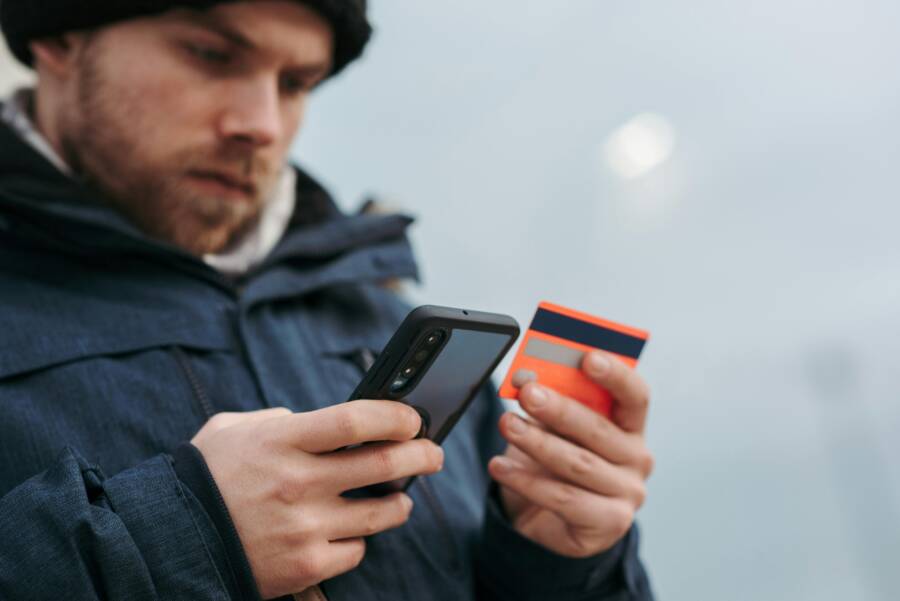
Photo by Anete Lusina
Apple Pay與Google Pay在台灣使用
Apple Pay超方便,先開錢包App看狀態。確認卡片正常顯示,Face ID或Touch ID解鎖順利。若卡片失效,點加號新增信用卡。台灣支援銀行多,如台銀、花旗、中信,詳見Apple官方支援銀行清單。設定好後,用iPhone靠近7-11感應機測試小額付款,畫面秀藍勾就成功。
What If the Only Thing Between You and the Life You Deserve Is a Hidden Wealth Code Waiting to Be Activated
>>> Open the Door <<<

Google Pay綁定信用卡或悠遊卡一樣簡單。進App選付款方式,輸入卡號驗證(銀行會扣小額確認)。Android用戶記開NFC,iPhone需美區或新區號碼。測試時解鎖手機貼近全家刷卡機,確認交易記錄。這樣捷運、公車嗶一嗶,零錢不用帶。忙爸媽最愛,孩子要買飲料直接付。(152字)
Line Pay與街口支付綁定檢查
Line Pay檢查綁定信用卡或銀行帳戶超快。開App進「付款設定」,看卡片有效、餘額充足。若斷線,重綁台新、國泰等卡,輸入CVV驗證。確認後掃全家QR Code付10元測試,通知即時到帳。
街口支付類似,先查錢包餘額和綁定帳戶。支援玉山、聯邦銀行卡,點「新增付款方式」輸入資料。去合作店如萊爾富掃碼付款,選信用卡扣款確認無誤。兩工具都設自動扣款,避免忘儲值。出國後常忘檢查,現在驗一次,超市捷運隨時用,不再排隊。(148字)
備份工具確認,保護你的手機資料
網路和支付都沒問題,現在檢查備份工具。出國回來,手機資料可能沒同步,萬一遺失就麻煩。先確認iCloud、Google Drive或Samsung Cloud狀態,確保照片、文件完整。這步驟像保險,幾分鐘內驗證一切正常,就能安心用手機。
iCloud與Google Drive備份狀態
iPhone用戶先開設定 > [你的名字] > iCloud > 儲存空間,看最後備份時間和大小。若超過幾天沒更新,點iCloud 備份開啟自動備份。確認照片用iCloud 照片,影片和文件也同步。空間不足?刪舊備份或升級,詳見Apple官方儲存管理。測試時刪手機一張照片,看iCloud.com是否還在。
There Is a Frequency That the Wealthiest Families Have Used for Generations and Most People Will Never Know It Exists
>>> Open the Door <<<

Android或iPhone用Google Drive,開App進備份,檢查照片和文件最後上傳日期。Google 相簿自動備份相片,進App選圖庫與相簿 > 備份確認開啟。文件在雲端硬碟看同步狀態,重連Wi-Fi後點立即備份。這樣出國照片全保住,不怕手機壞掉丟資料。(152字)
Samsung Cloud專屬檢查
三星用戶專屬,開設定 > 帳戶與備份 > Samsung Cloud。看備份資料最後時間,通常顯示通話記錄、照片、聯絡人狀態。若停在出國前,點立即備份,連Wi-Fi等幾分鐘完成。確認圖庫同步和我的檔案,刪手機照片測試雲端是否保留。空間滿了自動提示升級,每月檢查一次,避免資料遺漏。這樣三星手機回國即刻恢復。(98字)
資料同步測試,讓一切恢復正常
備份狀態正常後,來測試資料同步。出國回來,手機常因網路切換導致聯絡人或照片延遲上雲端。這些步驟確認一切到位,你就能安心用手機聯絡家人或查看回憶。iPhone用iCloud,Android靠Google,幾分鐘內手動觸發同步,問題全解。
聯絡人與行事曆同步確認
先檢查聯絡人清單完整沒少。iPhone開設定 > [你的名字] > iCloud,確認聯絡人和行事曆開啟綠色開關。若沒同步,點同步現在等幾秒。刪手機一筆聯絡人,看電話App或行事曆App是否恢復。
Android進設定 > 帳戶 > Google,選同步帳戶開啟聯絡人和行事曆。手動點立即同步,連Wi-Fi後刷新。跨平台用戶可試Apple iCloud行事曆設定,確保雙機一致。這樣爸媽約會或孩子課表全現,不再漏接電話。(118字)
照片與App資料驗證
照片同步最關鍵,出國拍一堆卻不見蹤影。iPhone查設定 > [你的名字] > iCloud > 照片,看最後上傳時間,點立即同步。Android開Google 相簿App > 圖庫與相簿 > 備份,確認開啟並手動上傳,詳見Google相簿備份說明。
App資料也驗證登入正常,像銀行App或社群。開幾個常用App登出再登入,確認帳密無誤,權限全開。測試傳一張新照到雲端,看另一台手機是否即時出現。忙碌創作者最需這步,影片剪輯進度不丟,生活照隨時備份。(132字)
常見問題與解決方案,一次搞定
你跟著清單一步步檢查,卻還是遇到小麻煩?很多人回國後會碰上類似狀況,像網路斷斷續續或支付卡住。這裡彙整最常見的五個問題,每個附上快速修復步驟。照做幾分鐘內解決,讓手機完全恢復。
回國後網路訊號有卻上不了網
這通常是數據漫遊沒關,或APN沒重置。iPhone先進設定 > 行動服務 > 行動數據選項,關閉數據漫遊,再確認APN為internet。Android去設定 > 網路與網際網路 > 行動網路,關漫遊並重設APN。
重開飛航模式,或關機重啟。還不行?手動選台灣電信商:設定 > 行動網路 > 網路選擇,關自動搜尋,挑中華電信或台灣大哥大。更多細節看台灣大哥大出國設定指南。這樣4G/5G馬上穩。
支付工具驗證失敗或餘額顯示錯
出國切換SIM後,Apple Pay或Google Pay常需重新驗證。開錢包App,刪失效卡片,加新信用卡並用銀行簡訊確認。記開NFC,測試小額感應全家機台。
Line Pay或街口卡斷綁,重輸入CVV驗證。檢查日期時間自動設定對(設定 > 一般 > 日期與時間開啟)。若卡片鎖定,聯絡銀行解鎖。Google Pay問題可參考Google錢包感應支付修復。忙爸媽這樣搞定,超市付款零延遲。
備份狀態顯示舊資料或沒更新
iCloud最後備份卡在出國前?連穩定Wi-Fi,進設定 > [你的名字] > iCloud > iCloud備份,點立即備份。空間滿刪舊檔,或升級儲存。Google Drive進App查備份頁,手動觸發。
三星Cloud同理,設定 > 帳戶與備份點備份。測試刪手機一檔,看雲端是否留底。同步慢因網路弱,重連後等幾分鐘。常見修復在Google Drive備份故障排除。
資料同步延遲,聯絡人或照片不全
跨國網路跳,同步常 lag。iPhone開設定 > [你的名字] > iCloud,全開聯絡人、照片、行事曆,手動同步。Android進設定 > 帳戶 > Google > 同步帳戶,點立即同步。
刷新App清單,確認Wi-Fi優先。照片用Google相簿手動上傳。iCloud照片慢?關優化儲存,重開同步。雙機比對一筆資料,確認一致。這樣孩子課表或家人照全現。
其他小狀況:eSIM切換或重置網路
用eSIM回國忘關?選原SIM設為預設數據,iMessage綁台灣號。所有問題試重置網路設定(設定 > 一般 > 傳輸或重置 > 重置 > 重置網路設定),但會清Wi-Fi密碼,先記下。
SIM髒或鬆動,清潔插槽重插。欠費復話打客服。跟這些步驟走,九成問題迎刃而解。你還遇過啥?留言分享,大家互助。
結論
跟著這份手機回國驗收清單走,你已掌握APN設定、支付檢查、備份確認和資料同步四大步驟。出國玩回來,手機網路暢通、錢包隨時用、照片聯絡人全在位,不再浪費時間卡關。忙碌爸媽或創作者最實用,十分鐘內讓一切恢復正常,生活零延遲。
快速檢查最重要。忽略這些小事,常變成大麻煩,像錯過家人訊息或丟失旅行回憶。現在就行動,存這清單到書籤,或下載iPro+手機驗收PDF,隨時用。
分享你的經驗吧!留言告訴我們,回國遇過啥狀況,或哪步驟最救急。大家互助,生活更順。喜歡這類實用指南?訂閱iPro+知識酷,獲取更多手機設定、數位生活tips。謝謝閱讀,下次出國再見!(248字)
He Was Drowning in Bills and Burnout Until a Simple Daily Ritual Rewired His Brain for Wealth in Less Than a Week
>>> Start Your Shift Today <<<
