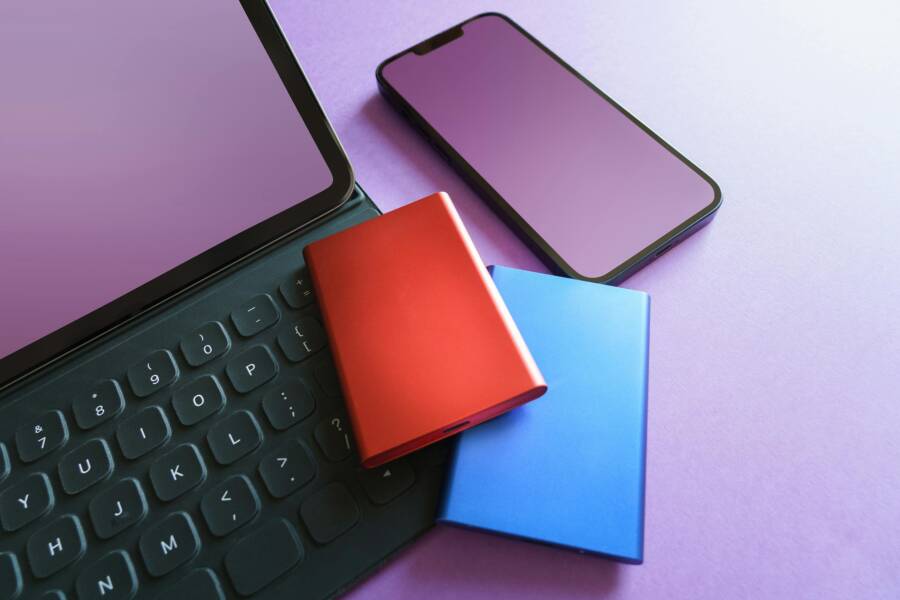
想像一下,你是個熱愛拍片的手機創作者,周末出門錄了一堆4K影片,興奮回家卻發現手機空間爆滿。檔案傳不出去,還擔心一不小心就遺失了那些心血。你有過檔案不見的經驗嗎?這種挫折太常見了。
別擔心,SSD 與雲端雙軌策略就是你的救星。它結合本地SSD的快速存取,讓你隨時編輯影片;雲端備份則確保資料安全,永不丟失。這樣一來,創作流程順暢,無論在家或戶外都游刃有餘。
這套方法特別適合台灣用戶,搭配SanDisk Creator系列等熱門設備,移動性超強。本文會先聊雙軌優勢,再推薦實用SSD與雲端方案,接著教你一步步設定,最後分享注意事項。讀完後,你就能輕鬆管理海量資料,專心創作了!快繼續看下去吧。
雙軌資料管理的五大優勢
雙軌資料管理讓SSD的本地速度和雲端的備份安全完美結合,為手機創作者帶來實實在在的好處。這五大優勢包括避免單一儲存風險、提升存取效率、節省成本、強化跨裝置同步,還能自動化備份流程。無論你拍攝4K影片或編輯照片,都能安心創作。讓我們從第一個優勢開始看起。
如何避免單一儲存的風險
單一儲存總有隱藏危機,比如全靠SSD,萬一硬碟故障,多年心血瞬間消失。你試過檔案不見的痛嗎?雙軌策略大幅降低這種遺失機率,因為雲端永遠是後盾。
想像你周末用手機錄製一場戶外活動,回家傳到SSD編輯。突然SSD壞掉,無法開機。這時雲端自動備份的檔案立刻救場。你只需登入帳號,下載最新版本繼續工作。根據Lexar的分析,純本地儲存容易因硬體損壞丟資料,而雲端提供額外保護層。
這種互補設計讓遺失率降到最低。接下來,我們看看雙軌如何帶來更快的存取速度,讓創作不卡頓。
手機創作者資料管理:SSD 與雲端雙軌全攻略
在手機創作者的日常中,資料管理是影像流程的核心之一。本節聚焦實用的 SSD 選擇與搭配方式,幫你在戶外拍攝與室內剪輯間快速切換,確保資料安全與工作效率。以下內容以常見熱門款為例,並提供實務上的連接方式與使用心得,方便你直接上手。
SanDisk Creator Phone SSD詳細規格與使用心得

Photo by Jakub Zerdzicki
- 連接方式與安裝
- 磁吸設計貼合 iPhone 的 MagSafe,外出拍攝時可把 SSD 固定在手機背面,避免佔用手持空間。
- 兼容 USB-C 設備,若你也使用 Android 或筆電,直接以 USB-C 通訊埠連接即可。
- 錄製與傳輸優點
- 支援直接在手機上錄製 4K 影像時,資料同時寫入 SSD,避免手機儲存空間成為絆腳石。
- 轉檔與後期傳輸至電腦時,速度表現穩定,剪輯流程更順手。
- 耐用性與保護
- 防摔等級達到 3 公尺,機身外殼為防震材料,日常移動更安心。
- 防塵防水等級適合戶外工作,遇到小雨或舞台燈光濕氣也不易受損。
- 規格重點(概覽)
- 容量:1TB、2TB
- 接口:USB-C,USB 3.2 Gen 2,最高傳輸速度可達約 1,000 MB/s 讀取與 950 MB/s 寫入
- MagSafe:是,可磁吸於 iPhone 後背
- 防護與耐用:3 公尺跌落保護、IP65 類防水防塵
- 保固:5 年
- 使用心得要點
- 想要在現場保持機身整潔,磁力安裝很實用,但若同時需要充電與資料傳輸,請注意 MagSafe 同時使用的限制。
- 對於需要大量 ProRes 4K 片源的創作者,這款 SSD 能顯著減少轉檔等待時間,提升現場編輯的即時性。
- 使用小貼士
- 使用前先檢查格式化方式,建議 exFAT 以確保與不同裝置的相容性。
- 若拍攝時間長,準備備用 USB-C 線與保護套,以備長時間拍攝或暴露於極端天氣。
相關參考與評測可參考以下文章,提供多方實測與使用案例:
- SanDisk Creator Phone SSD 的全面評測與實作分享
- 工具與配件選擇的實際比較與建議
外部連結
- SanDisk 官方商品頁面(規格與購買資訊): https://shop.sandisk.com/products/ssd/external-ssd/sandisk-creator-portable-phone-ssd?sku=SDSSDE62C-1T00-G25
- 影像創作者評測整合文章: https://www.cultofmac.com/reviews/sandisk-creator-phone-ssd-review
其他SSD選擇:預算與高階款
Photo by Jakub Zerdzicki
- 方案與價格對比
- Kioxia Exceria G2 Portable SSD:1TB 約 $119.99,2TB 約 $199.99,最高讀取可達 2,000 MB/s,寫入 1,800 MB/s,支援 USB 3.2 Gen 2×2,重量輕巧,適合隨身攜帶到戶外拍攝。
- Kingston KC3000 Portable SSD:1TB 約 $129.99,2TB 約 $209.99,讀取最高達 2,100 MB/s,寫入 1,900 MB/s,同樣採用 USB-C 介面,整體性能出眾,適合需要極速剪輯與轉檔的使用者。
- 效能與使用情境
- Exceria G2 以高穩定性與耐久性著稱,適合長時間搬運與戶外工作,但少了 MagSafe 的便利性,需要透過傳統 cable 連接。
- KC3000 提供市場上相對領先的速度與多樣容量選擇,適合需要快速大型檔案的創作者,缺點是體積略大於一般迷你款。
- 配件與搭配
- 搭配手機散熱盒使用時,長時間錄製時更能穩定熱量,避免降速影響輸出速度。
- 建議選擇具備良好散熱與耐用性的外殼設計,保護在戶外拍攝時的抗震需求。
- 價格與價值觀察
- 市場上不同品牌在同等容量下的價格波動較大,建議以實際需求為主,選擇最接近你日常工作流的速度與穩定性。
實際使用者回饋通常聚焦在「速度、可靠性、便攜性」三個要素。若你需要 MagSafe 兼容的直觀搭配,SanDisk Creator 系列仍是第一選擇;若你追求極致性能與更廣的裝置相容,KC3000 與 Exceria G2 無疑都是優秀選擇。下列資源提供更深入的比較與評測,幫你做出明確選擇:
- Kingston KC3000 與 Kioxia Exceria G2 的性能對比分析
- 2025 年攜帶型 SSD 的整體評測與選擇要點
外部連結
- Kingston KC3000 vs Kioxia Exceria Plus G2 對比:Versus 網站整合評測: https://versus.com/en/kingston-kc3000-1024gb-vs-kioxia-exceria-plus-g2-1tb
- Exceria G2 便攜式 SSD 評測與介紹: https://www.youtube.com/watch?v=7DMpauwDdoc
結語
- 追求日常使用的穩定與成本效益,可以選擇 Exceria G2 作為高性能的平衡點。
- 如需極速與長期耐用,KC3000 是更有力的選擇。
- 想要在手機上實現無縫工作流,SanDisk Creator Phone SSD 提供了磁吸與直接錄製的便捷組合。
外部連結與資源(整合參考):
- SanDisk Creator Phone SSD 評測與實作: https://www.storagereview.com/review/sandisk-creator-phone-ssd-review-durable-portable-storage-for-mobile-creators
- SanDisk Creator Phone SSD 產品頁面: https://shop.sandisk.com/products/ssd/external-ssd/sandisk-creator-portable-phone-ssd?sku=SDSSDE62C-1T00-G25
- 數位存儲與雲端備份的實務建議: https://www.cultofmac.com/global/blog/memory-card-vs-cloud-backup-whats-the-best-backup-for-creators/?id=300000100
備註:本文中涉及的價格與規格以 2025 年的公開資料為參考,實際購買時以官方頁面與授權經銷商為準。
Google Drive與Dropbox:哪個更適合你?
在手機創作者的日常裡,雲端儲存的選擇直接影響工作效率與風險控管。下面以實務角度,快速對比兩大主流雲端方案,幫你判斷自己的優先順序與使用情境。
- 優點對比
- Google Drive:對於需要與 Google Workspace 無縫整合的團隊很友善,15GB免費空間與日後可擴充的總容量讓預算友善。若大量使用 Docs、Sheets 或 Drive 的搜尋與標籤功能,工作流程會更順暢。
- Dropbox:以同步速度見長,特別是對大檔案與頻繁修改的專案。採用區塊級同步,變更部分只上傳改動內容,節省時間,對於常在戶外拍攝、需要快速分享與更新的創作者特別實用。
- 缺點對比
- Google Drive:雲端變動後需重新上傳整檔的情況偶爾會影響大檔案的編輯效率,且若專案需要嚴格的存取控管,某些高階設定不如專門的雲端解決方案直覺。
- Dropbox:免費容量較少,長期大檔案使用下,成本可能高於同等容量的 Google Drive;部分生態系統的內建辦公工具整合性不如 Google 的方案豐富。
- 與大檔案的實際案例
- 案例說明:某位手機創作者在戶外拍攝 4K 片源,先以 1TB 的 SSD 作本地編輯快取,雲端再自動同步整理。遇到同事在不同地點編輯同一檔案,Dropbox 的區塊級同步讓變更迅速同步到雲端,降低版本衝突風險。若團隊使用 Google Docs、Sheets 進行前置整理,Google Drive 的整合優勢就會立刻顯現。
- 選擇方向的快速結論
- 若你需要更充足的雲端容量與與 Google 生態的深度整合,且頻繁使用 Google 的文檔工具,Google Drive 是較好的選擇。若你重視對大檔案的快速同步與高效的檔案分享,且常與多裝置跨地點協作,Dropbox 會更合適。
- 延伸閱讀與參考
- 了解兩者在現實使用中的差異與最新評測,參考以下資源:
- Dropbox vs Google Drive: Which is best? [Zapier](深入比較,實用且更新及時): https://zapier.com/blog/dropbox-vs-google-drive/
- Cloudwards.net 的雲端儲存比較,含價格與安全性評析: https://www.cloudwards.net/google-drive-vs-dropbox/
- 了解兩者在現實使用中的差異與最新評測,參考以下資源:
- 快速結語
- 對於手機創作者而言,最重要的是穩定性與效率。若你的工作流偏向多裝置協同與創作工具生態,Google Drive 能提供完整的工具鏈;若你的重點是快速檔案同步與共享,Dropbox 的即时性更符合需求。必要時,也可採雙平台策略,以雲端備援與本地高速存取雙管齊下。更多實用比較與實務案例,請參考上方資源。
雙軌管理步驟全指南:從手機到SSD再到雲端
想要建立一個穩定、快速且安全的創作資料流程,關鍵在於把本地與雲端的優點結合起來。這一節用實際步驟帶你完成從手機拍攝到 SSD 緩存,再到雲端備份的完整流程。透過清晰的操作順序,你可以在現場就開始自動化備份,避免資料丟失與機器過熱問題,同時保持跨裝置的無縫協作。
即時SSD備份與雲端同步技巧
在手機上就啟動備份與同步,讓創作流程不被儲存空間所拖累。下面是可直接落地的做法,讓你不必手動操作每一步。
- 連接與設定
- 使用磁吸式 SSD,讓裝置在戶外也能穩定連接。對於 iPhone 用戶,確保 SSD 支援 MagSafe 以提升便攜性;Android 與筆電用戶則以 USB-C 介面直接連結。
- 安裝並開啟對應的雲端與本地管理 App,例如 SanDisk Memory Zone 及 Files 等工具,設定自動備份與同步任務。這樣拍完的檔案會自動被寫入 SSD,同步一份到雲端。
- 自動化與熱管理
- 設定自動備份批次的大小,例如將 4K 片源分成若干小檔案批次上傳,避免一次傳輸造成裝置過熱。
- 選擇冷卻環境與良好通風的工作地點,必要時在長時間傳輸時暫停,讓裝置休息片刻。
- 可靠性與安全性
- 啟用雲端版本控制與檔案保護機制,避免同時編輯造成版本衝突。
- 確認雲端同步完成後再移除本地原始檔,確保兩端都擁有最新版本。
- 參考資源
- SanDisk 官方支援的備援與雲端同步說明,提供 iOS 與 Android 的具體步驟與注意事項,方便快速上手。
- 如需更深入的比較與實作案例,可參考影像創作者在雲端備份與本地儲存的實務操作文章。
外部連結:
- SanDisk 支援:Steps to Backup, Copy, Move, Restore, and More in SanDisk Memory Zone for iOS and Android
- SanDisk Creator Phone SSD 相關實作與評測
透過上述設定,雲端備份會成為自動化常態,而本地 SSD 則提供快速的現場編輯快取,讓你在戶外也能順暢編輯與匯出作品。
定期檢查與資料整理方法
良好的整理習慣能讓資料存取更高效,也能降低未來找尋檔案的時間。這一小節聚焦如何以實用工具完成檔案比較、歸檔與版本控管,讓你的專案資料井然有序。
- 先行清理與歸檔準則
- 定期清理臨時檔與重複檔,為 SSD 保留穩定的編輯快取空間。
- 將完成的專案移到長期存放的雲端資料夾,並建立「專案年份-主題-版本」的命名規則,方便日後回溯。
- 對比工具與版本管理
- 使用檔案比對工具檢查兩個來源的差異,確保雲端與本地版本一致。若同一檔案更新頻繁,考慮使用版本控管功能,避免覆蓋遺失。
- 保存每次重大修改的版本標記,例如_v1、_v2,方便回溯與比對。
- 歸檔步驟
- 先將過去六到十二個月的專案完成檔移至 SSD 作為本地長期快取。
- 將空間尚可的雲端大檔案分門別類歸檔,並在本地維持最新版本的備份。
- 參考資源
- 與檔案比對相關的實用文章與討論,提供具體的操作步驟與注意事項。
- 關於如何有效地從手機把舊檔整理到 SSD 的實務案例,可參考相關影片與指南以獲得直觀的步驟感。
外部連結:
- 如何比較 Dropbox 與 Google Drive 的檔案版本與同步方式
- Rclone 的跨雲端同步與檔案比對指南
結語小提醒:穩定的整理流程能把搜尋時間降到最低,讓你把更多心力放在創作本身。將定期檢查列入日曆,讓資料管理成為日常習慣,而非偶爾的任務。
常見問題解答:讓雙軌管理更順手
在手機創作者的日常裡,雙軌儲存法看似簡單,實際落地時仍會遇到各種實作問題。這個小節整理最常見的疑難點,提供實用的解法與資源,讓你在現場就能快速穩定運作,減少中斷與風險。
什麼情況最常出現雙軌問題
- 本地與雲端不同步出差錯,造成檔案版本不一致。
- 行動裝置在戶外長時間工作後出現熱降頻,影響寫入速度。
- 雲端空間不足或訂閱條款影響自動備份。
- 外接 SSD 的連接不穩,影響即時錄製與編輯。
- 資安與隱私設置未到位,擔心資料被未授權存取。
解決關鍵在於明確的設定與流程自動化,讓雙軌成為創作的穩定支援,而非額外的負擔。
本地與雲端的設定要點
- 設定自動備份任務,限定單次上傳檔案大小,避免裝置在高畫質錄製時過熱。
- 啟用雲端版本控管,避免同名檔案被覆蓋造成版本遺失。
- 選擇合適的檔案命名規則,方便日後比對與歸檔,例如「專案年份-專案名稱-版本號」的結構。
- 對於外接 SSD,確保磁吸或底座固定穩定,避免在風大、戶外拍攝時意外掉落或移位。
更多技術細節與實務操作,可以參考 SanDisk Creator 系列的官方資源與評測頁面,瞭解外接儲存的實際表現與相容性:SanDisk Creator Phone SSD 官方頁面。
常見情境與對策
- 案例一:你在戶外錄製 4K 片源,手機寫入與雲端自動備份同時進行。若遇到 SSD 斷開或系統降速,仍能透過雲端保底版本延後再同步,避免當場丟檔。
- 案例二:團隊成員跨地點協作,同步衝突時以雲端版本控制機制保留多版本,避免同檔案同時被多次修改而產生矛盾。
- 案例三:長時間拍攝後出現裝置過熱,先暫停高負載任務,利用冷卻時間完成資訊同步,再回到現場剪輯。
在這些情況下,雲端與本地的互補性就能真正發揮作用。若你需要快速參考雲端備份與本地存取的實務案例,可以查看影像創作者的相關工作流程文章與指南,獲得實作靈感與具體步驟。
- 你也可以參考 Dropbox 與 Google Drive 的實務比較,幫助判斷團隊或個人工作流的雲端偏好:Dropbox 支援的 Google Drive 整合說明 与 啟用 Google Drive 與 Dropbox 整合的步驟
雲端與本地資料的安全與隱私
- 啟用雙重認證,保護雲端帳號與本地裝置的訪問。
- 使用版本控管與檔案恢復點,確保誤刪或錯上傳的檔案能快速回復。
- 針對跨裝置協作,設定權限控管,避免未授權裝置讀取或修改專案檔案。
- 定期檢查雲端設定與本地備份策略,確保兩端都在最新的保護機制裡。
若需要深入了解雲端備份與檔案保護的實務,SanDisk 官方提供的軟體與支援資源可以作為參考,包含軟體下載與韌體更新等:SanDisk 軟體下載與支援。
常用工具與資源快速入口
- SanDisk Creator Phone SSD 的相關評測與購買資訊,幫你快速比較不同容量與規格,找出最適合自己工作流的組合:SanDisk Creator Phone SSD 產品頁面
- 若你在尋求更多創作者級的存儲解決方案,官方創作者系列提供的工具與搭配方案值得參考:Sandisk Creator Series
- 想了解影像工作者的整體儲存與備份流程,專業媒體的資料流程指南通常會提供實作案例與清單清單:A Backup & Video Storage Workflow Guide For Film Pros
這些資源能幫你快速把雙軌管理落地成為日常作業的一部分,而不是偶爾的好主意。透過穩定的本地快取與可靠的雲端備份,你可以更專注在創作本身,從今天開始就讓雙軌管理成為你的工作習慣。
Conclusion
透過「SanDisk Creator Phone SSD 與 Google Drive」的雙軌資料管理,你能在現場快速編輯、在雲端穩定備份,避免因儲存空間與裝置故障而打斷創作。這種組合提供本地快取與雲端保護的雙重優勢,讓你在多裝置間無縫協作,並隨時分享與回朔版本。若要立即落地,從選購一款容量適中的 SanDisk Creator Phone SSD 開始,搭配 Google Drive 的雲端儲存與協作工具即可建立穩定工作流。歡迎在文章下方分享你的實作經驗,讓更多創作者一起把資料管理變得更輕鬆。