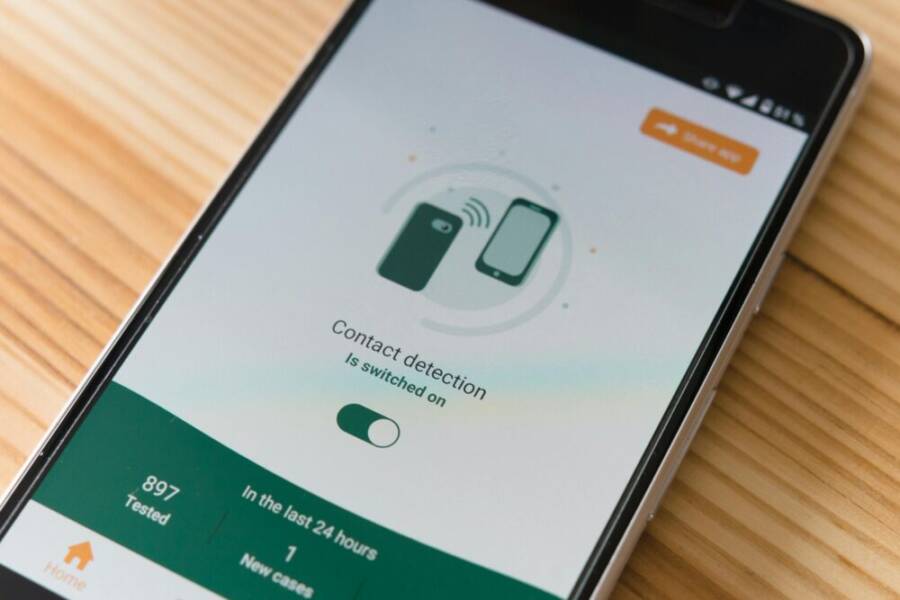
想像一個普通的上班日,你的手機連上公司 Wi‑Fi 後突然自動鎖屏,工作流程就此卡住。這不是裝置的故障,而是企業資安策略的一部分,目的在於降低未經授權的存取風險與資料外洩可能。了解背後的原理,能讓你更安心地使用公司網路。
本篇聚焦於「手機 Wi‑Fi 自動鎖屏」的實務與風險控管,解釋為何這是企業資安的重要一環,以及它帶來的好處。你會學到如何辨識哪些情境會觸發自動鎖屏、以及在不牽扯到安全性的前提下,如何降低對日常工作的干擾。
文章同時提供實用的設定步驟與注意事項,讓你能在不 compromising 安全的前提下,順利使用公司網路。透過清晰的操作指引,你會掌握如何調整個人裝置與公司政策間的平衡,降低隱私風險並提升工作效率。若你關心「手機 Wi‑Fi 自動鎖屏」與「公司資安策略」的關係,這篇文章能給你實用且可落地的解決方案。
SECTION: 公司 Wi‑Fi 連線為何觸發手機鎖屏
在企業網路中,手機一旦連上公司 Wi‑Fi,往往會立刻出現自動鎖屏的情況。這看似不便,實則是資安策略的一部分,目的是降低未授權存取和資料外洩的風險。理解背後的原理,有助於你更理性地看待這個機制,同時知道如何在不影響安全的前提下維持工作效率。
MDM工具如何監控你的裝置
MDM(行動裝置管理)透過集中式管理平台,對設備進行註冊、設定下發與監控。當裝置連入公司的 Wi‑Fi,MDM 可以根據政策推送鎖屏指令,確保在離開桌面、或網路切換時仍能維持資料保護。這包括自動啟動鎖屏、設定待機時間、以及必要時的清除敏感資料等動作。這類機制的核心在於「合規與可控性」,讓企業在遠端管理上有一致的標準。若想更全面理解 MDM 的作用與實務,可參考相關資安與裝置管理資源,例如 Fortinet 的解說與行動裝置管理基本概念,以及多篇關於 MDM 運作原理的入門說明與案例分析。https://www.fortinet.com/tw/resources/cyberglossary/mobile-device-management https://ithelp.ithome.com.tw/articles/10367219
什麼情況下會自動鎖屏
- 連特定的 SSID 時:公司網路或訪客網路設定不同,若裝置偵測到特定網路環境,會自動啟動鎖屏以防止在共享空間中洩露資料。
- 開 VPN 後:當你連上企業 VPN,裝置會進入「受控狀態」,鎖屏成為預設保護手段,避免在外部網路上未經授權存取公司資料。
- 進入公司範圍:進入辦公區域或特定區域時,裝置會自動啟動安全策略,要求重新認證以確保身分與裝置狀態符合規範。
這些情境都以「保護資料、降低風險」為核心,並以日常語言呈現,方便快速理解實務含義。若想深入了解更多背景,可參考相關資安與裝置管理的權威解說與實務文章,讓你在日常使用中保持清晰的判斷與操作。https://www.splashtop.com/tw/blog/mobile-device-management https://www.fortinet.com/tw/resources/cyberglossary/mobile-device-management
自動鎖屏帶來哪些資安好處
在企業環境中,手機與公司網路互動時的自動鎖屏機制扮演著重要角色。它不是阻礙工作流程的額外步驟,而是一道重要的安全防線,能在不影響使用效率的前提下降低風險。以下兩個子題,分別說明自動鎖屏如何阻斷未授權存取,以及它如何提升整體資安水平。
防範資料外洩的關鍵一步
鎖屏機制在公共區域尤其重要。當你離開座位或裝置暴露在他人可近及的環境時,自動鎖屏能立刻切斷未授權存取,防止他人觸摸裝置取得敏感資料。這不僅保護公司資料,也保護同事的個資與專利等機密內容。MDM(行動裝置管理)會推送符合政策的鎖屏設定,確保裝置在離線或切換網路時仍保持保護狀態,提升一致性與可控性。若需要深入了解 MDM 的作業原理,可以參考 Fortinet 的相關解說,以及裝置管理的實務案例。連結如下:
- https://www.fortinet.com/tw/resources/cyberglossary/mobile-device-management
- https://ithelp.ithome.com.tw/articles/10367219
此外,在特定情境下的自動鎖屏設定也有助於維護資料邊界,例如連入特定 SSID 或使用公司 VPN 後,裝置會進入受控狀態,避免在公共網路環境下洩露資料。想要理解這些情境的實務應用,可以參考相關資安與裝置管理的介紹文章,例如 Jandi 與 Fortinet 的說明。連結如下:
- https://www.splashtop.com/tw/blog/mobile-device-management
- https://www.fortinet.com/tw/resources/cyberglossary/mobile-device-management
提升公司整體安全水準
自動鎖屏不只是裝置層面的保護,它擴展到整個資安治理的框架。當裝置在公司網路中自動鎖屏並回到鎖屏保護畫面,企業能更容易執行身分驗證、最小權限原則與裝置健康狀態檢查,降低因遺失或被盜帶來的風險。此機制有助於企業合規,符合多數法規對資料保護的要求,例如個資法的基本原則與 GDPR 對個人資料的處置要求。透過一致的鎖屏策略,企業能提升可追溯性與問責性,並降低資料外洩造成的法規風險與商業損失。
如需進一步了解資安法規合規與實務要點,建議參考資安相關專家文章與案例分析,幫助企業制定切實可行的鎖屏與裝置管理政策。相關資源可參考以下連結:
- https://www.fortinet.com/tw/resources/cyberglossary/mobile-device-management
- https://www.informationsecurity.com.tw/article/article_detail.aspx?aid=6489
透過這些策略與實務,企業不僅提升技術防護,也建立起跨部門的風險控管與回應能力,讓日常工作更安心。
Android手機快速設定Wi‑Fi鎖屏
在企業環境中,當 Android 手機連上公司 Wi‑Fi 後,常會出現快速自動鎖屏的設定。這個機制能確保資安在連線敏感網路時不被忽視,同時也讓使用者在離開座位或網路切換時自動回到受保護狀態。以下兩個小節,聚焦於快速設定與日常實務實作,讓你更順暢地在工作中使用公司網路。
 Photo by Markus Winkler
下載並安裝工作設定檔
從公司 IT 部門取得 QR code 或下載連結,透過手機掃描安裝工作設定檔。這個設定檔會把裝置註冊到企業的裝置管理系統,並推送必要的鎖屏策略與安全設定。安裝過程通常很直覺,系統會引導你逐步授權與同意,之後裝置就能依照政策自動執行鎖屏與待機時間。完成安裝後,請務必在設定中確認裝置已顯示為「受管理裝置」。如需要進一步了解安裝原理與步驟,可參考以下資源:
- Fortinet 資安概念與行動裝置管理:https://www.fortinet.com/tw/resources/cyberglossary/mobile-device-management
- IT Help 文章說明 Android 裝置註冊與 QR 碼設定:https://ithelp.ithome.com.tw/articles/10367219
透過 QR 碼安裝的好處是流程快速且一致,避免手動設定造成的偏差。若你所在公司採用特定 EMM/MDM 平台,也可能提供 Android Enterprise 工作設定檔的專屬註冊流程,通常在下載設定檔後自動完成裝置註冊與初始「受控狀態」的建立。更多相關資源可參考:
- Android Enterprise 工作配置檔說明:https://www.android.com/intl/zh-TW_tw/enterprise/work-profile/
連線後調整鎖屏選項
裝置完成工作設定檔安裝後,進入設定頁面微調更細的鎖屏參數。建議在「設定 > 安全」或「設定 > 顯示與鎖定」中,檢視以下項目,確保在連上公司 Wi‑Fi 後自動鎖屏可以順利觸發,同時不造成日常作業過度中斷:
- 自動鎖屏時間:設定成 1–2 分鐘內自動鎖屏,避免長時間未操作造成未授權存取的風險。
- 鎖屏密碼策略:使用強度適中的密碼或生物辨識,確保在鎖屏時的保護力。
- 連線觸發條件:若裝置偵測到已連線至公司網路或 VPN,適用的自動鎖屏策略自動啟用,避免在公共網路上暴露資料。
- 例外情況管理:在需要長時間開放工作應用時,可設定臨時例外,但要有明確的解除流程與審計紀錄。
為了讓設定更穩健,建議同時檢視 MDM 後端的「裝置健康狀態」與「安全性政策」。企業通常會透過這些設定強制執行鎖屏與最小權限原則,確保裝置在各種網路環境下都維持保護。若需要深入了解鎖屏策略的實務要點,可以參考以下資源:
- Fortinet 的裝置管理概念與實務:https://www.fortinet.com/tw/resources/cyberglossary/mobile-device-management
- Jandi 與 Fortinet 關於自動鎖屏與裝置管理的說明:https://www.splashtop.com/tw/blog/mobile-device-management
透過這些步驟,你可以在確保企業資安的前提下,維持日常工作的流暢。若公司有特定合規需求,請與資安或 IT 團隊確認,避免因個人裝置設定與公司政策不一致而導致風險。
收尾與實務提醒
- 設定變更前,先與 IT 部門確認符合公司政策,並了解影響範圍。
- 只在信任的環境下開啟自動鎖屏觸發,並定期審查裝置健康狀態。
- 讀取與理解任何推送的安全設定,避免因誤解造成功能禁用或風險上升。
若你需要更多實作案例或範例設定表,請參考上方資源連結,或直接與 IT 團隊取得支援。
iPhone用戶的Wi-Fi鎖屏教學
在企業環境中,iPhone 使用者往往需要在連上公司 Wi‑Fi 後,裝置自動進入鎖屏狀態以維護資料安全。以下兩個小節聚焦於實作細節,幫助你順利完成設定並驗證效果,同時保持工作效率。
安裝企業配置描述檔
從公司提供的 QR code 或下載連結開始,透過手機掃描安裝企業描述檔。這個描述檔會把裝置註冊到企業的裝置管理系統,並下發必要的鎖屏策略與網路設定。安裝過程通常相當直覺,系統會引導你完成授權與同意,完成後裝置就會以受管理裝置身份運作,且自動執行設定。若你想深入了解 Apple 的裝置管理與描述檔機制,可以參考 Apple 的裝置管理與 Wi‑Fi 設定相關說明,以及資安專家提供的實務解析。相關資源:
- https://support.apple.com/zh-tw/guide/deployment/depc0aadd3fe/web
- https://support.apple.com/zh-tw/guide/deployment/dep168e876c9/web
- https://www.fortinet.com/tw/resources/cyberglossary/mobile-device-management
- https://ithelp.ithome.com.tw/articles/10367219
完成安裝後,請確認裝置在「設定 > 一般 > 描述檔」中顯示為受管理裝置。這樣企業就能跨裝置統一執行鎖屏策略與安全設定,降低手動設定帶來的偏差與風險。若公司的 MDM 版本或平台有特定介面,依照 IT 部門的指引操作,通常會在裝置上自動建立受控狀態與初始保護。
測試Wi-Fi連線鎖屏效果
完成描述檔安裝後,連上公司 Wi‑Fi,立即檢查鎖屏是否會在預定時間內觸發。測試時可先讓裝置正常工作幾分鐘,觀察在轉換網路、離開工作區或切換到 VPN 後的鎖屏時機。若鎖屏觸發過快導致工作中斷,可在設定中調整自動鎖屏時間,一般建議設在 1–2 分鐘以平衡安全與效率。同時留意裝置健康狀態與描述檔的最新設定,確保鎖屏策略與使用者體驗保持一致。更多操作細節與背景說明,可參考以下資源:
- https://www.fortinet.com/tw/resources/cyberglossary/mobile-device-management
- https://ithelp.ithome.com.tw/articles/10367219
- https://www.splashtop.com/tw/blog/mobile-device-management
透過上述步驟,你可以在不影響工作流程的前提下,確保裝置在公司網路下具備必要的保護。若需要進一步的驗證清單,請與 IT 團隊共同完成,並定期回顧描述檔與鎖屏策略的落實情況。
額外資安撇步:讓手機更安全
在日常生活與工作場域中,手機的安全姿態往往決定了資料風險的高低。這個區塊提供實用、易落地的資安小訣竅,讓你在不增加負擔的情況下,提升整體裝置安全性與風險控管效果。
 Photo by Stefan Coders
日常習慣避免常見風險
- 不在公共場所使用未受保護的網路進行敏感操作
- 適時更新作業系統與應用程式
- 使用強密碼或生物辨識並啟用雙因素驗證
- 不讓手機長時間無人看管
- 定期清除不必要的追蹤與瀏覽紀錄,開啟私密模式時也要留意相關設定
這些習慣看似細小,實際上能有效降低惡意程式與資料外洩風險。若想進一步了解相關實務,可以參考 Fortinet 與 Splashtop 的裝置管理與自動鎖屏策略解說,協助你在日常使用上落地實作。
- Fortinet: https://www.fortinet.com/tw/resources/cyberglossary/mobile-device-management
- Splashtop: https://www.splashtop.com/tw/blog/mobile-device-management
透過這些簡單步驟,能讓裝置在各種網路環境下保持穩定的保護狀態,同時維持日常工作的順暢。若你的公司有特定合規需求,建議與 IT 部門確認,避免個人設定與公司政策不一致造成風險。
Conclusion
手機在連上公司 Wi‑Fi 後自動鎖屏,是資安策略的重要防線,也是日常工作與風險控管的平衡點,讓資料在各種網路環境下都能保持保護。立即檢查與更新你的鎖屏設定,並提醒同事一起落實,能迅速提升整體安全水平。未來的資安趨勢將更強調裝置健康檢查與身分驗證的整合,讓自動鎖屏成為常態化的保護壁。感謝你花時間閱讀,若有想法或遇到困難,歡迎留言分享。