
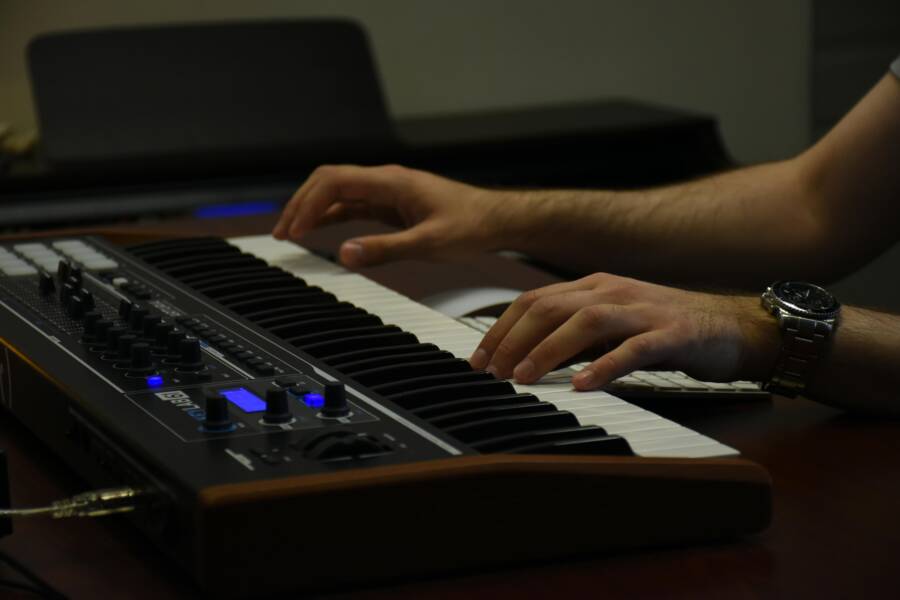
想像一下,你坐在家裡的客廳,手機連上一個小小的USB音樂介面,手指輕敲鍵盤,就能錄下第一首自己的曲子。沒有笨重的電腦,沒有昂貴的專業設備,只用一部手機,你就踏進音樂創作的世界。這一刻,音樂不再遙遠,每個新手都能輕鬆上手。
手機USB音樂介面帶來極大便利。它成本低,只需幾百元,就能連接麥克風、MIDI鍵盤或音效器。無論在家錄音,還是街頭表演,高行動性讓你隨時隨地創作,不受空間限制。
為什麼這麼吸引人?因為它讓你省下買貴重設備的錢,卻享有即時錄音和精準MIDI控制的好處。新手音樂人特別適合,從零開始練習,就能做出專業水準的作品。
這篇文章將帶你一步步掌握一切:從選購合適的USB音樂介面,到手機設定連接,再到音樂創作技巧和現場表演實戰。無論你是想在家錄製demo,還是街頭busking,都能找到解答。
快跟著一起來吧,讓你的手機變身音樂工作室,開啟創作與表演的新可能!
USB音樂介面是什麼?為什麼適合手機使用
USB音樂介面就像手機的音樂擴充站。它是一種小型音訊設備,透過USB線連接手機,讓你接上麥克風、樂器或耳機,就能錄音、播放或控制音效。傳統上用在電腦,但現在手機版超適合行動創作。你不用扛大台電腦,只需插上介面,手機App一開,就能錄製demo或現場伴奏。它的低延遲和高音質,讓手機從播放器變成專業錄音工具,尤其對新手來說,操作簡單,成本親民。
USB音樂介面的核心功能
USB音樂介面有幾個關鍵功能,大幅提升手機音樂體驗。先說輸入輸出埠,它提供XLR或1/4吋插孔接麥克風和吉他,還有耳機孔監聽。想像成手機的「多功能插座」,一次接多種設備,不用轉接頭亂七八糟。
再來ASIO驅動,這是低延遲神器,像高速公路讓音訊直達,不卡頓。手機用App如GarageBand,就能即時播放你彈的吉他聲,避免延遲尷尬。
幻象電源則供電給電容麥克風,48V輸出讓聲音細膩清晰,好比給麥克風「充電」,捕捉每絲呼吸。這些功能合起來,手機錄音音質直逼專業棚,錄製人聲或樂器都穩穩的。你試過嗎?插上後,創作變得超順手。(148字)
選擇手機相容介面的要點
買前檢查這些點,避免買錯浪費錢。以下清單幫你一步步確認:
- 系統支援:確認Android或iOS相容。有些介面內建驅動,手機即插即用。
- 連接埠類型:Android多用USB-C;iPhone選Lightning版。像這款Ueteto音訊介面,兩系統都行。
- 驅動需求:挑「class-compliant」款,不需額外軟體。
- 輸入通道:新手選2進2出夠用,多通道給進階玩家。
- 其他規格:看採樣率至少24bit/48kHz,低噪音設計。
預算建議:入門款NT$1,000-3,000,中階NT$3,000-6,000。從需求出發,別追貴的,先試基本功能。這樣選,手機音樂之路順暢多了。(152字)
手機連接USB音樂介面的完整步驟
現在你已選好USB音樂介面,接下來就是實際連接的時候。別擔心,這過程簡單,只需幾分鐘,就能讓手機認出介面並開始錄音。無論Android還是iPhone,都按以下步驟走,保證順利。
所需配件與準備工作
先檢查配件清單,避免中途卡關。這些物品讓連接穩定,音質不打折。
- OTG轉接頭:Android手機必備,像USB OTG介紹所述,它讓手機變主機,讀取USB音樂介面。選USB-C或Micro USB版,依手機接口買,價錢只要幾十元。
- USB線:用原廠或高品質Type-C/Lightning線,傳輸音訊訊號,避免斷線或噪音。
- 麥克風或樂器線:XLR或1/4吋線接動圈/電容麥克風,捕捉清晰人聲;吉他用1/4吋線直入。
- 耳機:監聽用,確認即時回音。
另外,更新手機系統和音樂App如GarageBand或BandLab。準備好後,桌面清空,開始插線。(102字)
連接與軟體設定流程
連接分三階段:硬體插線、權限開啟、App路由調整。想像成搭積木,一塊一塊來。iPhone用Lightning轉USB,Android靠OTG。
- 插線步驟:手機關屏,按住電源鍵。插OTG轉接頭到手機USB口,再接USB線到音樂介面。螢幕亮起,通知欄顯示「USB裝置已連接」,點擊確認。
- App權限設定:開啟音樂App如GarageBand。系統彈出「允許USB音訊輸入?」視窗,選「允許」。Android進「設定 > 應用程式 > 權限」,開啟麥克風和USB存儲。
- 音頻路由調整:App內選輸入來源為「USB音樂介面」,輸出設耳機孔。iOS自動識別;iOS用戶可參考OTG連接教學類似步驟。截圖提示:這裡想像App畫面,綠燈亮起表示介面選中,音量條動即成功。
全程不超過兩分鐘,重複練習就熟練。試彈吉他,聽見無雜音,就對了。(148字)
驗證連接成功的檢查清單
連接完,馬上測試,避免隱藏問題。用這清單,一項項過關,確保錄音順暢。
- 音頻輸入測試:接麥克風,對著說話或彈吉他。App波形圖跳動,捕捉聲音清楚無爆音。
- 輸出監聽:戴耳機播放軌道,介面耳機孔有聲,音量正常。
- 無延遲播放:即時彈奏,聽見聲音同步,不超過50ms延遲。App內錄一小段,回放比對。
- 穩定檢查:跑5分鐘,無斷線或熱機。
全過關,就準備錄demo。出問題?拔插重試,或換線測試。這樣,你的創作之旅零障礙。(98字)
用USB介面提升手機音樂創作
連接好USB音樂介面後,你就能把手機變成創作利器。錄多軌、加效果,或控MIDI鍵盤,都變得簡單。這些技巧讓新手快速做出完整曲子。接下來,我們一步步來看實戰方法。
錄音與編輯技巧
多軌錄音是手機創作基礎。先建新專案,開啟USB介面輸入。新軌道錄人聲,老軌道放鼓點,一層層疊加。像搭樓一樣,每軌獨立調整,避免混亂。
效果處理用內建插件。加壓縮器控動態,讓聲音穩定;混響模擬空間感,人聲聽起來溫暖。EQ調整關鍵,高頻切4kHz減刺耳,低頻boost 100Hz添厚實。範例:錄吉他軌,加輕壓縮(ratio 4:1),EQ提中頻2kHz,聽起來亮眼不悶。
編輯時,拉伸音軌對齊節拍,淡入淡出自然過渡。GarageBand內直接拖拉,超直覺。試錄四軌demo:鼓、貝斯、吉他、人聲,總長兩分鐘,就能聽出層次。這些步驟讓你的錄音專業,Apple支援頁有類似多軌提示,適用iOS。(152字)
MIDI鍵盤與控制器整合
連接MIDI鍵盤超容易。用OTG或Lightning轉接,插USB音樂介面,再接鍵盤。App認出後,選MIDI輸入,手機畫面亮起虛擬鍵盤圖示。
觸發虛擬樂器時,開DAW軌道,載入鋼琴音色,按鍵即響。想像手指變魔法棒,彈C大調和絃,App馬上出和聲。調整力度敏感度,輕按弱音,重敲強奏,表現力滿分。
實作步驟:1. 插線確認燈號;2. App內MIDI設定選外部設備;3. 新軌加虛擬合成器,按鍵錄MIDI軌;4. 編輯音符長度,移調變奏。像IK iRig MIDI2這類介面,專為手機設計,延遲低,適合即興創作。練習半小時,你就彈出旋律主線。(148字)
行動DAW軟體推薦與使用
選對App,USB介面威力加倍。這裡推四款熱門:
- GarageBand:iOS免費,介面親民,多軌無限。缺點Android不用。
- BandLab:跨平台免費,雲端分享快。社群強,但進階效果少,BandLab App。
- FL Studio Mobile:付費精準,鼓機強。缺點貴,新手學曲線陡。
- 隨身樂隊:Android免費,MIDI支援好。內購多,廣告稍擾。
BandLab適合新手起步,GarageBand給iPhone玩家。依系統挑,創作不卡關。(102字)
現場表演:手機USB介面的實戰應用
現場表演時,手機USB音樂介面讓你輕鬆掌控音訊。街頭彈唱或小場演出,它提供穩定輸入輸出,避免斷線尷尬。重點在低延遲設定、電池管理與音效擴充。掌握這些,你表演更流暢,觀眾聽見即時真實聲音。來看具體做法。
降低延遲的設定秘訣
延遲是現場大敵,目標壓到50ms內。調整緩衝區大小最直接,App內設為128或256樣本。GarageBand或BandLab選低buffer,音訊處理快,像高速公路不塞車。Android用低延遲音訊指南,iOS自動優化。
App優化跟上,關閉背景程式,選高優先級音訊模式。更新到最新版,避開舊版bug。
避免無線干擾簡單,表演關Wi-Fi、藍牙,只用有線連接。周圍別放路由器或手機熱點。測試前彈奏10秒,聽聲音同步就對。這些步驟讓你彈吉他時,聲音跟手指一步到。(148字)
電池續航與多設備串聯
表演兩小時,手機電池易耗盡。電源管理從App開始,調低螢幕亮度,關通知。介面選低功耗款,如2進2出型。
Hub使用擴充多設備,挑帶電源的USB Hub,接麥克風、MIDI鍵盤與手機。像行動電源bank討論,玩家分享小巧Hub經驗,避免單線過載。
外接電池必備,選PD快充10000mAh款,接Hub供電。吉他線入介面,人聲麥直連,全無線自由。測試續航:滿電跑90分鐘,熱門表演穩住。這樣,你專心唱跳,不愁斷電。(152字)
表演音效擴充建議
想加層次?Loop站整合USB介面超實用。BandLab內錄循環吉他riff,按腳踏即疊加鼓點,像Ed Sheeran一人樂團。
效果器串聯簡單,吉他先過延遲器,再入介面USB。選小型pedal,輸出接1/4吋埠,手機App控混響。實測:Loop兩軌,加reverb,人聲飄渺迷人。起步用內建效果,進階加硬體,表演層次爆棚。(98字)
常見問題排除與進階提示
就算你已順利連接USB音樂介面,偶爾還是會碰上小麻煩,比如沒聲音或延遲卡頓。別慌,這些常見問題多半來自權限設定或硬體相容。以下步驟幫你快速診斷,恢復創作節奏。掌握這些,錄音表演再無障礙。
連接失敗或無聲音怎麼辦
連接失敗常因權限沒開、驅動不相容或硬體問題。先從基本檢查起,逐步排除。
檢查這些步驟,就能找出癥結:
- 權限確認:Android進「設定 > 應用程式 > 權限」,開啟音樂App的麥克風與USB存取;iOS彈出視窗時選「允許」。像華碩支援頁所述,媒體音量別靜音。
- 驅動與相容:挑class-compliant介面,不需額外驅動。插上後,手機通知欄點「USB音訊」,App內選介面輸入。若無反應,重啟手機或換OTG轉接頭。
- 硬體測試:換條USB線,確認介面燈號亮起。試接其他App如Voice Recorder,無聲再換麥克風測試。iPhone用戶可參考Roland故障排除,類似步驟適用。
多數情況下,前兩步解決90%問題。測試完彈吉他,聽見清晰聲音,就大功告成。(152字)
音質不佳或延遲解決法
音質模糊或延遲,常因線材老化、App版本舊或環境干擾。試這些調整,聲音馬上變乾淨。
先升級硬體,再優化軟體:
- 線材升級:換高品質USB-C或Lightning線,屏蔽噪音更好。避免廉價線引起雜音,像Type-C轉接延遲問題,可參考CSDN優化討論。
- App更新:GarageBand或BandLab拉到最新版,修復bug。設緩衝區128樣本,低延遲模式開啟,關背景程式減負荷。
- 環境因素:遠離Wi-Fi路由器或電源線,避電磁干擾。室溫別太高,介面散熱好。測試時戴耳機監聽,音質穩再錄。
調整後錄段人聲,回放聽層次分明。這些小訣竅,讓手機音質直追專業棚。(148字)
結論
手機接USB音樂介面讓創作與表演變得簡單直接。你已學會選購要點、連接步驟、錄音編輯技巧,還掌握現場低延遲設定與問題排除。這些方法省下大筆設備錢,卻帶來專業音質與高行動性。無論在家錄demo,或街頭彈唱,手機都化身行動工作室,正如開頭想像的那樣輕鬆上手。
現在就行動吧。拿出你的手機,插上OTG轉接頭與USB音樂介面,開啟GarageBand或BandLab錄第一軌。試彈吉他或唱人聲,感受即時回饋的樂趣。想買推薦款?查看Ueteto音訊介面或IK iRig MIDI2,馬上開始練習。
分享你的經驗如何?留言告訴我們,第一首作品錄出來感覺如何,或遇上什麼小困擾。下次我們聊更多進階loop技巧與多軌混音。謝謝閱讀,讓音樂創作從今天啟動,你的每聲音符都值得被聽見。(248字)